
关闭杀毒软件进行安装和激活,附带激活补丁,有旧版本注意卸载旧版本再安装,iso文件右键点击装载即可,请按照激活教程的每一步进行安装,否则可能安装失败。
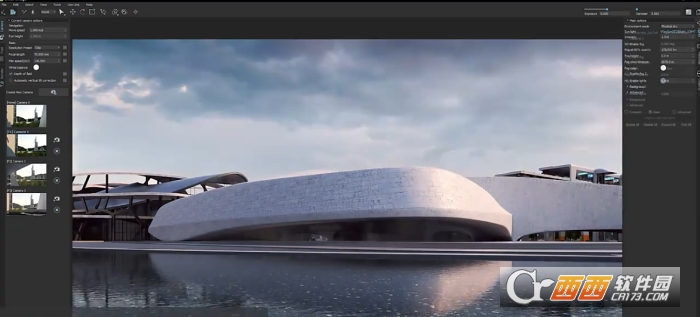
Chaos Vantage 3.1.1中文完整版是Chaos公司推出的专业实时光线追踪交互工具,专为V-Ray生态场景打造,该软件能够快速处理各种复杂场景和数十亿个多边形,支持快速的平移、旋转和缩放操作,结合基于物理的照明、材质和全局照明,获得逼真的视觉效果!
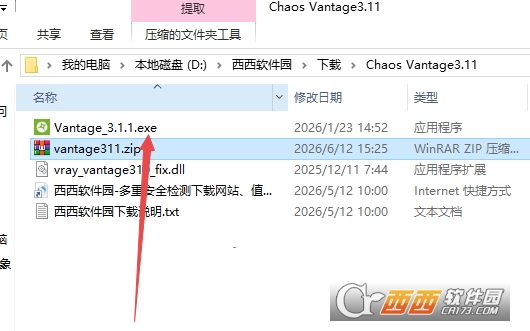
1.双击运行程序:Vantage_3.1.1.exe
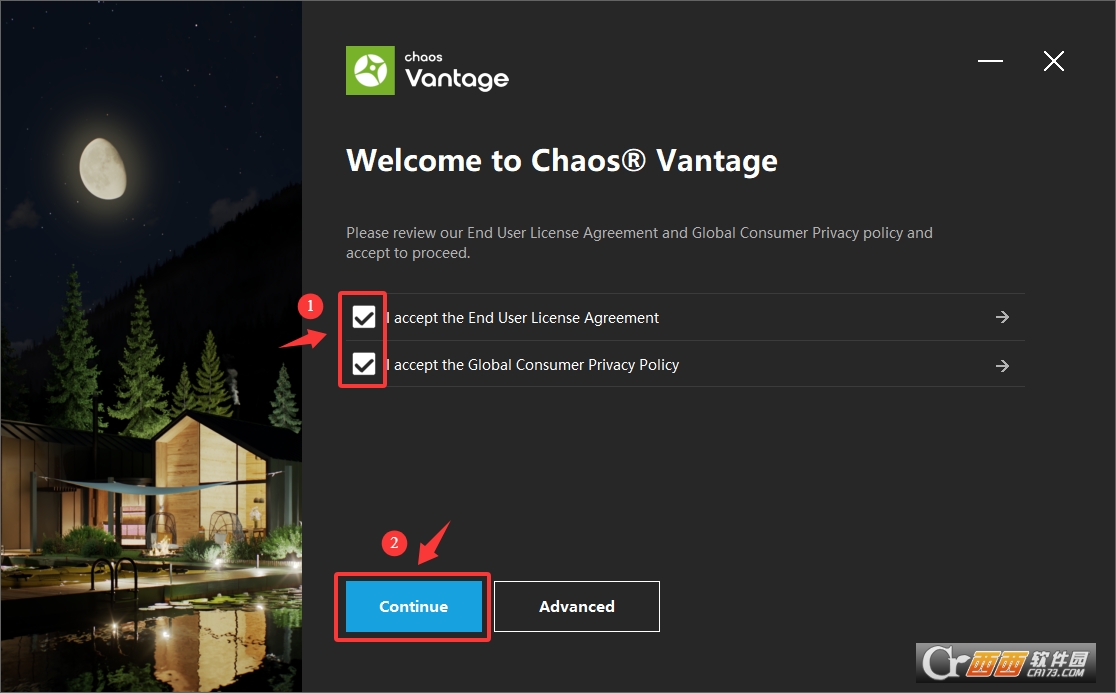
2.勾选按钮,点击Continue
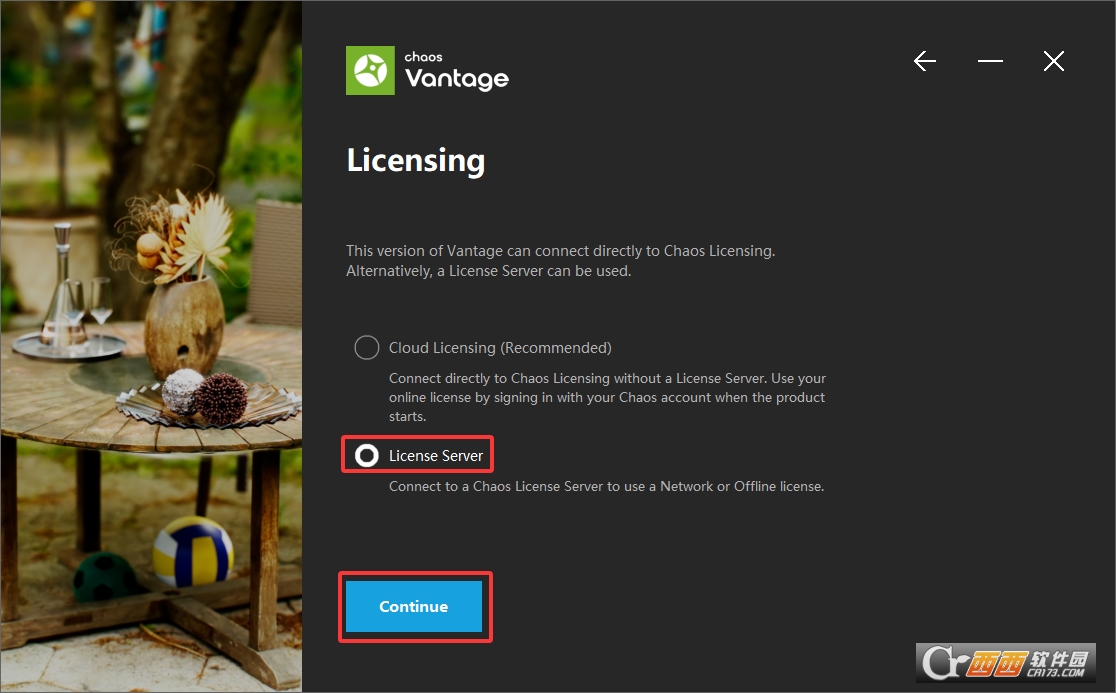
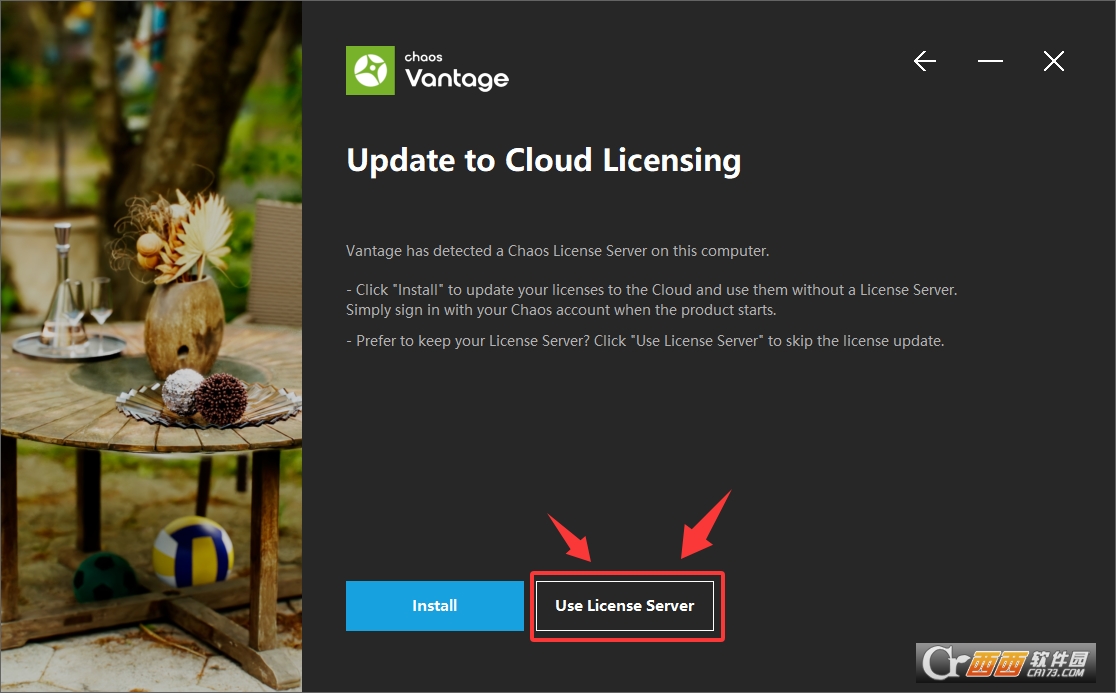
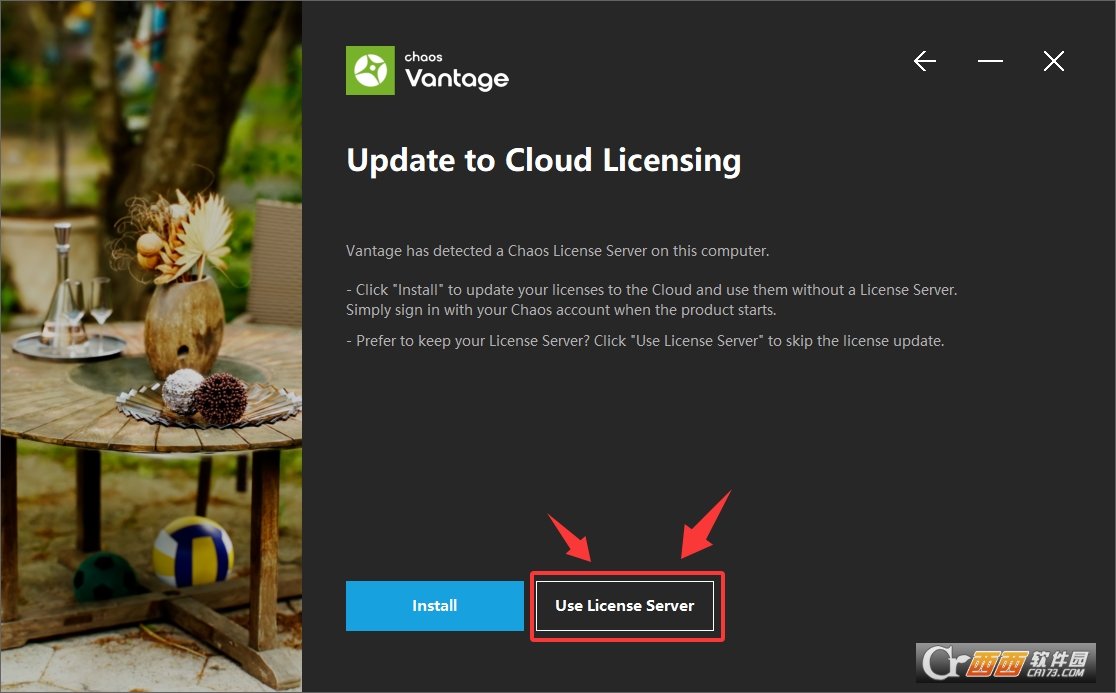
3.一定要选择“Use License Server”
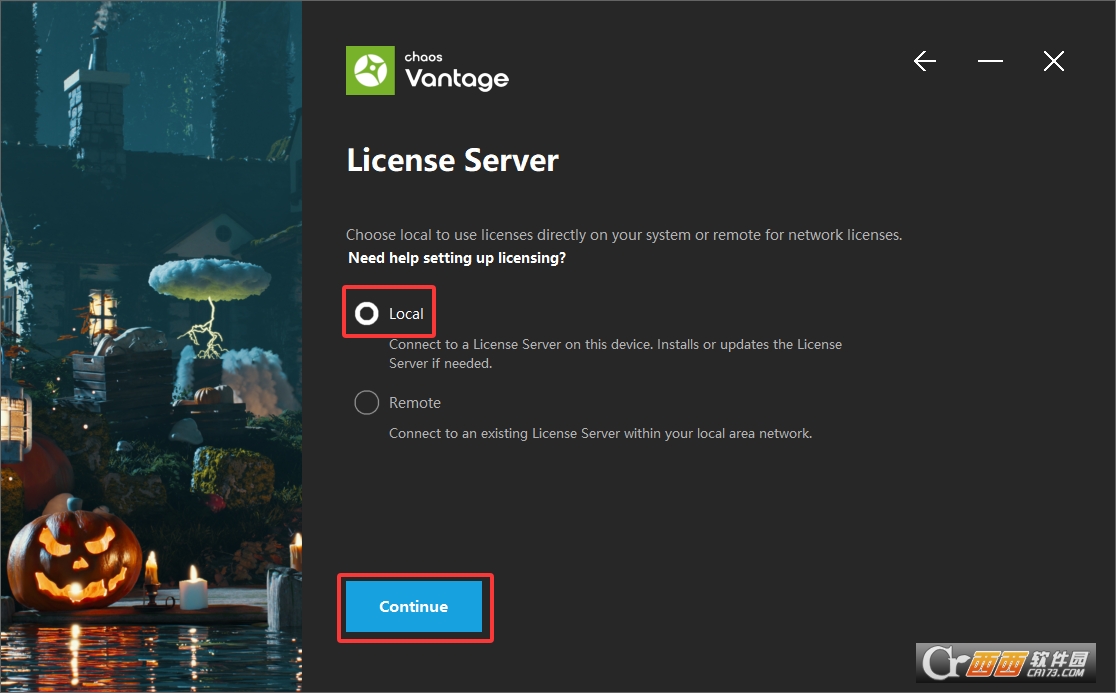
4.选择“License Server”点击“Continue”
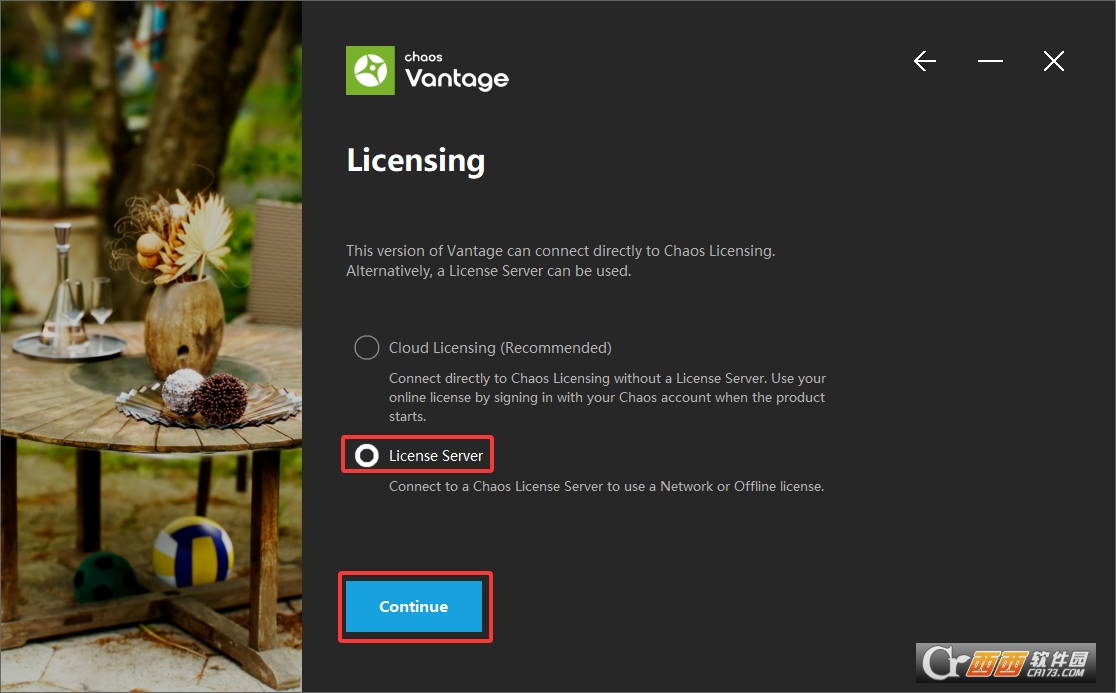
5.点击“Continue”
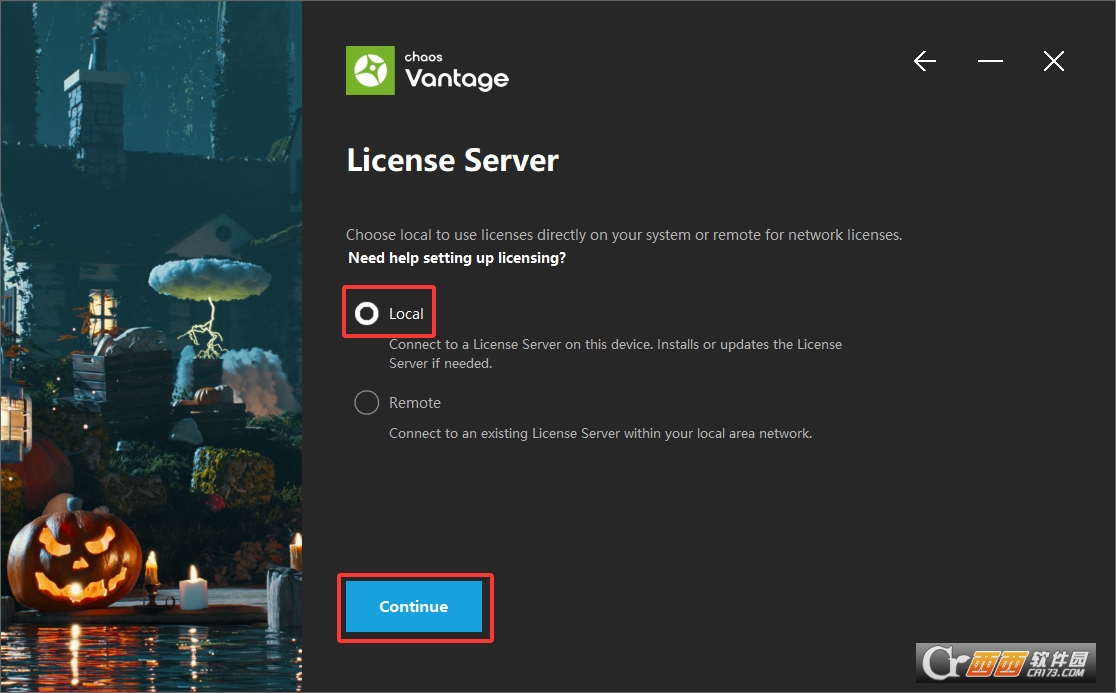
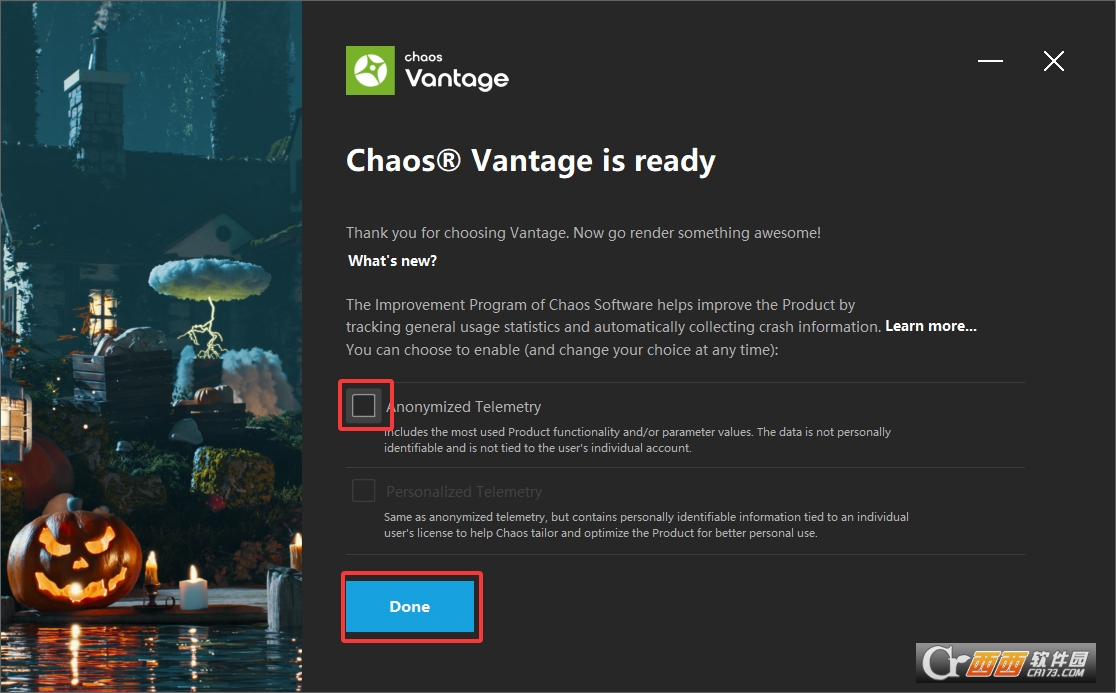
6.取消勾选如下图选项,点击Done
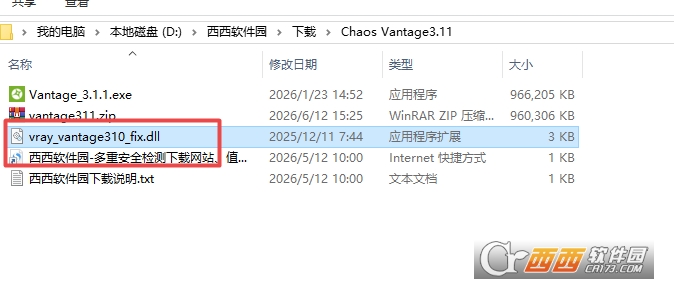
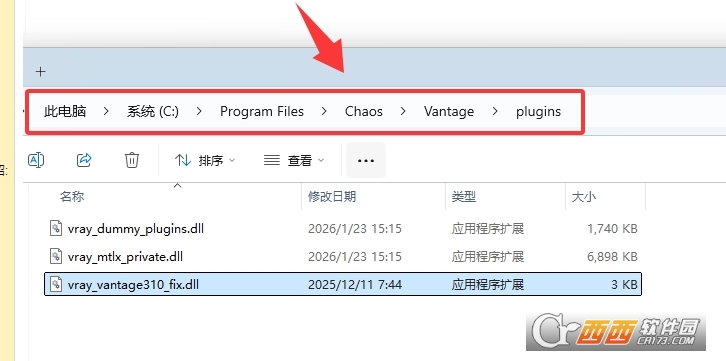
7.将vray_vantage310_fix.dll复制到插件目录(C:\Program Files\Chaos\Vantage\plugins)注意:这个目录中只能有一个破解补丁文件,如果有其他版本的破解补丁vray_vantage???_fix.dll请删除
这两款软件各有千秋,选择哪款主要取决于您的核心工作流与项目需求:
1.ChaosVantage3.1.1:V-Ray生态的“实时灵魂伴侣”
核心定位:它是V-Ray场景的“实时浏览器”与交互预览工具。
优势:如果您或您的团队已经是V-Ray的忠实用户,拥有成熟的资产和工作流,Vantage是最佳选择。它能直接读取.vrscene文件,无需任何转换即可实现与最终CPU/GPU成品渲染100%一致的物理真实感。此外,它的LiveLink功能让您在3dsMax、SketchUp等软件中修改模型后,能瞬间同步到Vantage中。
劣势:它没有内置资产库,完全依赖您在建模软件中使用的模型;且仅支持V-Ray原生场景。
2.D5渲染器:一体化的全能挑战者
核心定位:它是一个集场景搭建、环境创建、动画制作和最终渲染于一体的独立平台。
优势:D5最大的杀手锏是其庞大且持续更新的云端资产库(超8000个高质量模型、PBR材质和动态粒子)。对于希望在一个软件内快速完成从白模到惊艳效果图全流程的设计师来说,D5能极大节约成本和时间。同时,它提供了免费社区版,上手门槛极低。
劣势:在极致复杂的物理材质节点和大型影视级制作的光线计算精度上,可能略逊于传统V-Ray工作流。
总结建议:如果您是重度V-Ray用户,追求极致的物理准确性和已有庞大资产积累,选Vantage;如果您希望一站式快速出图,看重海量内置素材库和跨平台的便捷性,选D5。
一、动画编辑器
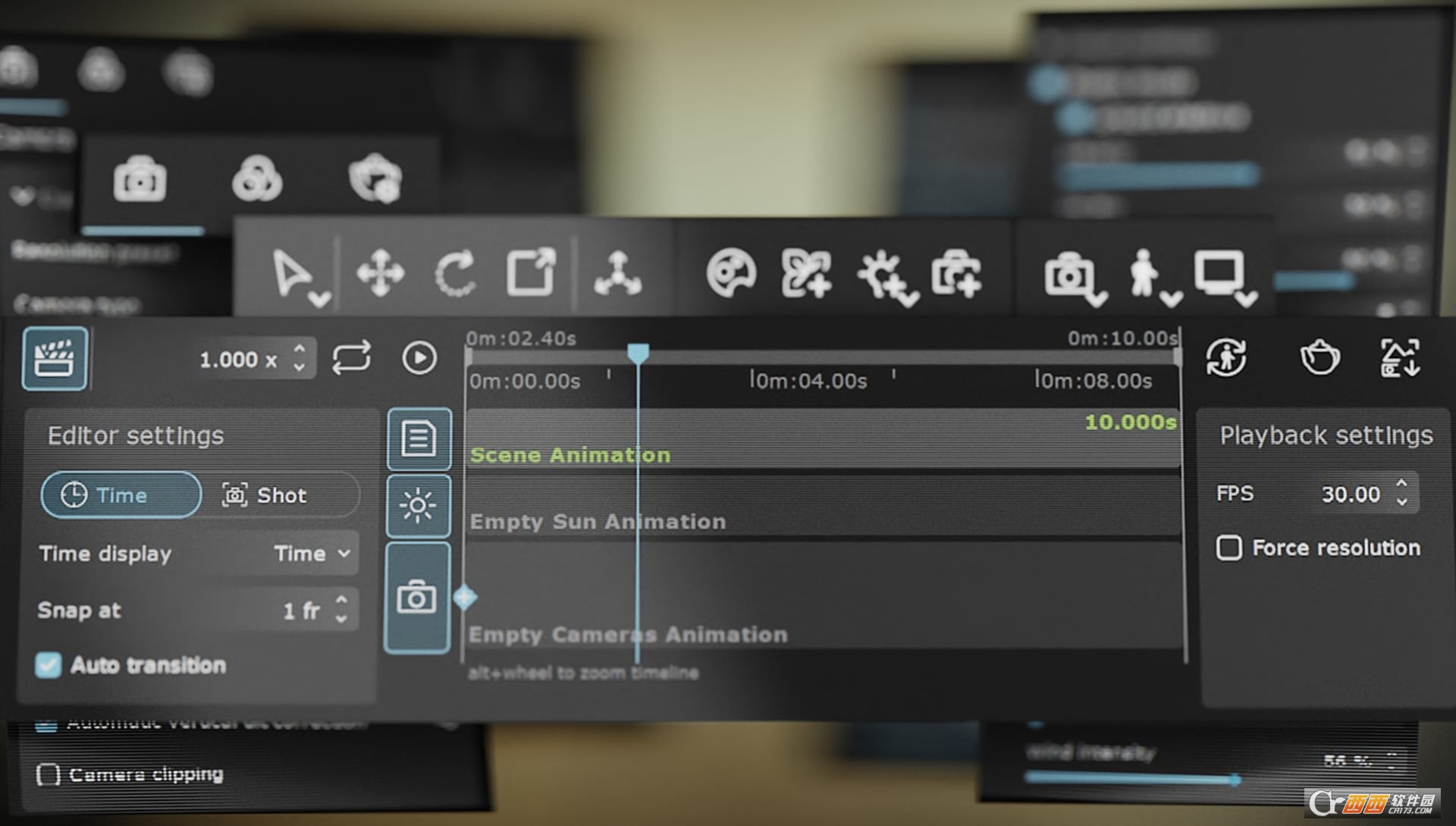
新增内置动画编辑器,用户可以直接在Vantage中创建相机动画和物体动画。在时间轴上设置关键帧,调整运动曲线,预览动画效果,最后直接渲染输出为视频。
二、超大规模场景支持
无需几何体优化、UV展开或灯光烘焙,即可直接加载和浏览包含数十亿个多边形的大型场景。Vantage通过智能内存管理,在有限的显存中流畅运行。
三、V-Ray场景直接拖拽
支持将完整的.vrscene文件直接拖拽到Vantage窗口中,自动加载所有几何体、材质、灯光和摄像机,无需任何中间转换步骤。
四、实时物理照明与全局照明
基于百分百光线追踪技术,所有光源(区域光、IES光域网、点光源、聚光灯)都进行精确的物理照明计算。全局照明模拟光线在场景中的多次反弹,产生自然的明暗过渡和色彩溢出。
五、实时材质编辑
支持V-Ray材质的实时调整,包括漫反射、反射、折射、粗糙度、金属度和次表面散射。调整参数时视口画面即时更新,无需重新渲染。
六、物理摄像机系统
提供与真实摄像机一致的参数控制,包括光圈、快门速度、ISO、焦距和景深效果。用户可以模拟不同镜头和曝光条件下的拍摄结果。
七、体积雾与大气效果
支持体积雾效果,雾的密度和散射特性通过光线追踪计算,产生真实的光束效果,如透过窗户的光柱或街灯在雾中的光晕。
八、实时链接
支持与3dsMax、SketchUp、Rhino、Revit和Cinema4D的实时链接。在建模软件中修改模型、材质或灯光后,Vantage中的视图会实时同步更新。
方法一:快捷键一键切换(最快)
启动Vantage3.1.1,加载任意场景或保持空白界面。
直接按下键盘组合键Alt+Enter。
窗口立即切换为全屏模式,隐藏标题栏与任务栏;再次按Alt+Enter可切回窗口化。
方法二:软件内设置(稳定)
打开Vantage3.1.1,点击顶部菜单栏Edit(编辑)→Preferences(首选项)。
在弹出窗口左侧选择Display(显示)选项卡。
找到WindowMode(窗口模式),下拉选择Fullscreen(全屏)。
分辨率设置为显示器原生分辨率(如1920×1080/3840×2160),点击Apply(应用)→OK(确定)。
软件自动重启并进入全屏;若未生效,重启软件后重试。
方法三:快捷方式属性设置(强制全屏)
找到桌面Vantage3.1.1图标,右键选择Properties(属性)。
切换到Compatibility(兼容性)选项卡,点击ChangehighDPIsettings(更改高DPI设置)。
勾选OverridehighDPIscalingbehavior(替代高DPI缩放行为),选择System(系统),点击OK。
返回快捷方式属性,在Target(目标)路径末尾添加空格与-fullscreen(如:"C:\Vantage.exe"-fullscreen)。
点击Apply→OK,双击图标启动,默认全屏。
常见问题解决
全屏后黑屏/闪退:更新NVIDIA显卡驱动至535+Studio版,关闭其他占用GPU的程序。
无法切换全屏:以管理员身份运行Vantage,关闭防火墙/杀毒软件,修复VC++运行库。
此内容由AI根据文章内容自动生成,并已由人工审核
开发者其他应用

Adobe Substance 3D Designer中文免费版
 3D 制作
822.2M
V12.1.1.5825安装版
3D 制作
822.2M
V12.1.1.5825安装版
CAXA电子图板2013-机械版单文件版
3D 制作
81.2M
绿色版
BricsCAD 26.1中文完整版
 3D 制作
947M
v26.1.05 Windows64位版
3D 制作
947M
v26.1.05 Windows64位版
CV渲染器Chaos Vantage2.3.0中文免费版
3D 制作
528.4M
正式版
VRay7.4000 For 3max 2027中文最新版
3D 制作
1.37G
完整版
VR渲染器VRay7.4000 For max 2026中文完整版
3D 制作
1.39G
专业版
VR渲染器VRay7.4000 For max 2025汉化激活版
3D 制作
1.39G
最新版
NX6-NX12.0通用许可证中文绿色汉化版
3D 制作
2.0M
V1.0最新版
CV渲染器Chaos Vantage2.4.0免费版
3D 制作
438.4M
中文最新版
Chaos Vantage 2.5.1中文激活版
 3D 制作
477M
最新版本
3D 制作
477M
最新版本

支持( 0 ) 盖楼(回复)