
关闭杀毒软件进行安装和激活,附带激活补丁,iso文件右键点击装载即可,请按照激活教程的每一步进行安装,否则可能安装失败。
博途TIA portal v21正式版是西门子打造的新一代全集成自动化工程平台,深度融合PLC编程、人机界面设计、运动控制与安全管理等核心能力,适配从单机设备到大型产线的自动化全场景,帮助工程师显著提升开发效率,保障系统高可用与不停机生产。
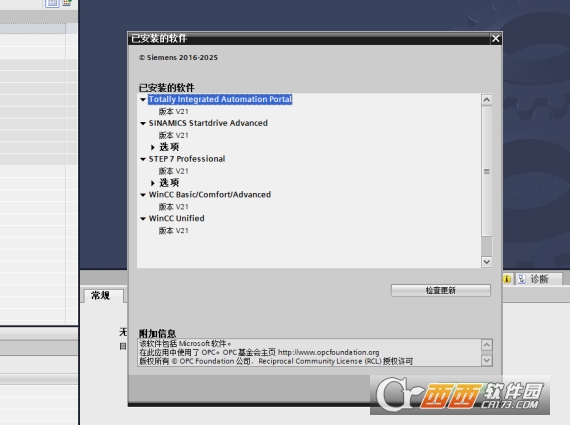
1.下载完成后,鼠标右击【TIA portal V21】压缩包,选择【解压至此处】
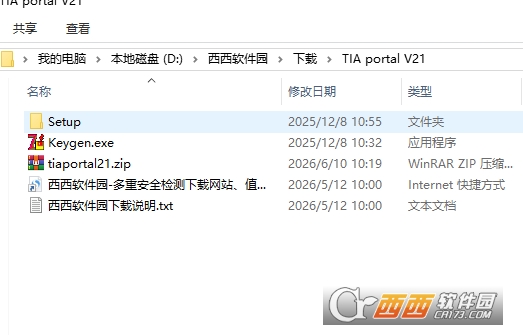
2.打开解压后的文件夹,双击打开【Setup】文件夹
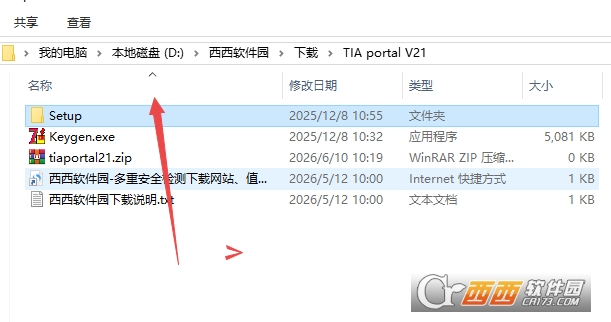
3.鼠标右击【解压重启提示】选择【以管理员身份运行】
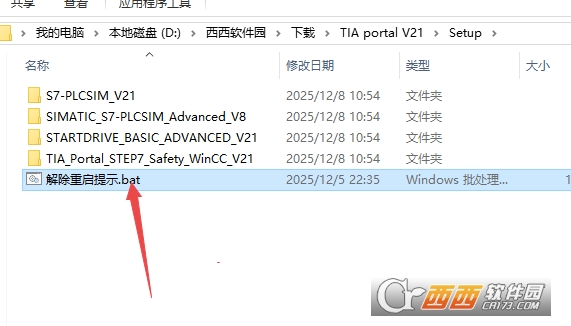
4.点击右上角【X】关闭
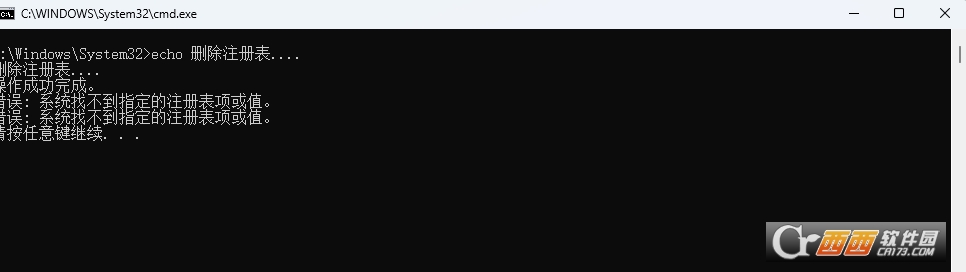
5.双击打开【TIA_Portal_STEP7_Safety_WinCC_V21】文件夹
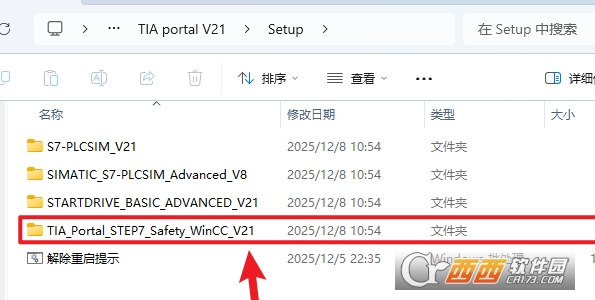
6.鼠标右击【Start】选择【以管理员身份运行】
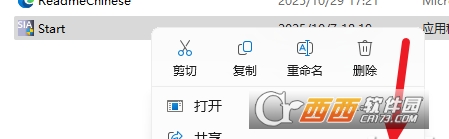
7.点击【下一步】
8.点击【下一步】
9.点击【下一步】
10.修改路径地址中的第一个字符C可更改安装位置(如:把C改为D软件将安装到D盘),点击【下一步】
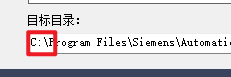
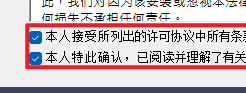
11.勾选【本人接受…】和【本人特此确认…】,点击【下一步】
12.点击【下一步】
13.点击【下一步】
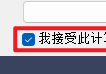
14.勾选【我接受…】,点击【下一步】
15.点击【安装】
16.等待安装
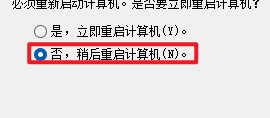
17.选择【否,稍后重启计算机】,点击【关闭】
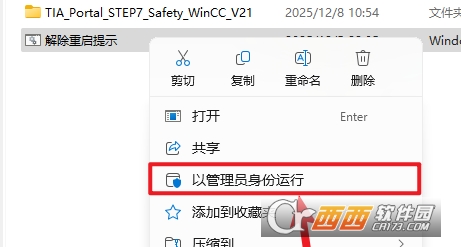
18.打开安装包解压后的【TIA portal V21(64bit)】文件夹中的【Setup】文件夹,鼠标右击【解压重启提示】选择【以管理员身份运行】
19.点击右上角【X】关闭
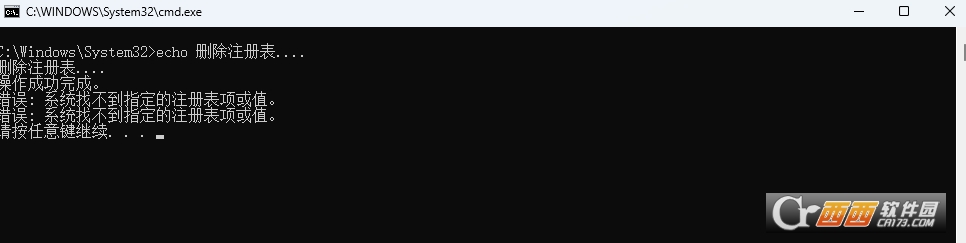
20.双击打开【S7-PLCSIM_V21】文件夹
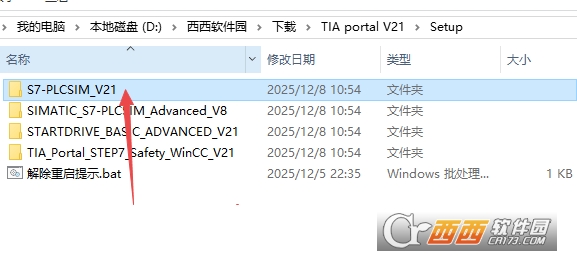
21.鼠标右击【Start】选择【以管理员身份运行】
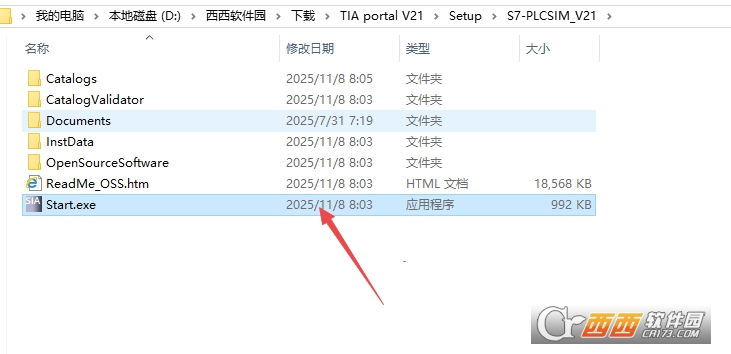
22.点击【下一步】
23.修改路径地址中的第一个字符C可更改安装位置(如:把C改为D软件将安装到D盘),点击【下一步】
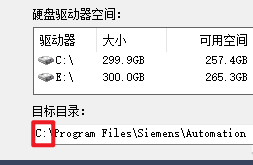
24.勾选【本人接受…】和【本人特此确认…】,点击【下一步】
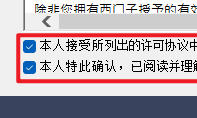
25.点击【安装】
26.等待安装完成
27.选择【否,稍后重启计算机】,点击【关闭】
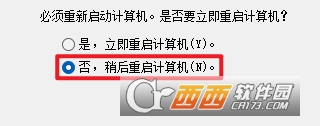
28.打开安装包解压后的【TIA portal V21(64bit)】文件夹中的【Setup】文件夹,鼠标右击【解压重启提示】选择【以管理员身份运行】
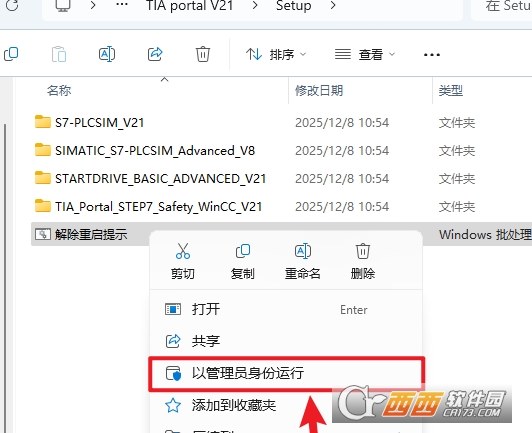
29.点击右上角【X】关闭
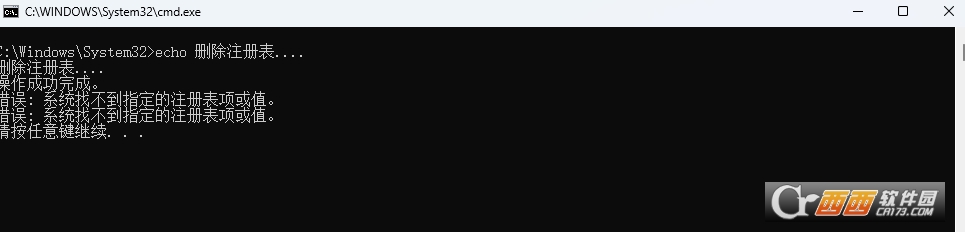
30.双击打开【SIMATIC_S7-PLCSIM_Advanced_V8】文件夹(若您不需要使用产品【SIMATIC_S7-PLCSIM_Advanced_V8】和【STARTDRIVE_BASIC_ADVANCED_V21】,可直接从“步骤50”开始后续操作
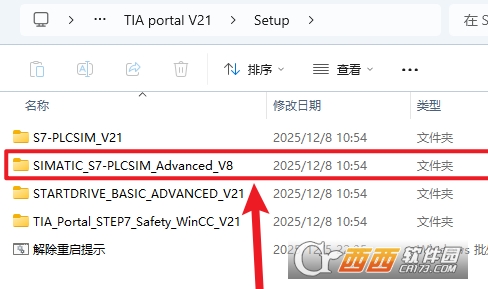
31.鼠标右击【Start】选择【以管理员身份运行】
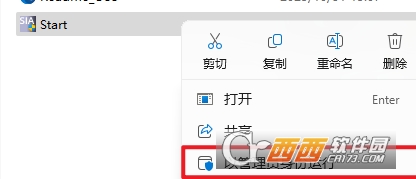
32.点击【Next】
33.点击【Next】
34.点击【Next】
35.勾选【I accept…】和【I hereby…】,点击【Next】
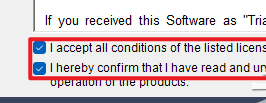
36.点击【Modify】
37.继续等待安装
38.点击【Skip license transfer】
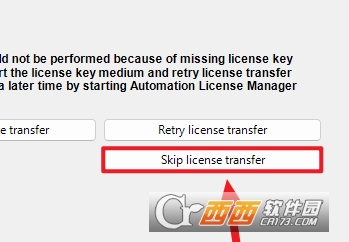
39.选择【No,Iwill restartmycomputerlater】,点击【Finish】
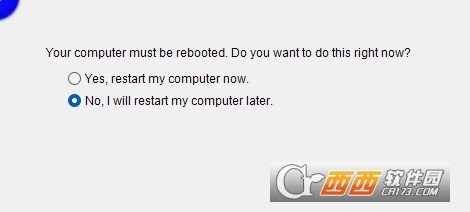
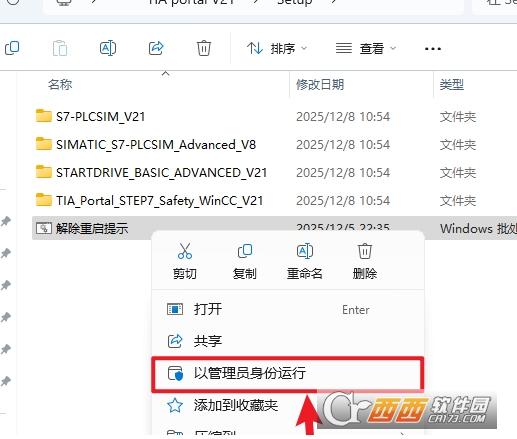
40.打开安装包解压后的【TIA portal V21(64bit)】文件夹中的【Setup】文件夹,鼠标右击【解压重启提示】选择【以管理员身份运行】
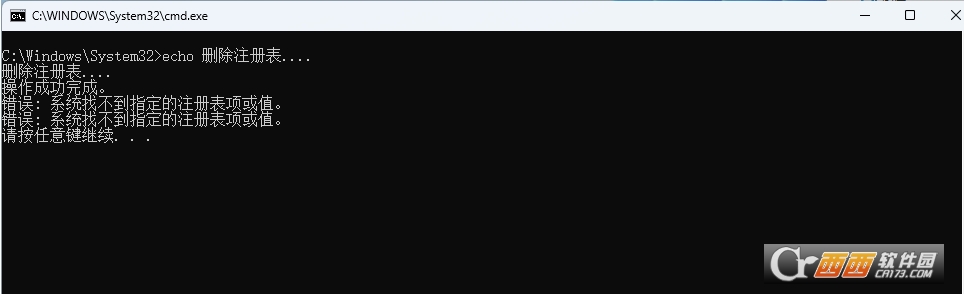
41.点击右上角【X】关闭
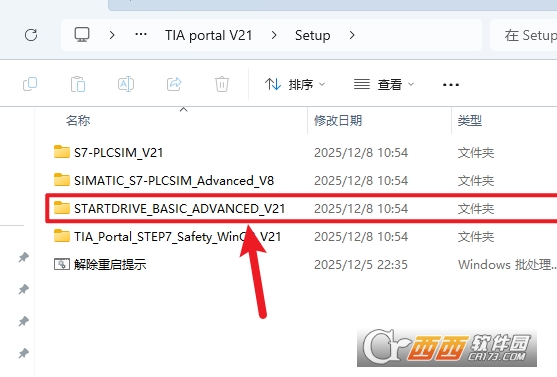
42.双击打开【STARTDRIVE_BASIC_ADVANCED_V21】文件夹
43.鼠标右击【Start】选择【以管理员身份运行】
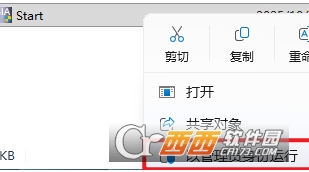
44.点击【下一步】
45.点击【下一步】
46.勾选【本人接受…】和【本人特此确认…】,点击【下一步】
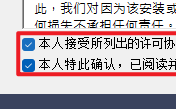
47.点击【安装】
48.继续等待安装中…
49.取消勾选【在完成之后…】,点击【关闭】
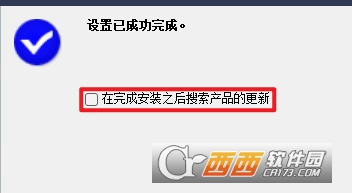
50..打开安装包解压后的【TIA portal V21(64bit)】文件夹,①鼠标右击【Crack】压缩包②选择电脑上安装的解压软件③点击【解压到当前文件夹】
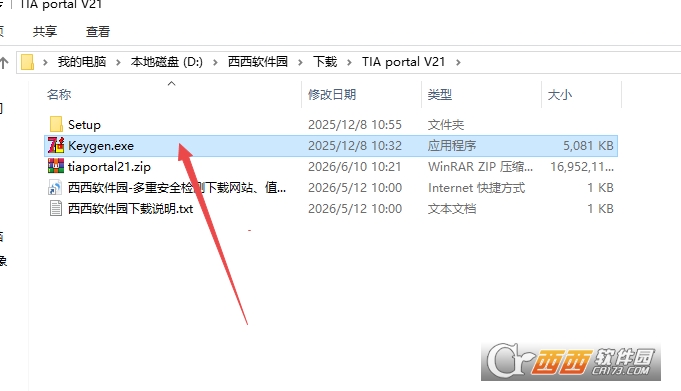
51.鼠标右击解压出来的【keygen】选择【以管理员身份运行】
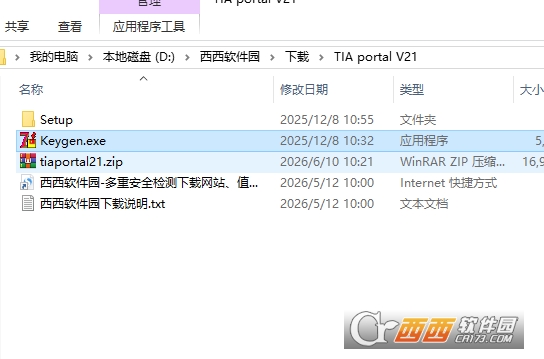
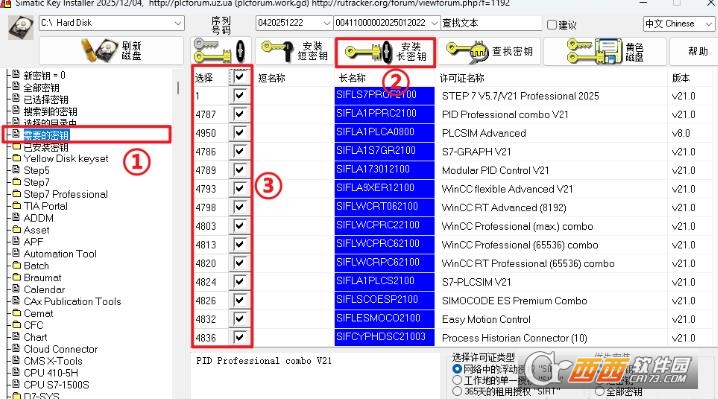
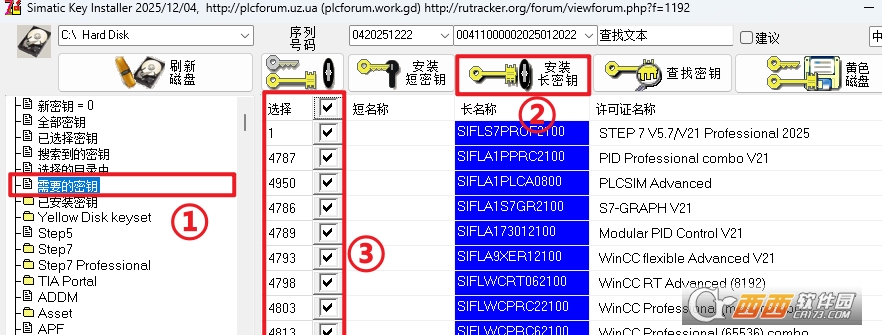
52.安装密钥:①点击【需要的密钥】②点击【安装长密钥】③在“选择”后打勾④点击【All】
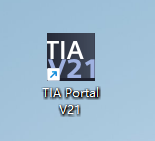
53.双击桌面【TIA portal V21】图标启动软件
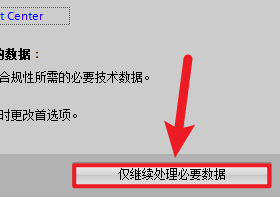
54.如果弹出此界面,点击【仅处理必要数据】
55.安装完成
AI工程助手(EngineeringCopilot)
支持自然语言交互,一键生成PLC程序(LAD/FBD/SCL)、HMI画面与注释,减少重复编码。
实时提供设计建议、语法纠错与故障排查指导,降低新手入门门槛。
协同开发与版本管理强化
支持SIMATIC源文档(SD)导出FBD/SCL块文本,可直接对接Git等版本控制系统,适配CI/CD流程。
混合语言块(LAD+SCL)与项目库批量导入导出,多用户工程支持全局库独占模式,避免冲突。
硬件与固件适配扩展
原生支持S7?1200G2、S7?1500V4.1固件,S7?1500冗余CPU支持CiR(运行中扩展I/O与改参数)。
S7?1500T多核加速,复杂运动控制任务处理时间缩短约30%。
WinCCUnifiedV21可视化升级
新增ModbusRTU主站、S7?200SMART驱动与MQTT通信,适配多品牌设备对接。
集成DataHub集中归档生产数据,支持多屏显示与工业边缘设备组态,打通云端数据交互。
工程效率与诊断优化
数据块下载保留当前值,避免停机初始化;ProDiag监控标签化,故障定位更直观。
Trace运动控制事件诊断增强,精准捕捉轴运动异常;多线程并行编译,大项目编译速度提升。
原因一:未完成的前序安装残留
Windows系统中可能存在上一次安装失败后残留的注册表标记,导致每次启动时安装程序试图继续。
解决方法:
按下Win+R键,输入regedit打开注册表编辑器。
导航到以下路径:
HKEY_LOCAL_MACHINE\SYSTEM\CurrentControlSet\Control\SessionManager
在右侧窗格中找到PendingFileRenameOperations项。
如果存在该项,右键点击并删除。
重启电脑后再尝试安装。
原因二:.NETFramework组件缺失或不兼容
TIA Portal V21依赖.NETFramework3.5和4.8版本。
解决方法:
打开“控制面板”→“程序和功能”→“启用或关闭Windows功能”。
勾选.NETFramework3.5(包括.NET2.0和3.0)和.NETFramework4.8。
点击“确定”,等待Windows下载并安装组件。
重启电脑后重新安装TIAPortal。
原因三:Windows更新与TIAPortal冲突
某些Windows更新补丁可能与TIAPortalV21存在兼容性问题。
解决方法:
打开“设置”→“更新和安全”→“Windows更新”→“查看更新历史记录”。
点击“卸载更新”。
卸载最近一周内安装的更新,特别是KB编号较大的安全更新。
重启电脑后尝试安装。
轴暂停分正常暂停(MC_Halt)与急停/故障暂停,恢复方式不同。
场景1:正常暂停(MC_Halt指令)
确认暂停条件:MC_Halt的Execute端为OFF(断开暂停触发)。
恢复运动:
方式1(继续原任务):直接重新触发原运动指令(如MC_MoveAbsolute)的Execute上升沿,轴从暂停点继续运行。
方式2(点动微调):调用MC_MoveJog,设置正/负方向速度,点动移动轴,完成后再触发原定位指令。
关键参数:确保IntermediateStop=0(非中间停止),保留运动数据,恢复后无缝衔接。
场景2:急停/故障暂停
解除急停:复位硬件急停按钮,或程序中急停信号=OFF。
清除故障:调用MC_Reset指令,Execute上升沿复位轴故障状态。
重新启用轴:确认MC_Power的Enable=ON,轴状态为“已准备”。
恢复运动:触发原运动指令,或先回零(MC_Home)再定位,避免位置偏差。
常见问题排查
轴不恢复:检查MC_Power使能、故障位(Error)是否清零、驱动通信是否正常。
位置丢失:暂停后断电或MC_Power断开,需重新回零校准位置。
此内容由AI根据文章内容自动生成,并已由人工审核
开发者其他应用

Autodesk AutoCAD 2022中文激活版
 行业软件
1.72G
免费版
行业软件
1.72G
免费版
AutoCAD Mechanical 2021中文破解版
行业软件
1.84G
25.0.51.0 windows版
ANSYS64位版
 行业软件
3.0M
V2026
行业软件
3.0M
V2026
博途TIA Portal V20中文最新版
 行业软件
14.76G
正式版
行业软件
14.76G
正式版
管家婆创业版(进销存软件电脑版)
行业软件
9.1M
V3.7.0.1 2026官方中文版
Autodesk AutoCAD2019精简版中文版(附激活教程)
行业软件
839.8M
珊瑚海版本
Autodesk AutoCAD2024精简版中文版
行业软件
474.6M
v2024.1.3 直装版
AutoCAD Electrical 2026中文激活版
行业软件
4.26G
windows64位版本
Autodesk AutoCAD 2020中文免费版(附激活教程)
行业软件
1.54G
Q.47.0.0 破解版
Autodesk AutoCAD2026中文精简版
行业软件
627.7M
v2026.0.1 珊瑚海版


支持( 0 ) 盖楼(回复)