
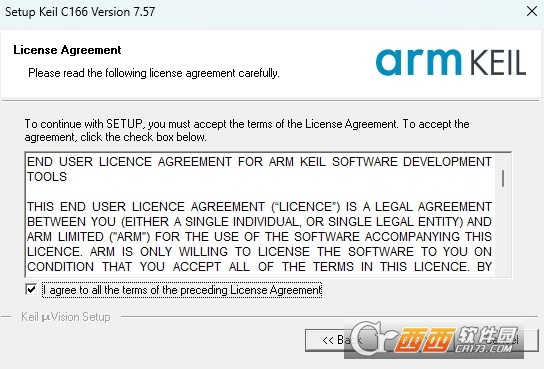
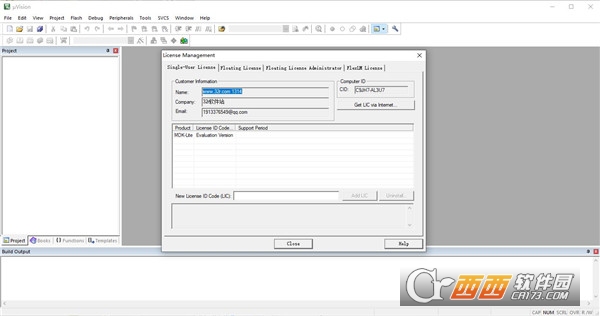
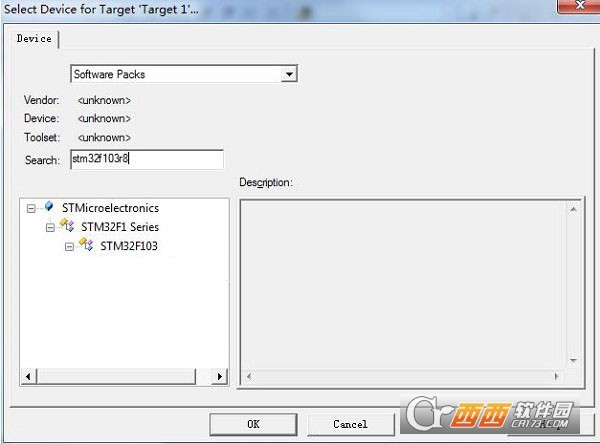
关闭杀毒软件进行安装和激活,附带激活补丁,iso文件右键点击装载即可,请按照激活教程的每一步进行安装,否则可能安装失败。
Keil C166中文完整版是ARM旗下专为英飞凌XC16x、C16x及意法ST10系列16位微控制器打造的专业嵌入式开发套件,KeilC166还提供了宏汇编器,允许开发者直接编写汇编语言以精确控制硬件资源,并支持源代码级调试,方便定位和修复程序中的逻辑错误。
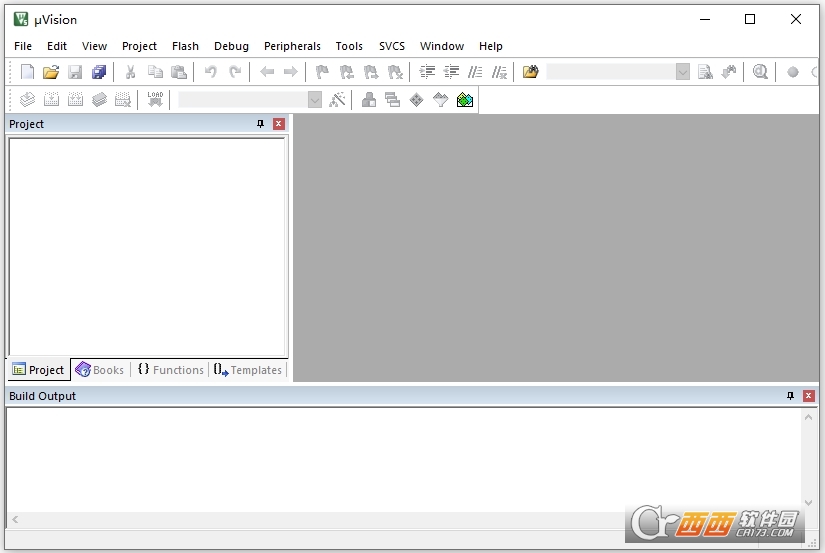
1、下载安装压缩包至桌面,解压
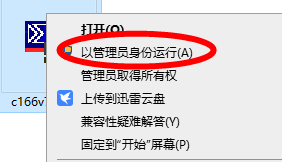
2、解压后,右键以管理员身份运行安装程序
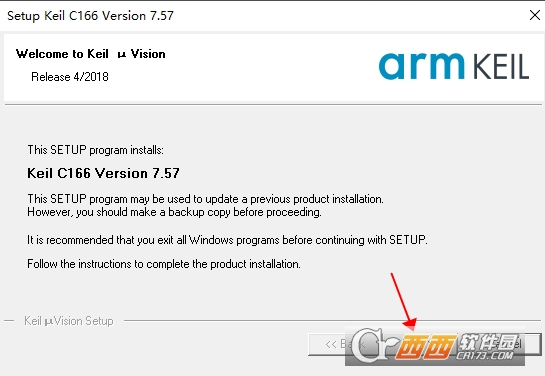
3、点击next
4、勾选同意隐私
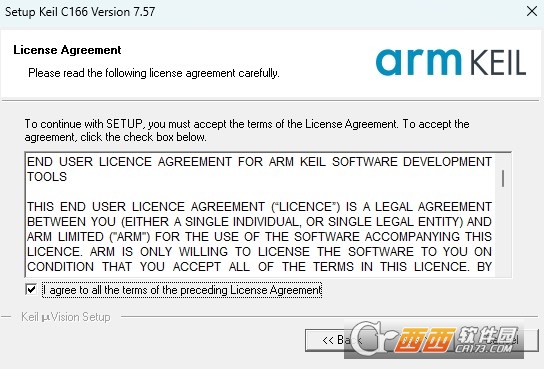
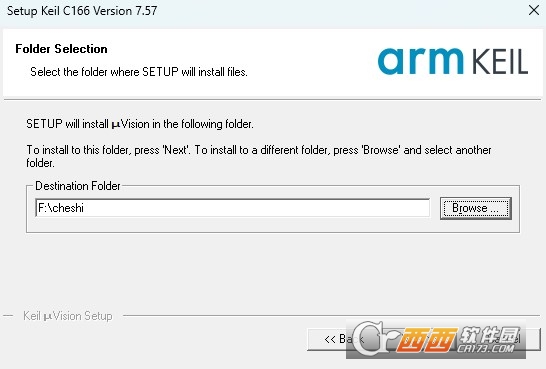
5、选择安装路径
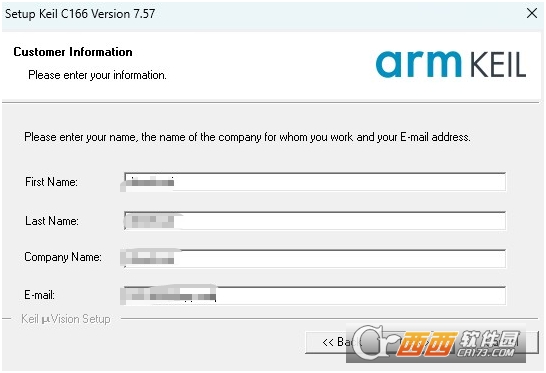
6、任意输入用户信息,点击next
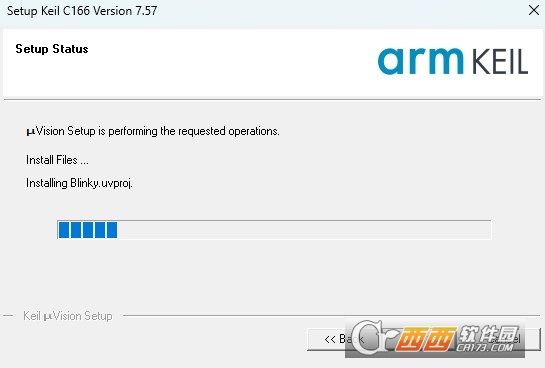
7、等待安装
强大的编译与汇编工具链:内置高效的ANSIC编译器、C++编译器以及宏汇编器,支持C166、C167和XC167指令集,能够生成高度优化的目标代码。
精确的硬件仿真能力:KeilμVision调试器能够准确模拟166设备的片上外设(如I2C、CAN、UART、SPI、中断、I/O端口、A/D和D/A转换器等),开发者甚至可以在没有目标硬件的情况下编写和测试应用程序。
便捷的工程初始化:在创建新项目时,只需从设备数据库中选择对应的芯片型号,IDE便会自动配置好编译器、汇编器、链接器和存储器选项,极大简化了开发流程。
丰富的调试与下载方式:支持使用MON166目标监控器或ULINKUSB-JTAG适配器,方便开发者在真实目标硬件上下载并测试程序代码。
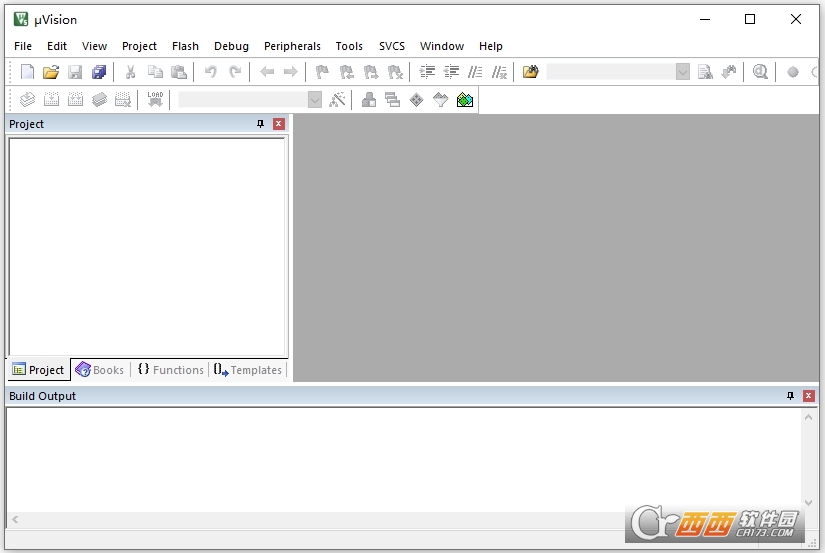
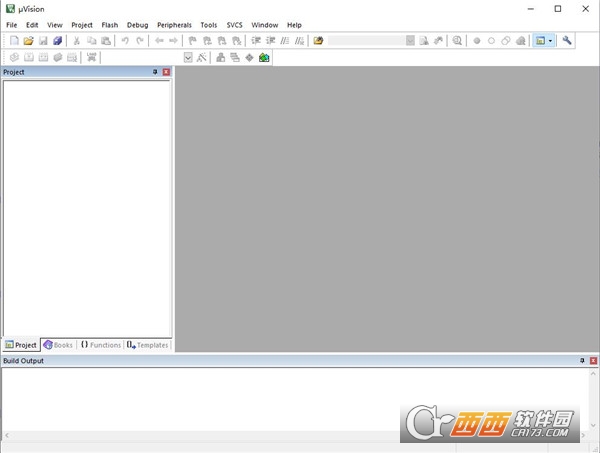
在使用KeilC166的过程中,如果不小心关闭了Project窗口(显示工程文件树的面板),或者界面布局被打乱,可以通过以下方法恢复。
方法一:通过View菜单重新打开
在KeilC166顶部菜单栏中,点击“View”。
在下拉菜单中找到“ProjectWorkspace”或“ProjectWindow”。
点击该选项,Project窗口会重新显示在界面左侧。
方法二:恢复默认界面布局
点击顶部菜单“Window”→“ResetViewtoDefaults”。
在弹出的确认对话框中点击“Yes”。
所有窗口(包括Project、Output、Debug等)都会恢复到安装时的默认位置和大小。
方法三:手动拖拽复位
如果Project窗口被拖拽成了浮动窗口,可以将鼠标移动到该窗口的标题栏上。
按住鼠标左键不放,将窗口拖拽到Keil主界面的左侧边缘。
当出现蓝色半透明阴影区域时,松开鼠标,窗口会停靠到左侧。
方法四:通过注册表重置(慎用)
如果上述方法都无效,可以尝试重置KeilC166的配置:
关闭KeilC166软件。
按Win+R打开运行对话框,输入regedit并回车,打开注册表编辑器。
导航到以下路径(以C166为例):
HKEY_CURRENT_USER\Software\Keil\C166\Workspace
右键点击Workspace文件夹,选择“导出”备份后,删除该文件夹。
重新启动KeilC166,软件会生成新的默认配置,Project窗口会恢复正常。
在KeilC166中,执行编译和构建操作的位置如下:
快捷操作:直接按下键盘上的快捷键F7,或者点击顶部工具栏上的“Build”图标(通常是一个带有齿轮或魔术棒的图标),即可对当前工程进行编译和连接。
菜单栏操作:点击顶部菜单栏的Project(工程),在下拉列表中选择Buildtarget(构建目标)或Rebuildalltargetfiles(重新构建所有目标文件)。
查看编译结果:编译过程中的详细信息、警告或语法错误报告,都会显示在界面下方的BuildOutput(构建输出)窗口中。如果编译成功,系统会提示生成可执行的.hex文件。
此内容由AI根据文章内容自动生成,并已由人工审核
开发者其他应用

小熊.猫C++ Linux64位编译器
 编程工具
3.0M
V2.20 2026官方中文版
编程工具
3.0M
V2.20 2026官方中文版
Claude桌面版(AI编程工具)
 编程工具
130.2M
v1.1.381 官方最新版
编程工具
130.2M
v1.1.381 官方最新版
BitFun(AI辅助编程工具)
编程工具
41.9M
v0.1.1 官方中文版
altair embed 2026嵌入式系统开发软件
编程工具
1.77G
免费版
S7-200 SMART 2.7编程软件最新版
 编程工具
318M
正式版
编程工具
318M
正式版
S7-200 SMART 2.5汉化免费版
编程工具
293M
正式版
S7-200 SMART 2.8编程仿真软件
编程工具
322M
中文完整版
Quartus II 12.0中文最新版
编程工具
7.40G
完整版
Quartus Prime 16.1最新版本
编程工具
4.36G
中文完整版
Quartus II 13.1中文激活版
编程工具
9.44G
正式版


支持( 0 ) 盖楼(回复)