
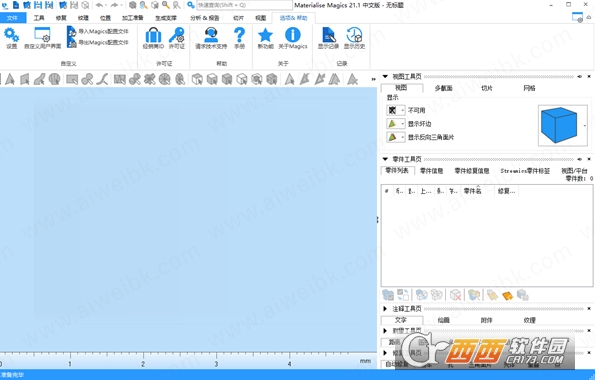
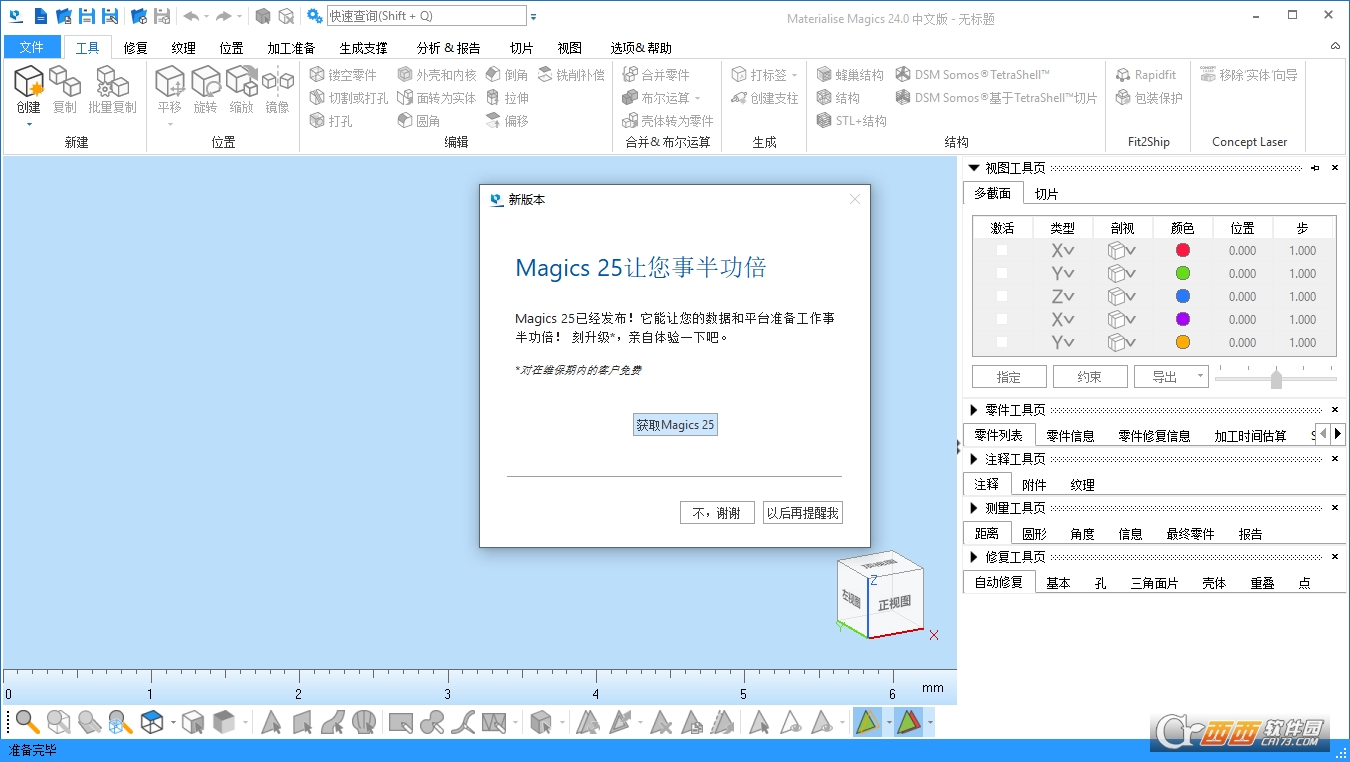
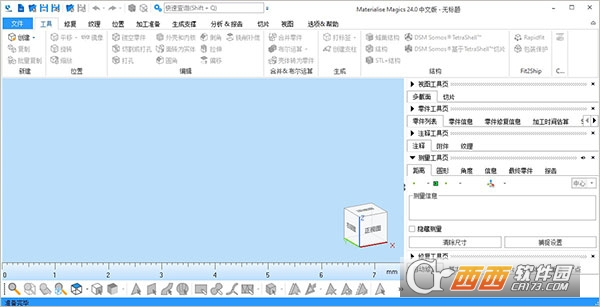
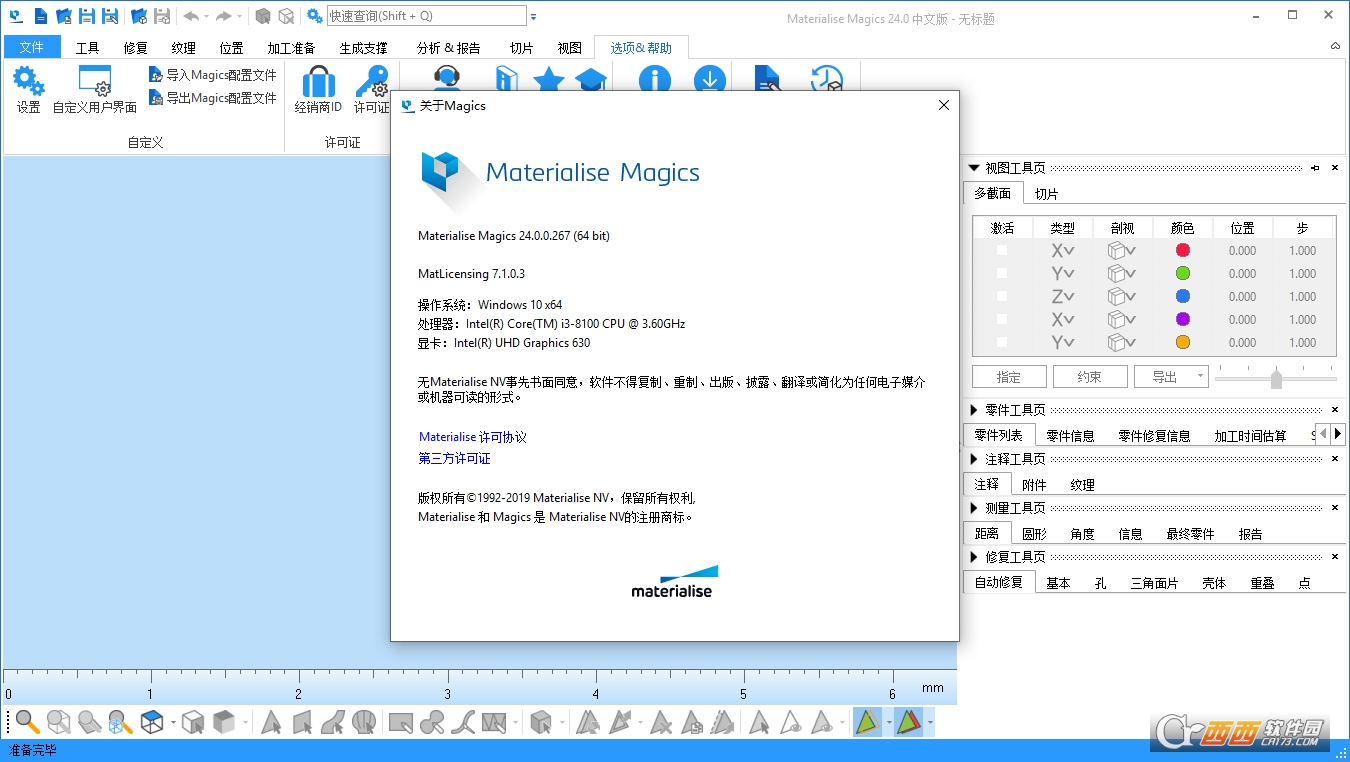
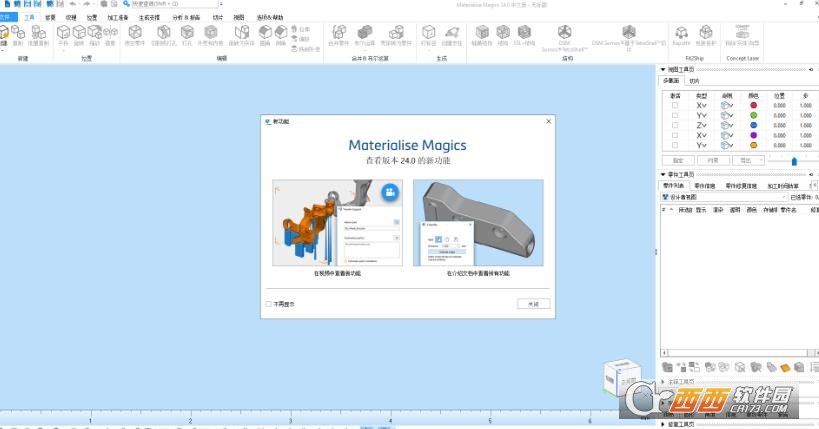
关闭杀毒软件进行安装和激活,附带激活补丁,iso文件右键点击装载即可,请按照激活教程的每一步进行安装,否则可能安装失败。
Materialise Magics 24中文激活版是一款专为增材制造领域量身打造的数据准备与模型处理核心工具。该版本在延续其卓越的STL文件修复与网格优化能力的基础上,全面拥抱智能化与自动化趋势。通过引入AI驱动的模型分析引擎,软件能够精准识别潜在的打印缺陷并给出智能修复方案!
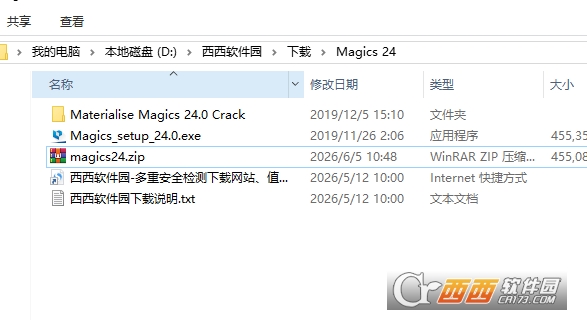
1.下载完成后,鼠标右击【Magics 24】压缩包,选择【解压至此处】
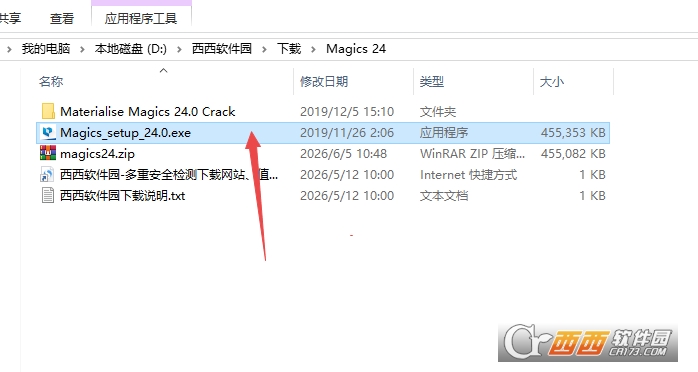
2.鼠标右击安装程序,点击【以管理员身份运行】
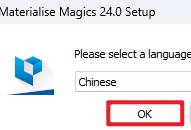
3.双击应用程序运行安装,选择语言为【Chinese】,点击【OK】
4.更改安装位置(可以直接在路径上更改安装位置,不能带有中文或特殊符号),选择【Materialise China】,再勾选我同意,然后点击安装
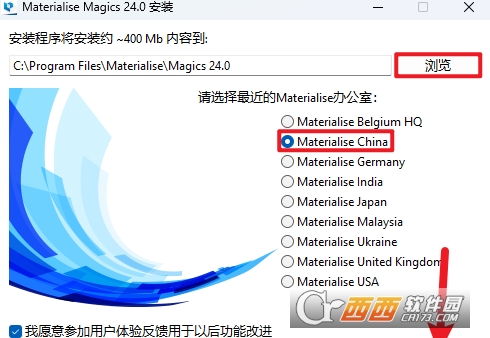
5.安装中…
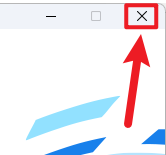
6.软件安装成功,点击右上角的x关闭
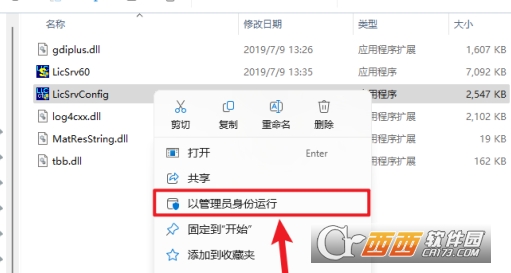
7.打开路径:C:\Program Files (x86)\Common Files\Materialise\LicenseFiles6,找到LicSrvConfig.exe鼠标右键以管理员身份运行
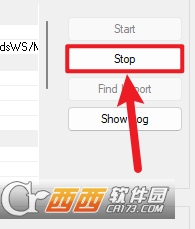
8.首先点击Stop
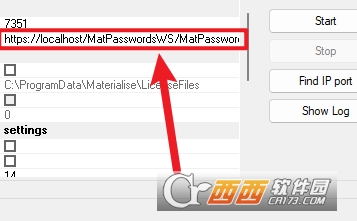
9.更改AutoPassword server URL路径,将https://pass.materialise.com/MatPasswordsWS/MatPasswordsWS.asmx更改为:https://localhost/MatPasswordsWS/MatPasswordsWS.asmx。更改之后关闭LicSrvConfig.exe
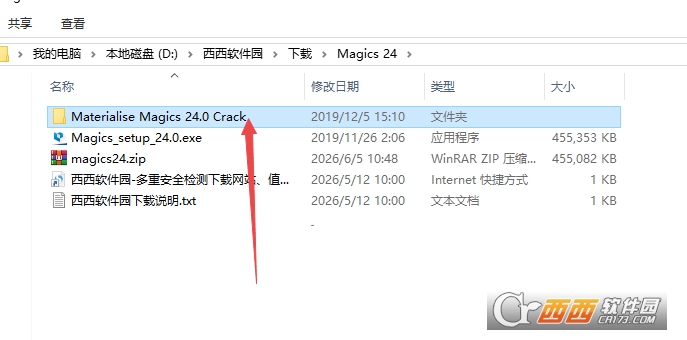
10.返回安装包解压后的文件夹,双击打开如图文件夹
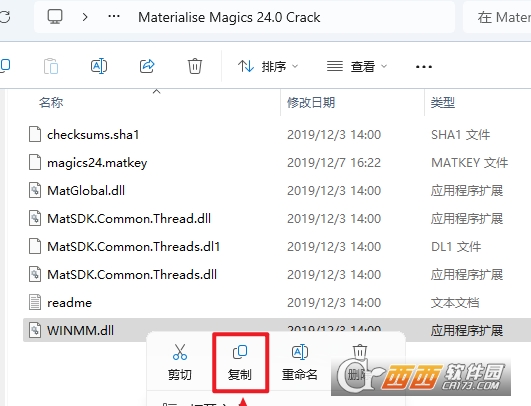
11.鼠标右击【WINMM】文件,点击【复制】
12.打开【C:\Program Files (x86)\Common Files\Materialise\LicenseFiles6】,点击【粘贴】
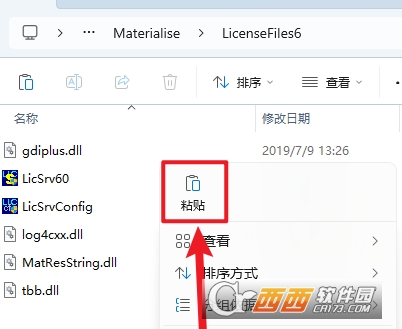
13.返回安装包解压后的文件夹,重新复制【WINMM】文件
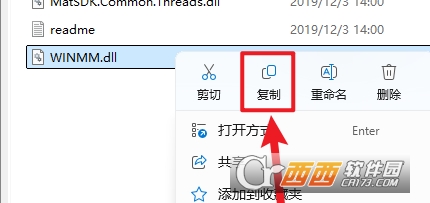
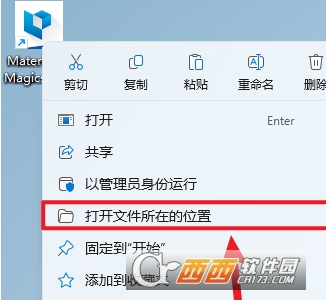
14.鼠标右击桌面的软件图标,点击打开文件所在的位置
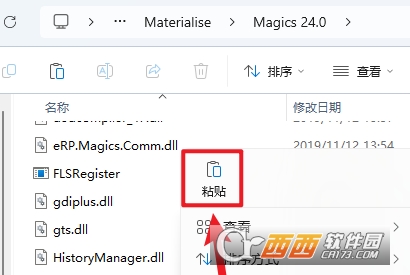
15.鼠标在空白处右击,点击【粘贴】
16.在C:\Program Files (x86)\Common Files\Materialise\LicenseFiles6,再次找到LicSrvConfig.exe鼠标右键以管理员身份运行
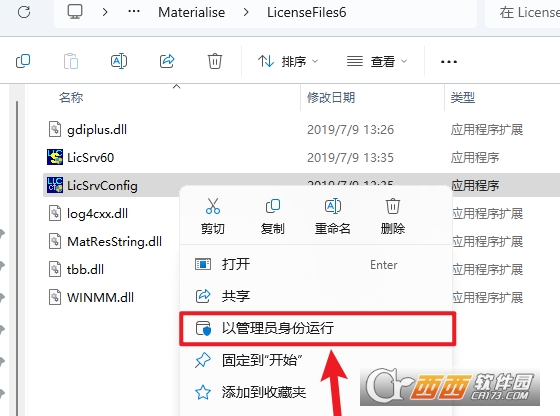
17.点击【start】
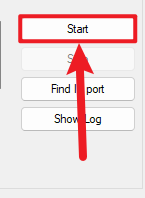
18.在Materialise Magics 24.0软件安装目录位置下找到【MatSDK.Common.Threads.dll】文件,然后将【MatSDK.Common.Threads.dll】鼠标右键点击重命名
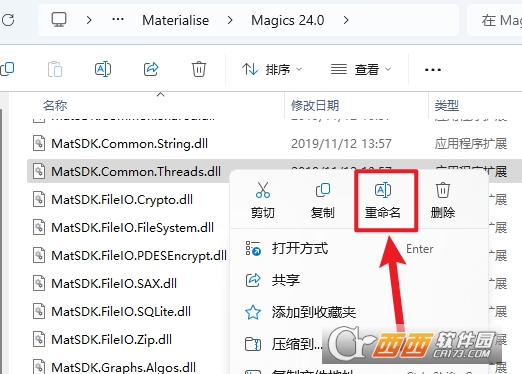
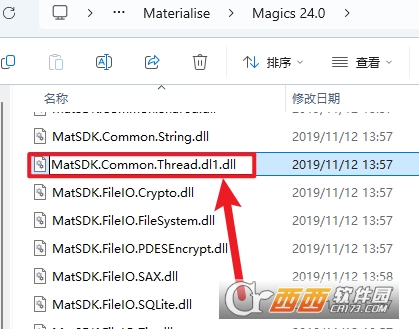
19.将MatSDK.Common.Threads.dll更改为:MatSDK.Common.Thread.dl1 即可
20.将Materialise Magics 24.0 Crack文件夹里面的3个破解补丁【MatGlobal.dll】【MatSDK.Common.Thread.dll】【MatSDK.Common.Threads.dll】复制
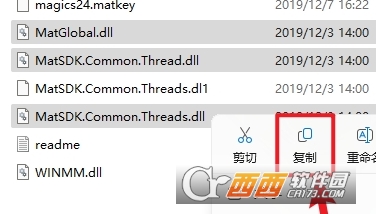
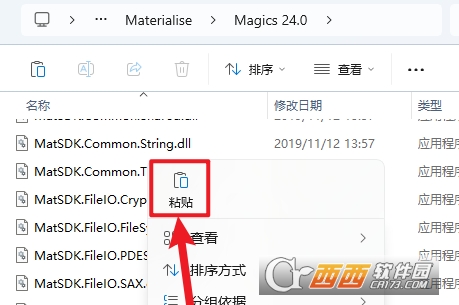
21.粘贴到软件安装目录位置下
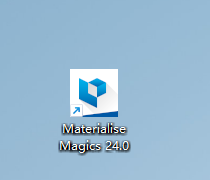
22.打开桌面Materialise Magics 24.0软件
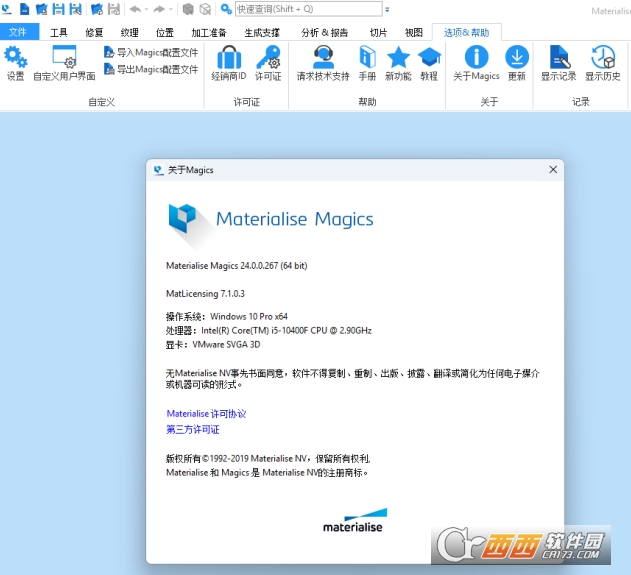
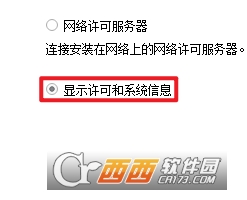
23.在电脑桌面双击运行打开Materialise Magics 24.0软件,然后选择【显示许可和系统信息】,点击下一个
24.进入注册界面,放在这先不动
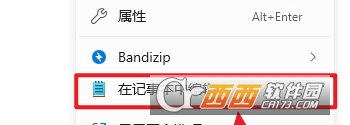
25.以记事本打开magics24.matkey文件
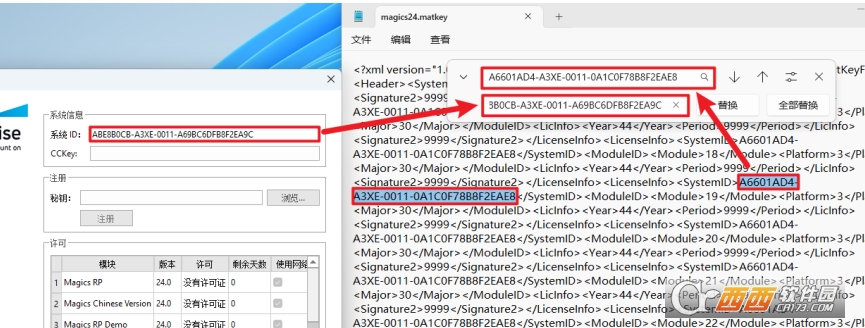
26.在打开的magics24.matkey文件界面,按住快捷键Ctrl+H打开查找替换窗口,将软件界面的系统ID复制到替换框内,复制magics24.matkey文件内的 SystemlD到查找框
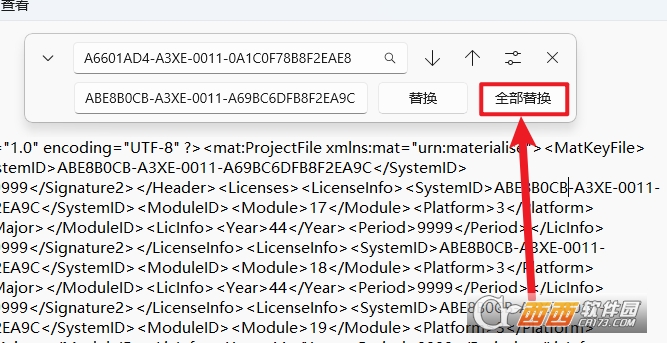
27.都复制后点击【全部替换】,替换完成保存一下magics24.matkey文件
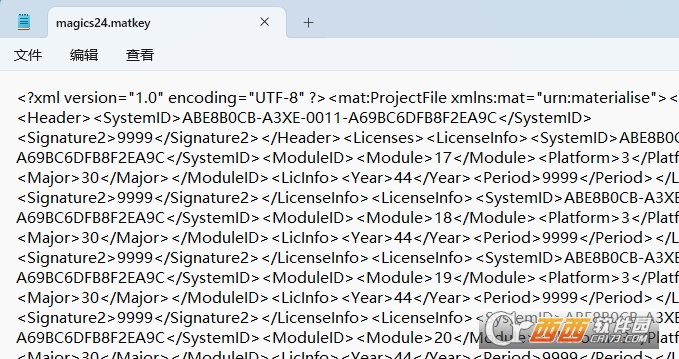
28.替换后的界面
29.在软件注册页面点击【浏览】
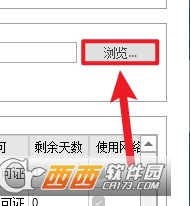
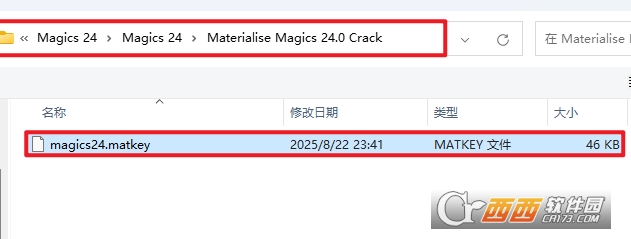
30.弹出对话框,找到软件安装包里面的magics24.matkey文件开启,然后在软件注册页面秘钥栏里就会出现
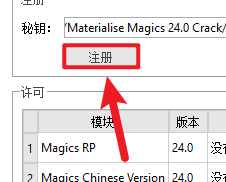
31.点击【注册】
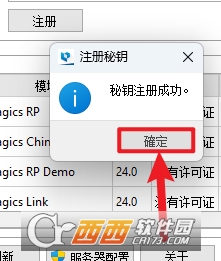
32.弹出秘钥注册成功,点击确定
33.点击完成
34.点击【推迟】
35.安装完成
AI智能缺陷检测系统:自动扫描STL网格漏洞、重叠面片、薄壁易断裂区域,一键推送针对性修复方案,大幅缩减人工查错耗时。
分材质专项支撑优化:区分金属、树脂打印参数,复杂曲面、悬空薄壁可生成异形支撑,内置应力仿真,预判拆支撑后零件残余形变,降低报废率。
支撑批量转移工具:同款系列改款零件无需重复创建支撑,一键将已有支撑结构迁移至新模型,缩短迭代开发周期。
极速嵌套排版:新增边界框堆叠+3D智能摆放,数千小件毫秒完成排布,3D叠放效率较旧版提升30倍,提升平台用料利用率。
全新实体倒角工具:直接在网格模型边缘生成圆角,不用返回CAD软件修改原图,解决尖角打印受热翘曲、崩边难题,支持多选边线批量倒角。
运算性能全面提速:布尔运算、镂空、蜂巢晶格、包裹修复等常用功能最高提速3倍,原本数分钟的镂空处理缩短至数十秒。
STEP数据存档功能:零件摆放位置、修正参数随STEP文件保存,打通CAD与打印前处理数据互通,适配金属件CNC后加工对接。
团队协同与批量管理:多人在线同项目编辑、全程操作留档;零件批量重命名,一键添加项目前缀/序号,方便多工件分类管控。
多材质分区管控:独立模块划分模型不同材质区域,单独配置壁厚、支撑、切片参数,适配复合材质一体化打印。
块支撑(BlockSupport)是一种适用于金属打印的实体支撑类型,通常用于需要高承载能力的悬垂区域或大型平面底部。
第一步:选中需要添加支撑的模型
打开Magics24,导入需要添加支撑的STL模型。
在模型树或三维视口中,单击选中该模型(模型轮廓会高亮显示)。
第二步:打开支撑生成面板
点击顶部菜单“支撑”→“生成支撑”(或按快捷键Ctrl+B)。
在弹出的支撑生成向导中,选择“块支撑”类型。
第三步:设置块支撑的基本参数
在支撑参数面板中,调整以下参数:
支撑块尺寸:设置支撑块的宽度(X方向)和深度(Y方向)。建议从5mm×5mm开始测试。
支撑高度:模型底面到平台之间的距离。软件会自动检测,也可以手动输入。
齿形连接:勾选后在支撑与模型接触面生成锯齿状连接点,便于后期移除。可以设置齿的高度和齿距。
壁厚:支撑块实体部分的厚度。金属打印通常设为0.3mm至0.6mm。
填充密度:支撑块内部的填充结构密度。30%至50%的密度足以支撑大多数悬垂结构。
第四步:选择支撑添加方式
方式一:自动添加到悬垂区域
点击“检测悬垂”按钮,软件会自动识别模型中角度超过设定阈值(如45°)的面。
在这些悬垂面下方自动生成块支撑。
方式二:手动绘制支撑区域
点击“绘制支撑区域”按钮。
在三维视口中,用鼠标在模型底面或悬垂面上拖拽画出需要添加支撑的矩形或自定义形状区域。
可以添加多个独立的支撑区域。
第五步:预览与调整
点击“预览”按钮,软件会在视口中以半透明红色或蓝色显示生成的块支撑模型。
检查支撑是否覆盖了所有需要支撑的区域,是否与模型其他部分干涉。
如果支撑位置不对,可以调整参数后重新生成。
第六步:确认并生成
点击“应用”或“生成”,块支撑会作为独立的对象添加到项目树中,与原始模型分离。用户可以单独隐藏或删除支撑进行后续检查。
第七步:支撑合并(可选)
如果同一个模型上有多个块支撑,可以使用“支撑”→“合并支撑”将它们连接成一个整体,减少打印时的刮刀碰撞风险。
Magics24提供了非常直观且功能丰富的测量工具,具体操作如下:
打开测量工具:在软件界面右侧的“测量工具页(MeasureToolPage)”中,找到并点击“距离(Distance)”、“圆形(Circular)”或“角度(Angle)”等测量图标。
设置捕捉模式:在测量面板的“SnapSettings(捕捉设置)”中,选择您需要的捕捉方式,常用的包括捕捉“点(Point)”、“线(Line)”、“圆(Circle)”或“平面(Plane)”。
执行测量操作:
测距离:选择“距离”工具后,依次点击模型上的两个捕捉点(或点与线、线与面等),软件会自动计算并显示两者之间的距离。若需测量垂直距离,可使用“点到面”或开启“剖面(Section)”工具进行辅助测量。
测直径/半径:选择“圆形”工具,直接点击圆柱体或圆孔的边缘轮廓,即可快速读取直径或半径数值。
测角度:选择“角度”工具,依次点击两条相交或平行的边线,即可获取角度信息。
自定义显示样式:如果觉得测量标注的字体或箭头太小,可以进入“设置(Settings)”->“显示”->“注释和测量”中,调整箭头样式、大小及网格尺寸,并可通过拖动标注中心线来调整其在视图中的位置。
中文名:Materialise Magics 24
MD5值:ecf1b49929ae8d4fb731cb12ae851a9c
备案号:
开发者其他应用

Materialise Magics 29中文免费版484M0人在玩Materialise Magics 29中文免费版是面向工业级增材制造全工序的数据预处理工具,聚焦各类非标网格与原生CAD模型的投产优化,兼容市面绝大多数主流三维格式,为处理多面体数据时的效率和用户体验
下载Materialise Magics 25免费激活版980.2M0人在玩Materialise Magics 25免费激活版是比利时厂商打造的工业化增材制造前置处理工具,主打快速成型全流程自动化数据处理,立足网格面片处理核心能力,打通从各类三维源文件载入到切片投产的整套工序
下载Materialise Magics 23中文免费版486.1M0人在玩Materialise Magics 23中文免费版是比利时Materialise研发的工业级增材制造预处理软件,聚焦树脂、金属两大类3D打印前置数据处理,优化整机界面布局,把网格报错查看等高频功能集中至界面底端,
下载Materialise Magics 22永久激活版483.2M0人在玩Materialise Magics 22永久激活版是比利时Materialise推出的工业级增材制造前置处理工具,作为3D打印投产前模型标准化处理专用程序,软件还提供了添加徽标和序列号、执行布尔运算、高级切割以及
下载Materialise Magics 27中文免费版821M0人在玩Materialise Magics 27中文免费版是一款专为增材制造领域打造的全链路数据准备与生产管理软件,适配增材制造工程师、3D打印技术人员、产品设计师和科研人员等角色,是3D打印生产、产品研发、院校
下载Materialise Magics 28中文激活版700M0人在玩Materialise Magics 28中文激活版是比利时Materialise出品的增材制造专用前置处理工具,深耕3D打印全流程数据处理领域,是工业级手板、金属烧结、批量快速成型项目必备的STL标准化处理软件,帮助
下载Materialise Magics 21中文激活版325.7M0人在玩Materialise Magics 21中文激活版是一款面向快速成型和增材制造前处理环节的专业软件,专注于 STL 数据的处理与修复,统筹各类三维模型从多格式图纸导入到成型切片输出全链路作业,大幅提升了加
下载图转Excel工具12.0M24人在玩图转Excel工具是一款格式转换的工具,辅助个人来完成格式上面的转换,通过这款图转Excel工具来转换你所需要的格式内容,满足个人对于格式转换上面的需求,轻松的
下载Adobe Acrobat DC 2026中文免费版1.55G11人在玩Adobe Acrobat DC 2026中文免费版是Adobe公司面向文档全生命周期管理推出的专业级PDF处理与协同办公平台,无缝衔接个人文档处理与企业团队协作场景,是连接纸质文档与数字化办公的关键枢纽,为用
下载EndNote 21.3中文激活版165M0人在玩EndNote 21.3中文激活版是一款专为科研工作者量身打造的顶尖文献管理与引文工具,其智能化的上下文识别与自动补全功能,让你在撰写论文时能够专注于核心思想的表达,是提升学术产出效率与质量的
下载
支持( 0 ) 盖楼(回复)