
关闭杀毒软件进行安装和激活,附带激活补丁,请按照激活教程的每一步进行安装,否则可能安装失败。
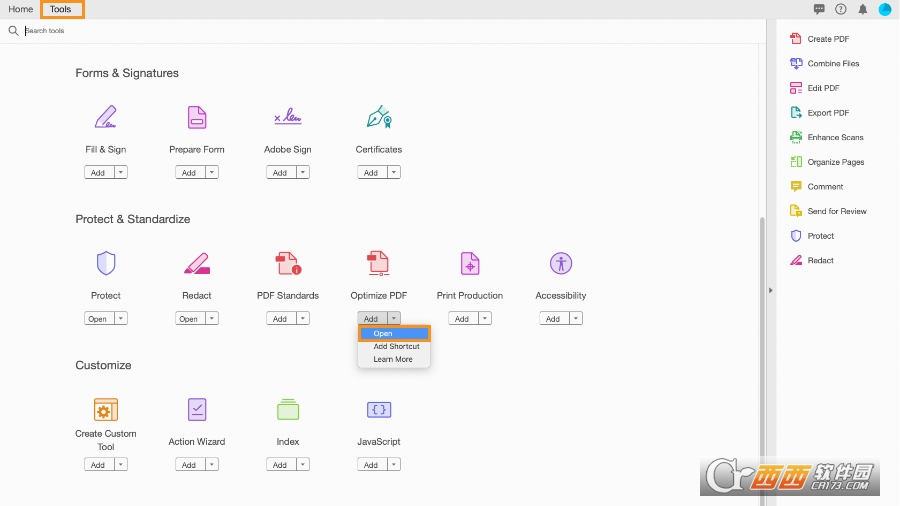
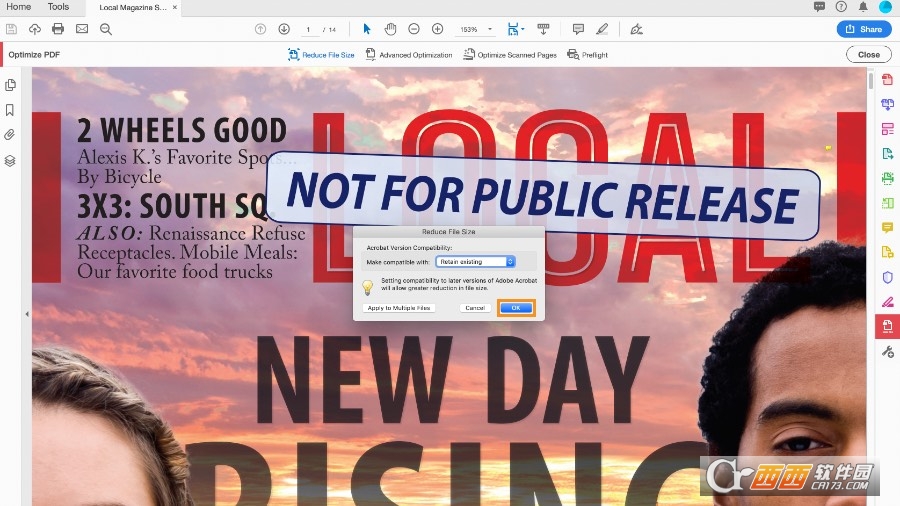
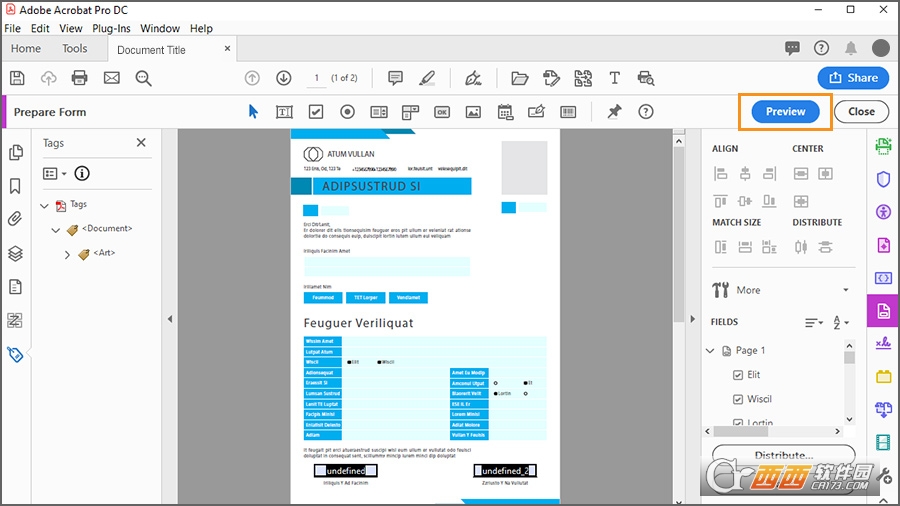
Adobe Acrobat DC 2026中文免费版是Adobe公司面向文档全生命周期管理推出的专业级PDF处理与协同办公平台,无缝衔接个人文档处理与企业团队协作场景,是连接纸质文档与数字化办公的关键枢纽,为用户提供高效、稳定、安全的一站式PDF解决方案。
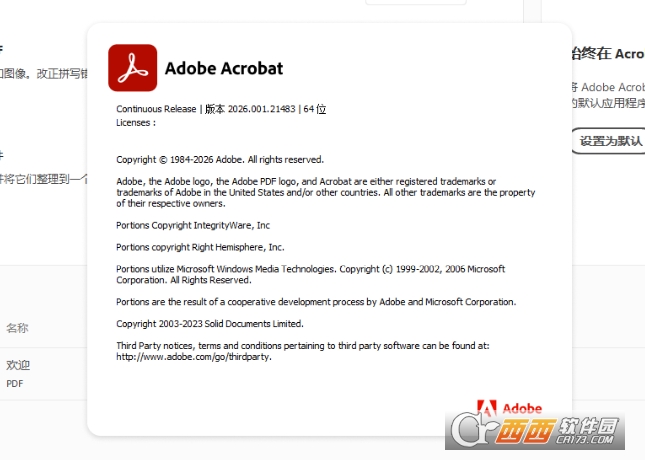
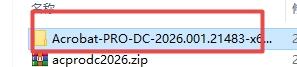
1.下载完成后,鼠标右击【Adobe Acrobat DC 2026.001.21483】压缩包,选择【解压至此处】

2.双击打开【Adobe Acrobat DC 2026.001.21483】文件夹
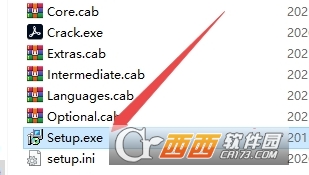
3.鼠标右击【Setup】安装程序,点击【以管理员身份运行】
4.点击【安装】
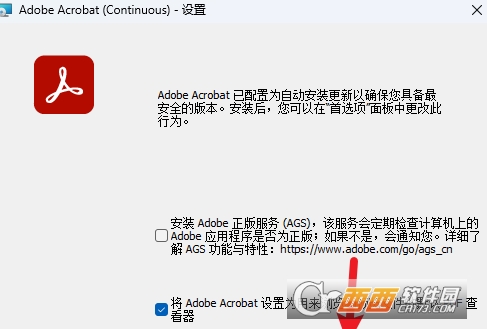
5.软件安装中…
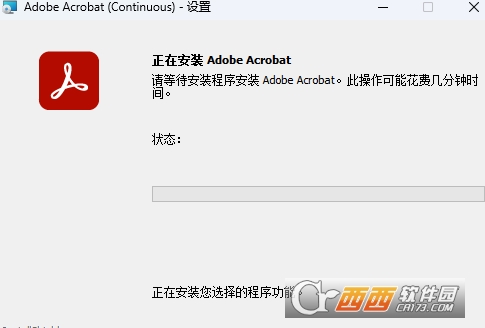
6.显示安装完成,点击【完成】
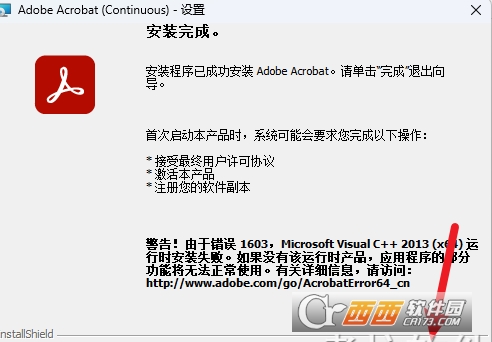
7.点击【否】
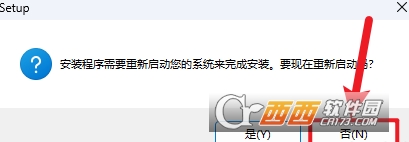
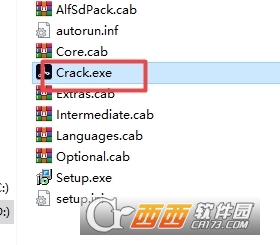
8.返回安装包解压后的文件夹,鼠标右击【crack】文件,点击【以管理员身份运行】(运行后不会有任何反应,继续操作即可)
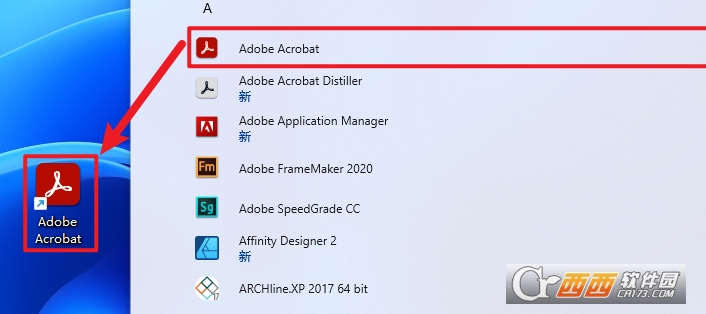
9.打开开始菜单,在所有应用中找到【Adobe Acrobat】软件,鼠标按住软件图标不动,将软件快捷方式拖动到桌面
10.双击桌面的【Adobe Acrobat】图标启动软件
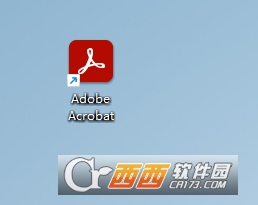
11.安装完成
AdobeAcrobatDC的语言切换机制依赖于CreativeCloud组件,而非简单的软件内部设置。如果您的界面显示为非目标语言(如英文),通常是因为未安装对应的语言包。请按照以下步骤操作:
通过CreativeCloud桌面应用切换(推荐)
这是最标准且有效的方法,适用于正版及大多数订阅用户。
打开AdobeCreativeCloudDesktop应用程序。
点击右上角的用户头像,选择“首选项”。
在左侧菜单中选择“应用程序”。
找到“默认安装语言”或“应用程序语言”下拉菜单。
在列表中选择“简体中文”。
点击“完成”。此时,CreativeCloud可能会提示您更新AcrobatDC。点击“更新”,系统会自动下载并安装中文语言包。
安装完成后,重启AcrobatDC,界面即会变为中文。
重要说明:AdobeAcrobatDC的默认桌面图标为红色PDF标识+Adobe标志。如果您的图标当前不是红色(例如为白色、灰色或其他颜色),通常不是Acrobat本身的问题,而是Windows图标缓存或快捷方式问题。
改成红色的方法如下:
情况1:图标显示不正常(例如变成白色方块或空白)
原因:Windows图标缓存损坏。
解决方法:
关闭AdobeAcrobat。
打开文件资源管理器→选项→查看→勾选“显示隐藏的文件、文件夹和驱动器”。
删除以下文件夹内的IconCache.db文件:
C:\Users\<你的用户名>\AppData\Local
重启计算机,Windows会自动重建图标缓存。
情况2:想手动更换为类似红色的图标(自定义)
右键桌面上的AdobeAcrobat快捷方式→选择属性。
点击快捷方式选项卡→点击更改图标(ChangeIcon)。
浏览到Acrobat主程序位置(通常为:
C:\ProgramFiles\Adobe\AcrobatDC\Acrobat\Acrobat.exe)。
从资源列表中选择一个红色主图标(如果有多个版本)。
点击确定→应用→确定。
无法强制改成“某种特定红色”:AdobeAcrobat的官方图标是产品设计的一部分,不能通过软件设置直接更改颜色。如果需要不同颜色的图标,可以考虑使用第三方快捷方式管理工具或图标包,但这与Acrobat软件本身无关。
建议:
如果图标不是红色,首先确认您安装的是AdobeAcrobatDC,而不是AdobeReader或其他PDF软件。
AdobeReader图标通常为红色但样式不同;某些旧版或非官方修改版可能使用非标准图标。
生成式AI智能助手
跨文档智能问答:用户不再需要通读长篇大论,只需向AI提问,它即可基于当前文档或跨多个PDF文件的内容,精准提炼答案并生成摘要,大幅缩短信息检索时间。
AI生成多媒体内容:能够直接将PDF文档转化为PPT演示文稿,甚至生成播客风格的音频摘要,让文档内容以更多元的形式呈现。
对话式编辑:支持通过自然语言指令完成复杂的PDF编辑任务,如“将所有图片替换为高分辨率版本”或“重新排列页面顺序”,降低了操作门槛。
PDFSpaces协作空间
团队知识中枢:PDFSpaces允许用户将相关的PDF文档、图像和其他文件组织在一个共享空间中。团队成员可以在同一上下文中进行审阅、讨论和标记,确保所有人都在同一频道上工作。
实时同步:所有的注释和更新都会实时同步到云端,无论团队成员身在何处,都能即时获取最新信息。
深度生态集成与自动化
Microsoft365无缝联动:在Word、Excel或PowerPoint中即可直接调用Acrobat功能,无需切换应用即可完成PDF转换与编辑。
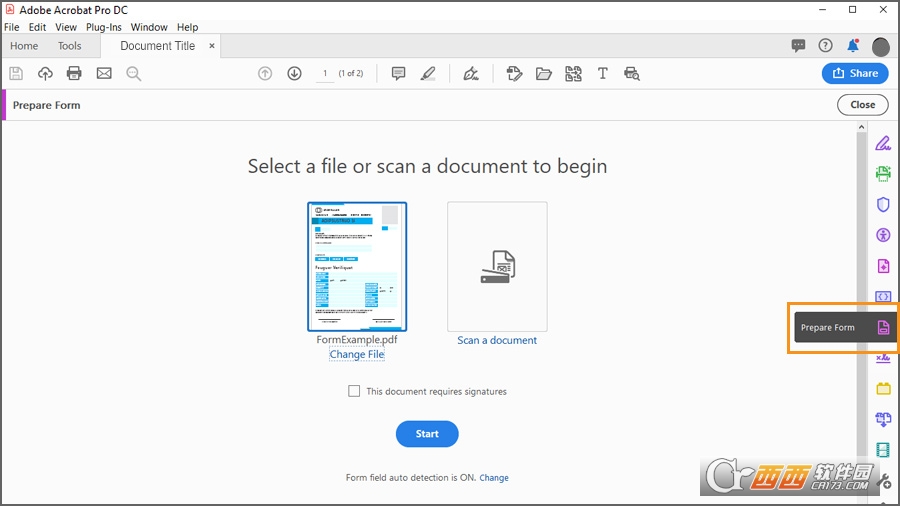
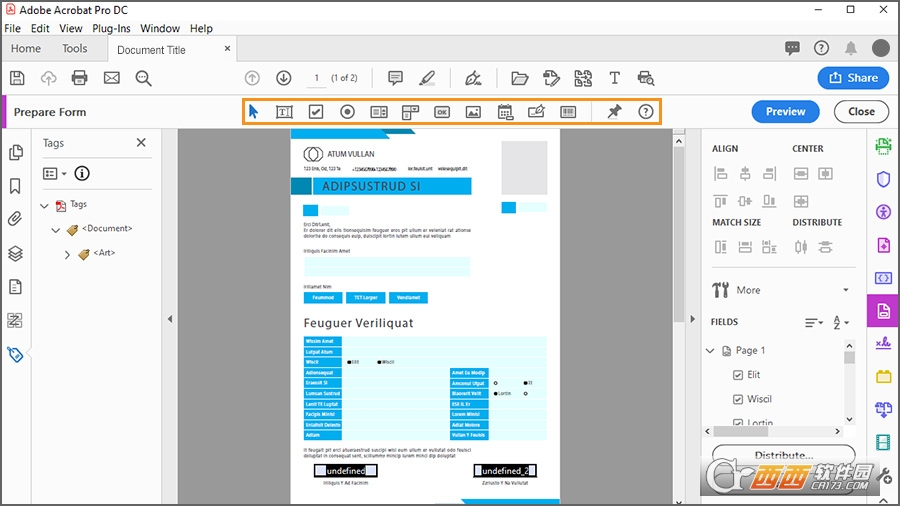
智能表单处理:自动识别扫描件中的表单域,支持复杂计算逻辑,并能通过AI自动填充数据,极大提升了数据录入效率。
增强的安全与合规
敏感信息保护:提供强大的“密文”工具,可永久删除文档中的敏感文本或图像,防止数据泄露。
数字签名与验证:支持符合全球标准的数字签名,并能验证签名的真实性与文档的完整性,适用于法律与金融等高安全需求场景。
备案号:
开发者其他应用

EndNote 21.3中文激活版165M0人在玩EndNote 21.3中文激活版是一款专为科研工作者量身打造的顶尖文献管理与引文工具,其智能化的上下文识别与自动补全功能,让你在撰写论文时能够专注于核心思想的表达,是提升学术产出效率与质量的
下载EndNote 21.2中文解锁版164.7M0人在玩EndNote 21.2中文解锁版是一款享誉全球的顶级文献管理与学术写作辅助软件,作为全球范围内被广泛采纳的参考管理解决方案,EndNote21.2致力于提升科研工作者的时间利用率,保持研究资料的条理化!
下载EndNote 21中文最新版118.5M0人在玩EndNote 21中文最新版是一款面向学术写作场景的文献管理与引用自动化工具,在全球科研机构和高校中拥有广泛的用户基础,为科研工作者提供从文献管理到论文发表的全链路支持,是提升学术创作效率与
下载EndNote 21.4中文免费版149M0人在玩EndNote 21.4中文免费版是一款专为科研工作者量身打造的高效文献管理与学术写作辅助软件。它不仅能够让你从全球各大在线书目数据库中极速检索并一键导入海量参考文献,通过全局检索功能快速定位
下载EndNote21.5中文免费版118.8M1人在玩EndNote21.5中文免费版是面向学术人群打造的专业级文献管理工具,深耕科研写作与资料整理场景,实用性覆盖全学科研究工作,一键插入引文并自动生成符合数千种期刊标准的参考文献列表,极大提升了
下载EndNote 2025汉化中文版143M3人在玩EndNote 2025汉化中文版是科睿唯安推出的新一代专业文献管理工具,专为学术科研与论文写作全流程打造,凭借三十余年行业积淀与前沿AI技术,成为全球研究者信赖的科研助手,无论是组织个人文献库
下载金山pdf转word免费版专业版28.4M207人在玩金山pdf转word免费版专业版是一款辅助进行文件处理的软件,能够辅助处理PDF的文件内容,支持将PDF转换成为各种文件的内容,充分的满足个人对于文件格式上面的需求
下载金山PDF专业版(西北工业大学定制版)269.2M3998人在玩金山PDF专业版(西北工业大学定制版)是一款精巧稳定的PDF阅读和编辑工具,为您提供更快速、舒适的阅读编辑体验。它同时支持多种浏览模式,启动迅速,简洁易用,为
下载文本比较工具(UltraCompare Pro)94.9M11751人在玩UltraEdit公司出品的UltraCompare是一款文件内容比较工具。UltraCompare可进行文本模式,文件夹模式以及二进制模式的比较,并且可以对比较的文件进行合并,同步等操作,支持撤消操作。拥有书签与
下载PDFgear(PDF阅读转换)127.3M3135人在玩PDFgear(PDF阅读转换)是一款结合了gpt的阅读和转换工具,你可以在上面阅读多种格式的文本内容,并且直接使用其中的GPT的功能对文献进行进一步的概括,让你能够详
下载
支持( 0 ) 盖楼(回复)