
关闭杀毒软件进行安装和激活,附带激活补丁,请按照激活教程的每一步进行安装,否则可能安装失败。
CAMWorks 2022中文激活版是一款专为数控加工打造的智能化编程解决方案,用户可以对树上的项目进行压缩、展开、重命名和移动等操作,大幅降低了从设计转向制造的学习门槛,目录项的折叠、改名、层级移动等操作逻辑贴合设计师日常使用习惯,入门门槛更低!
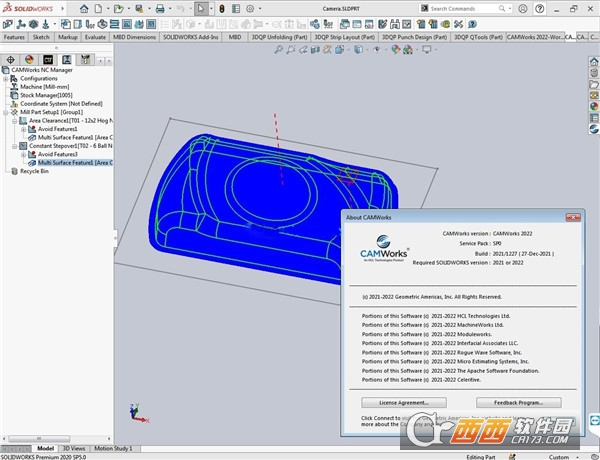
CAMWorks 2022中文版安装教程
注意:CAMWorks是以插件的方式运行在SOLIDWORKS软件中,所以你的电脑必须先安装SOLIDWORKS软件才行。
1、在本站下载解压,得到CAMWorks 2022安装包;

2、双击CAMWorks.2022.SP0.Win64.iso,点击CAMWorks2022x64_Setup-SP0.exe进入安装程序;
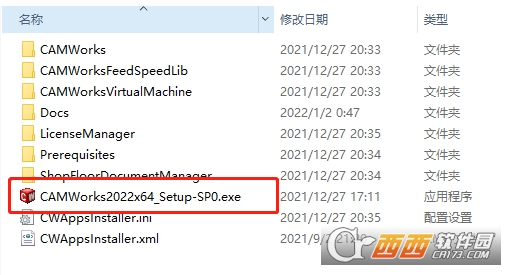
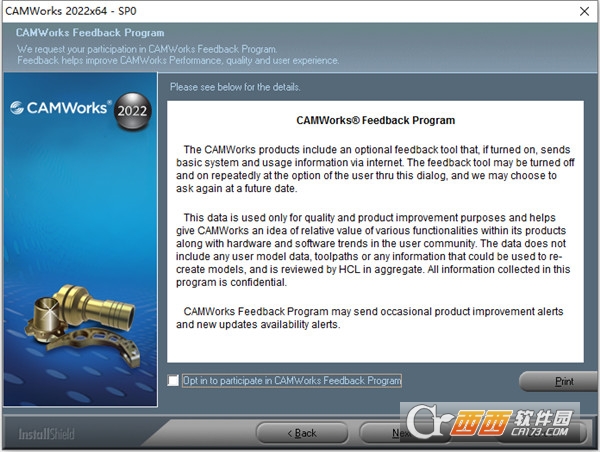
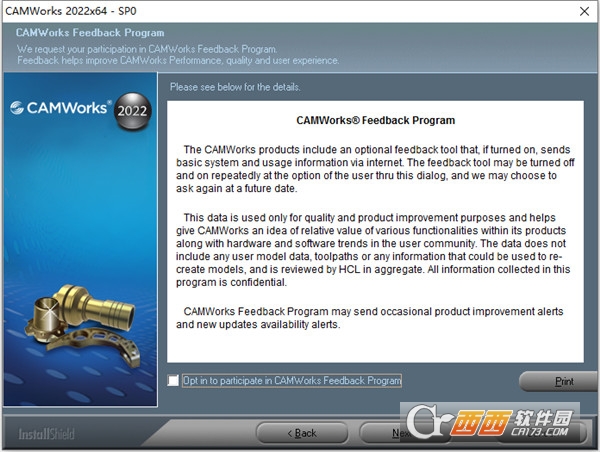
3、取消勾选,点击下一步;
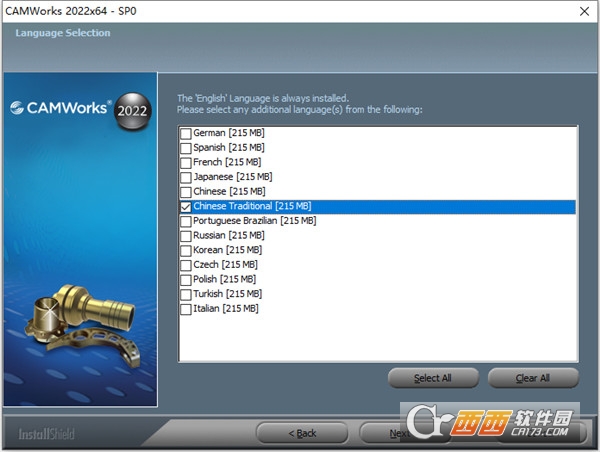
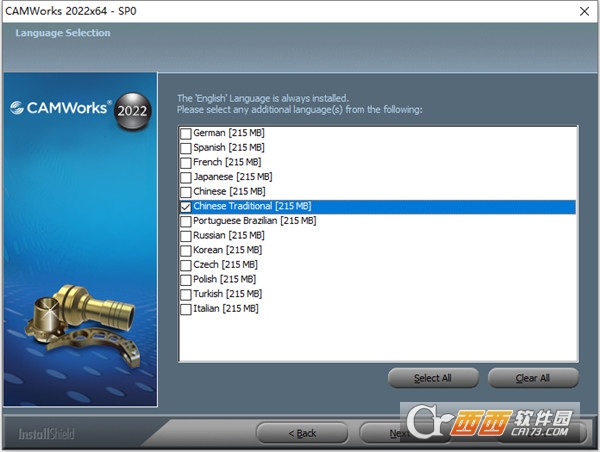
4、根据自己的需要勾选安装组件,选择简体中文语言,点击下一步;
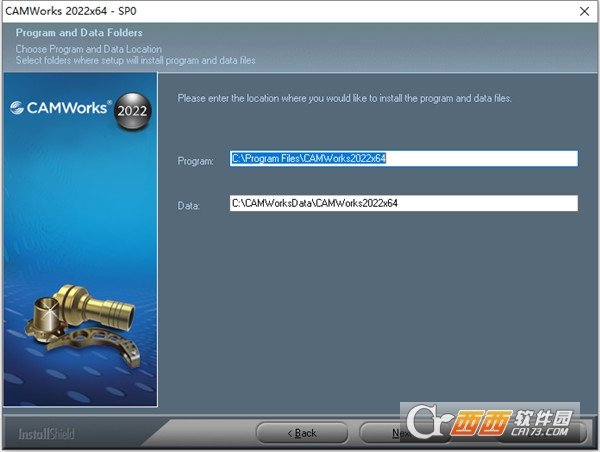
5、选择安装路径,点击下一步;
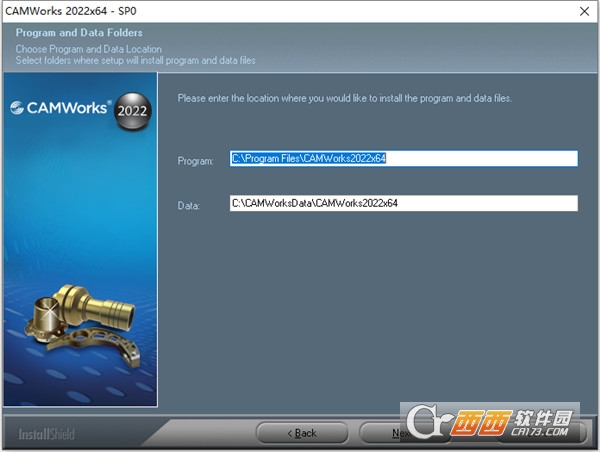
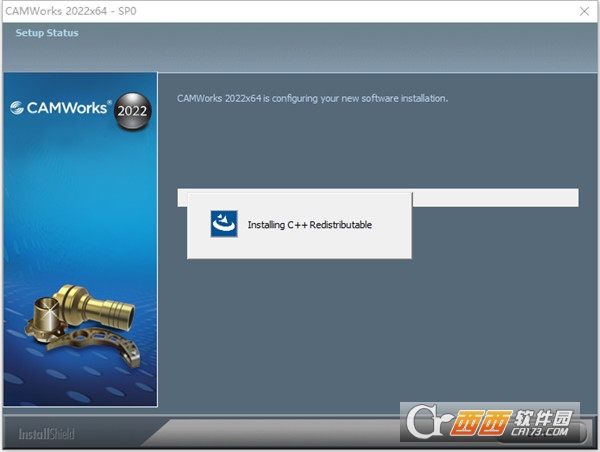
6、软件安装中,请用户耐心等待一会;
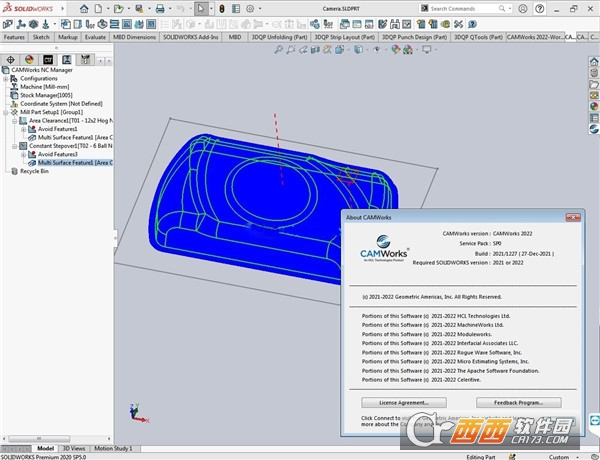
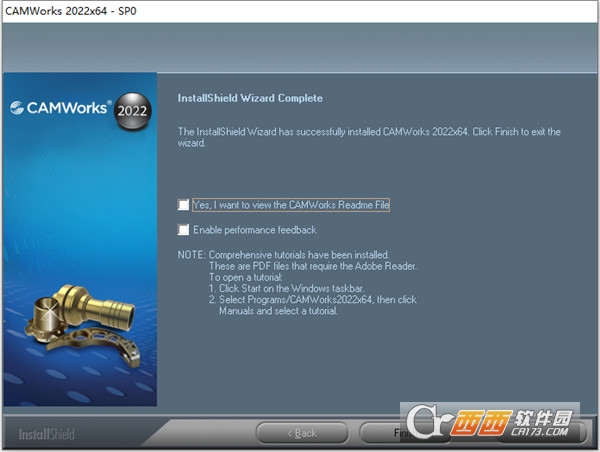
7、安装完成,运行软件即可打开CAMWorks 2022 SP0。
CAMWorks 2022 SP4亮点功能
自动特征识别(AFR):打开一个三维实体模型后,CAMWorks会自动扫描并识别出所有可加工的特征,包括孔(通孔、盲孔、螺纹孔)、槽(开放槽、封闭槽)、型腔、凸台、平面等。用户无需手动选取几何,系统会将这些特征列在CAM树中。
基于规则的加工(TBM):用户可以预先为不同类型的特征设定加工规则(例如“M6螺纹孔使用丝锥攻丝,转速800rpm,进给200mm/min”)。当AFR识别出M6螺纹孔时,软件会自动应用这条规则生成刀路,实现编程自动化。
知识库与技术数据库:CAMWorks内置了一个可自定义的技术数据库,其中包含刀具参数、切削速度、进给率、步距和切深等推荐值。用户只需选择材料(如6061铝合金)和加工操作类型(如粗加工),数据库会自动填充合理的加工参数。
MBD与PMI集成:如果三维模型中已经标注了产品制造信息(如公差尺寸、表面粗糙度符号),CAMWorks可以直接读取这些信息,并自动调整精加工余量或选择更精密的刀具路径策略,无需在CAM侧重复输入。
特征识别向导:对于复杂或非标准的几何形状,用户可以使用特征识别向导手动指导软件识别特征,定义特征的类型、方向和边界条件,然后将此识别模式保存为模板,供以后类似零件复用。
多轴加工策略:支持2.5轴、3轴、4轴和5轴定位加工(3+2轴)以及全5轴联动加工。提供的刀路类型包括粗加工、再粗加工、精加工、清根、流线加工、螺旋铣孔和侧铣等。
车削与车铣复合:支持车削中心的编程,包括外圆车削、端面车削、切槽、切断和螺纹车削。对于车铣复合机床,可以在同一个程序中混合使用车削和铣削操作,并支持C轴和Y轴加工。
线切割编程:支持2轴和4轴线切割编程,可用于冲压模具的凸模、凹模和脱料板的路径生成,支持多次切割(粗切、修刀)的参数设置。
毛坯自动更新:在加工过程中,每次操作后的毛坯形状会自动更新,并在后续操作中以当前剩余材料为基础计算刀路。用户可以在任意步骤查看三维毛坯的实时状态。
干涉检查与机床仿真:生成刀路后,可以运行完整的机床仿真,包括刀具、刀柄、夹具和机床的运动部件。软件会检测刀具与夹具之间的碰撞、刀柄与工件之间的干涉,以及主轴头与工件的接近问题。
加工过程管理:CAMWorks树支持将多个操作组织在一个“操作计划”节点下。用户可以拖拽操作来调整加工顺序,右键菜单支持压缩(禁用)、解压缩(启用)、重命名和移动操作。
后处理器定制:内置了针对主流控制器(Fanuc、Siemens、Heidenhain、Mazak、Haas等)的后处理库。用户可以使用后处理器编辑器来修改代码输出格式,添加自定义的M代码或G代码。
批量生成刀路:在一个装配体文件中包含多个零件时,可以一次性为所有零件运行AFR和TBM,批量生成刀路并输出为独立的NC程序。
CAMWorks 2022 SP4多轴铣削教程
步骤1:前期模型与基础配置
在SolidWorks打开待加工零件,检查模型无破面、冗余碎特征,完成模型修整;插件栏启动CAMWorks,自动生成CAM编程树。
右键机床目录→新建机床,机床轴数勾选5轴联动,选定对应机床后置处理器,保存机床配置。
新建零件设置,框选加工实体,设定工件坐标系(G代码编程原点),根据毛坯下料尺寸绘制/导入实体毛坯。
步骤2:提取特征或手动创建多轴加工面
优先使用自动特征识别AFR,软件自动抓取可加工曲面;异形无规则曲面右键手动【新建多轴曲面特征】,框选需要精加工的复杂型面,确认保存特征。
若沿曲线侧刃切削,建立引导草图,作为多轴切割驱动线。
步骤3:新建多轴铣削工序与刀具配置
右键加工特征→插入多轴铣工序,进入工序编辑面板;刀具库新建球刀/桶刀,填写刀具直径、刀尖圆角、刀柄长度,精加工优先选用桶形刀具提升效率。
轴控参数设置(核心):在轴控制标签,两种常用方案:
垂直面:刀具轴始终垂直加工曲面;
切削方向倾斜:设定固定倾角(常用10°~20°),软件自动避让干涉,新版本自带过切自动校验开关。
步骤4:切削参数与刀路预览
依据工件材质调取TechDB工艺参数,填写主轴转速、进给、每层切削余量,半精/精加工预留微量打磨余量。
点击预览刀路,实时查看走刀轨迹,出现抬刀异常、过切时退回参数页修改倾角与步距。
步骤5:刀路生成+仿真+后置出G代码
参数无误后生成完整刀具路径;右键工序启动VM虚拟机仿真,全程模拟机床实际走刀,排查夹具、工件碰撞问题。
仿真合格,选中工序执行后置处理,匹配前期机床后处理,导出对应系统NC程序。
CAMWorks 2022 SP4编程教程
1、软件启动与模型准备
SolidWorks打开加工零件,工具-插件勾选CAMWorks,软件侧边自动生成CAM特征树;导入STEP/IGES模型需先行修复模型几何缺陷。
工艺前期规划:区分粗加工、半精加工、精加工、钻孔工序,规划加工顺序。
2、机床、毛坯、加工坐标系设定
右键CAM树【机床】→添加铣/车机床,3轴/5轴按需选择,绑定对应机床后置文件。
右键【零件设置】,选定加工零件,设定工件零点(XY基准、Z轴工件顶面);使用实体/方框两种方式定义毛坯外形尺寸。
3、智能提取加工特征
点击【自动特征识别AFR】,软件自动拆分型腔、通孔、沉头孔、外轮廓等全部加工特征;软件识别遗漏特征,右键手动新增特征(开槽、异形曲面、螺纹孔)。
MBD模型自动读取图纸公差,开启TBM公差加工,软件依据公差自动微调切削余量。
4、创建加工工序、选配刀具与工艺参数
选中对应特征,依次创建:粗加工(VoluMill高速开粗)→半精铣→精加工→钻孔攻丝。
刀具从内置刀库选用,非标刀具手动录入参数;调取工艺库参数,也可手动修改转速、进给、切削深度,自定义参数可存入专属工艺库。
5、生成刀路+仿真验证
单工序或全工序批量生成刀路,单工序预览刀路,异常参数即时调整。
全工序完成后整机仿真,检查撞刀、余量不足、过切等问题,反复优化参数。
6、后置处理输出NC程序
仿真无误,选中全部工序,启动后置输出,选择对应数控系统(法兰克、西门子等)后处理,生成机床可用G代码;可同步导出加工工艺单。
补充:装配体编程要点
装配环境下编程,选定目标加工零件,识别工装夹具实体,编程时开启夹具避让,防止刀具磕碰压板、台钳等辅具。
此内容由AI根据文章内容自动生成,并已由人工审核
开发者其他应用HCL Technologies Ltd. 原Geometric Technologies, 后被HCL收购

CV渲染器Chaos Vantage2.3.0中文免费版
 3D 制作
528.4M
正式版
3D 制作
528.4M
正式版
VRay7.4000 For 3max 2027中文最新版
3D 制作
1.37G
完整版
VR渲染器VRay7.4000 For max 2026中文完整版
3D 制作
1.39G
专业版
VR渲染器VRay7.4000 For max 2025汉化激活版
3D 制作
1.39G
最新版
NX6-NX12.0通用许可证中文绿色汉化版
3D 制作
2.0M
V1.0最新版
CV渲染器Chaos Vantage2.4.0免费版
3D 制作
438.4M
中文最新版
Chaos Vantage 2.5.1中文激活版
 3D 制作
477M
最新版本
3D 制作
477M
最新版本
chaos vantage 2.8.1渲染器最新版
 3D 制作
917.9M
中文激活版
3D 制作
917.9M
中文激活版
Chaos Vantage 2.6.1中文免费版
3D 制作
558M
完整版
Chaos Vantage 3.0.3汉化版
3D 制作
955.9M
Windows版


支持( 0 ) 盖楼(回复)