
关闭杀毒软件进行安装和激活,附带激活补丁,请按照激活教程的每一步进行安装,否则可能安装失败。
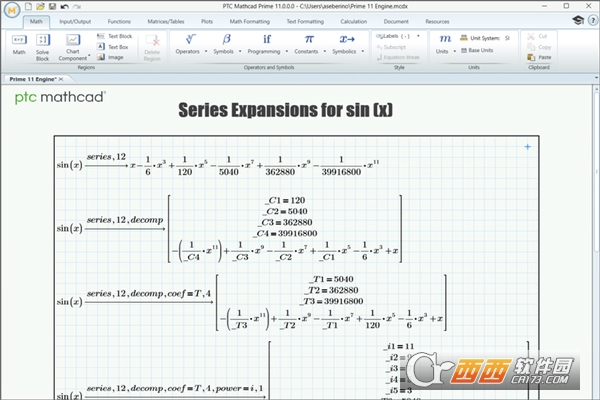
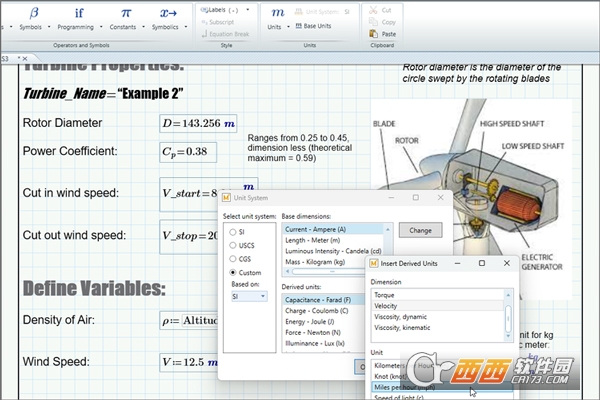
PTC Mathcad Prime 11中文最新版是PTC公司推出的专业工程计算与技术文档一体化软件,面向机械、电气、土木等工程领域,实现计算、文档、可视化与协作的无缝融合,是工程技术人员的核心计算工具。
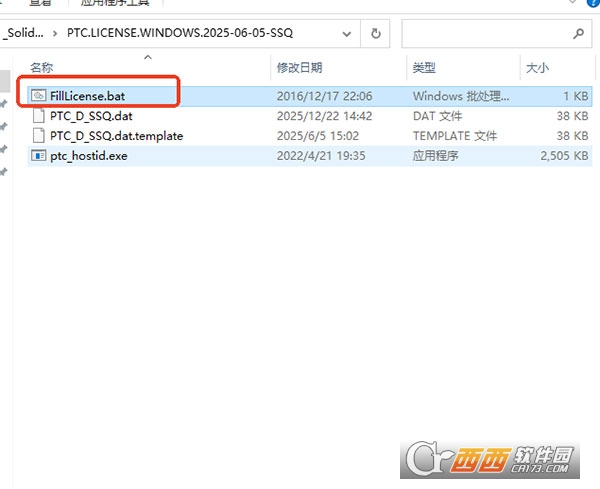
1、从本站下载软件安装文件,解压后,将文件夹“PTC.LICENSE.WINDOWS.2024-05-06-SSQ”复制到临时目录并运行“FillLicense.bat”。批处理脚本附近的“PTC_D_SSQ.dat”文件将生成包含具有正确 PTC HOSTID 的许可证文件
2、将生成的许可证文件复制到选择的文件夹(例如,C:\Program Files\PTC)
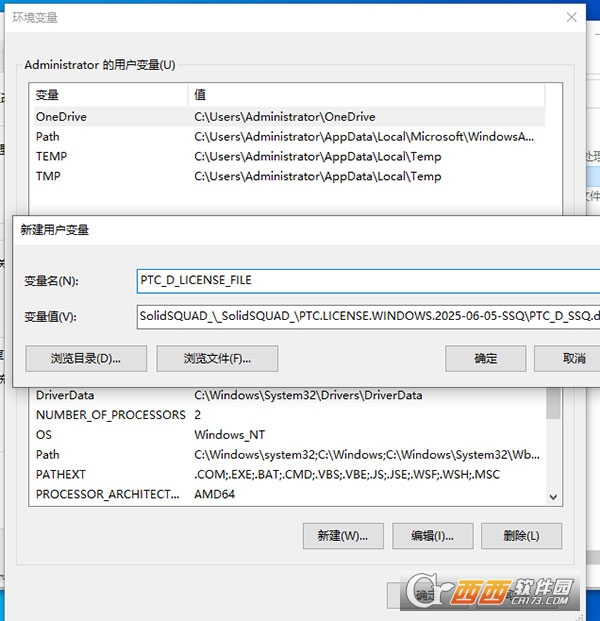
3、创建指向 PTC_D_SSQ.dat 的环境变量 PTC_D_LICENSE_FILE
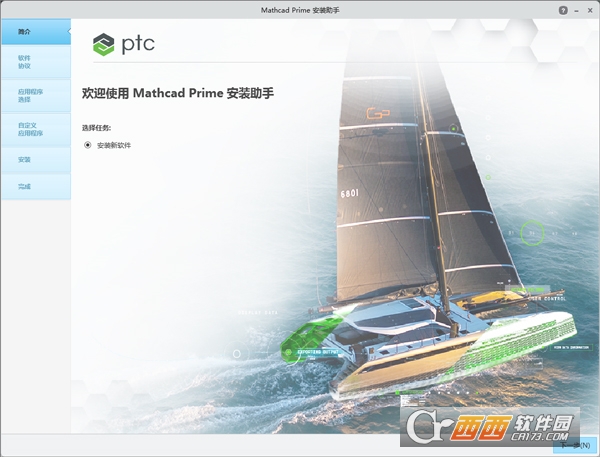
4、安装 PTC Mathcad Prime 11.0.1.0 Win64
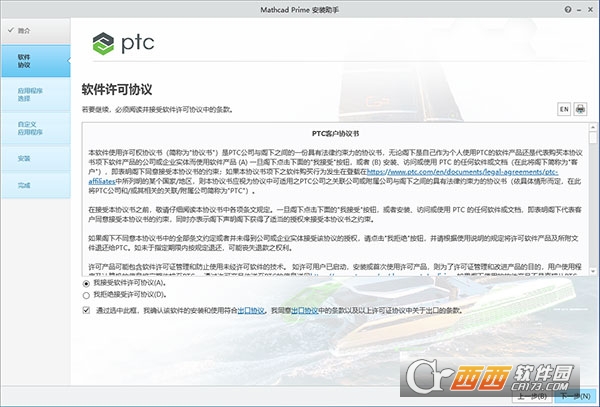
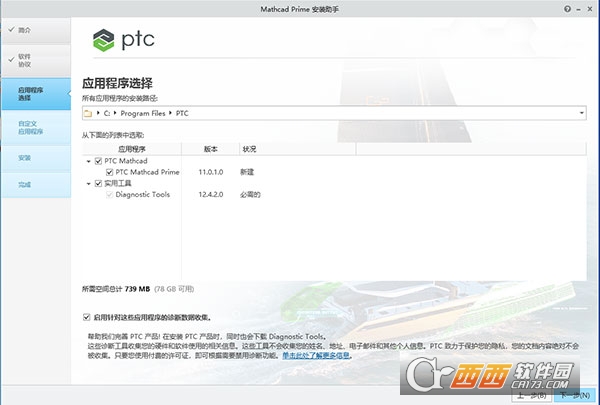
5、选择应用程序
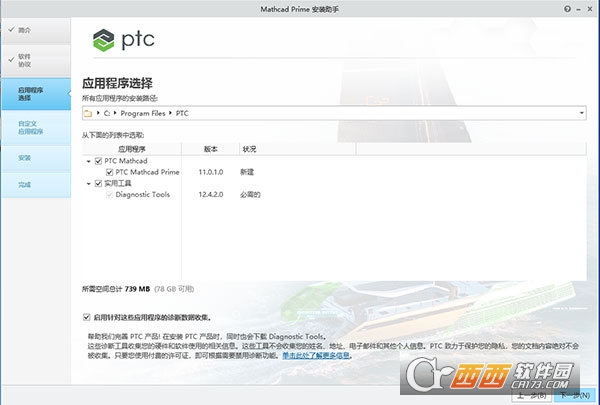
6、自定义应用程序,可选中文版的本地帮助,有助于新手上手体验
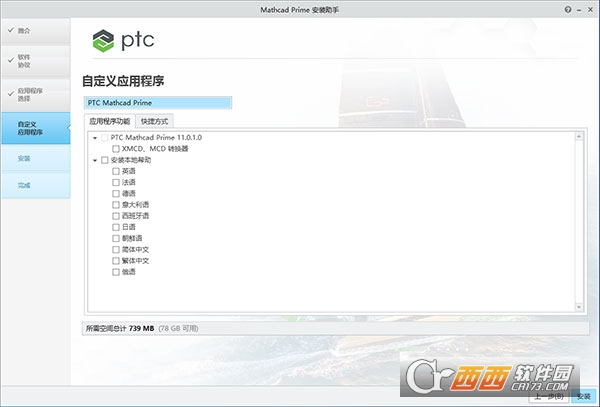
7、等待程序安装完毕即可
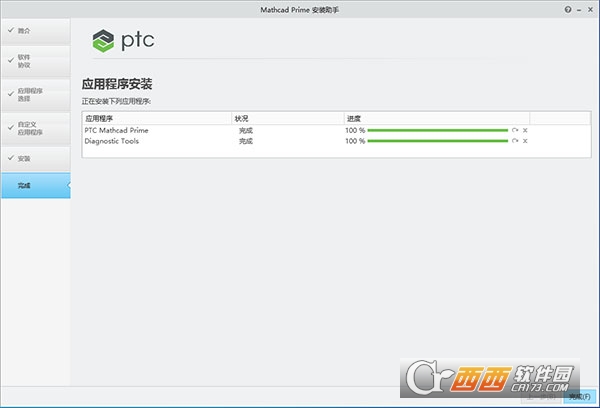
8、将补丁文件夹Mathcad Prime 11.0.1.0里面的文件复制到软件目录中,选择替换。(默认安装时: C:\Program Files\PTC\Mathcad Prime 11.0.1.0 )
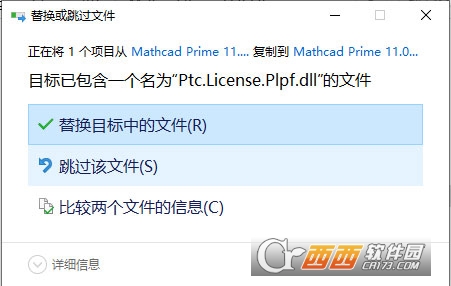
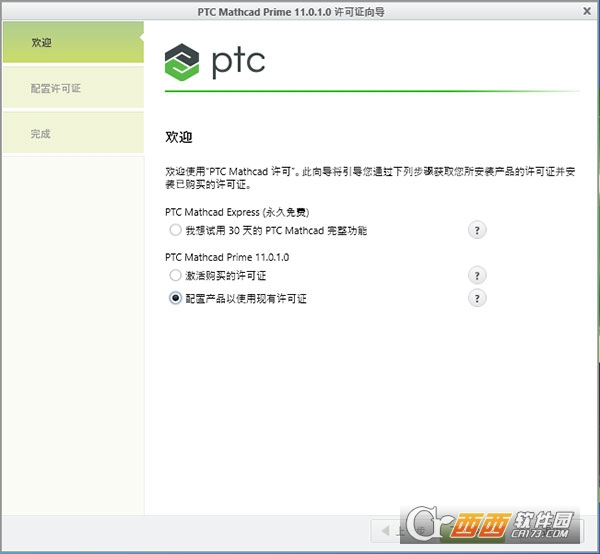
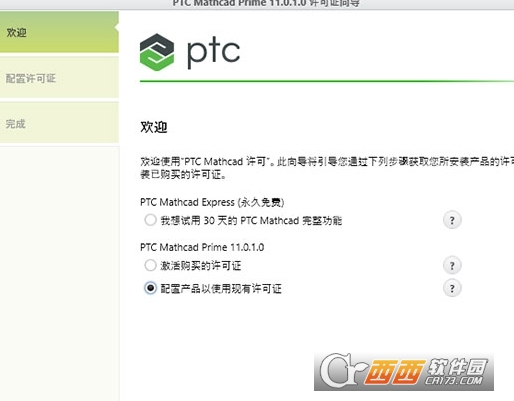
9、在Mathcad Prime 11.0 启动时,会在 PTC Mathcad 许可证向导中询问是否获得许可:
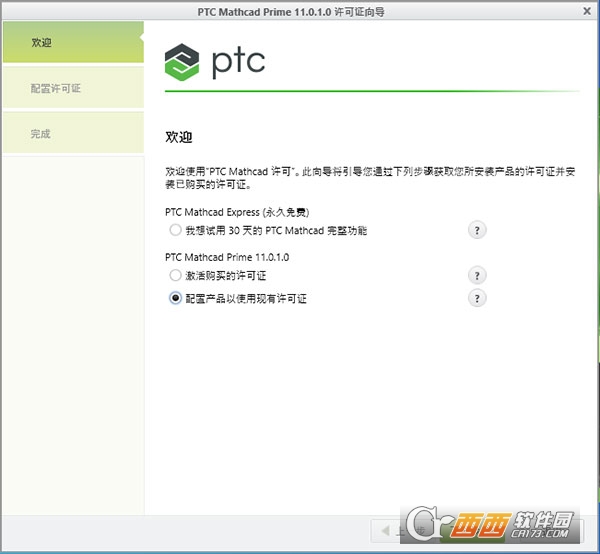
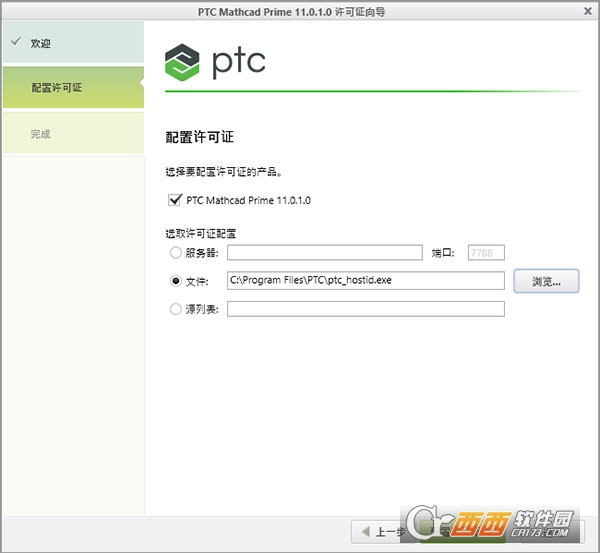
10、选择“配置产品以使用现有许可证”> 下一步 > 文件 > 浏览 >(浏览到计算机上保存的 PTC_D_SSQ.dat)> 配置许可证 > 退出
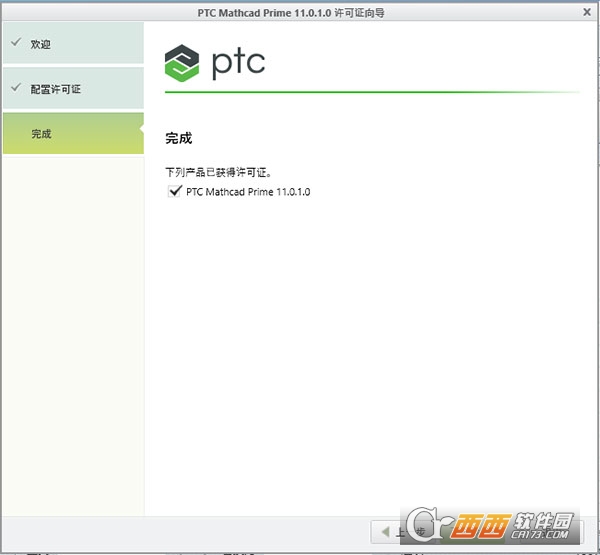
11、确保许可证配置正确运行,选项 > 许可证 > 确保许可证状态为有效,安装结束。
手动计算模式:打破了以往只要有改动就强制全表重新计算的局限。你可以自由选择何时计算以及计算哪些区域,极大地提升了处理大型复杂工作表时的操作效率。
自定义单位系统:除了内置的国际单位制(SI)、美国惯用单位制(USCS)等标准系统外,你现在可以创建完全属于自己的单位系统,灵活控制默认显示的单位,满足特定行业或企业的特殊需求。
Python脚本支持:在原有的VBScript和JScript基础上,新增了对Python语言的支持。你可以利用Python编写高级控件脚本,为工作表增加强大的交互性和自动化能力。
丰富的绘图与可视化:提供多种二维(XY图、极坐标图等)和三维图表绘制功能,支持多轴格式化、自定义图例和背景样式,能够将枯燥的数据转化为直观易懂的视觉信息。
Excel组件集成:支持与MicrosoftExcel进行双向数据传递。你可以直接在Mathcad中嵌入Excel表格,实现数据的无缝调用与实时更新,兼顾了电子表格的灵活性与Mathcad的严谨性。
底层架构升级:后端架构全面迁移至.NET平台,不仅消除了旧有的平台风险,也为后续的性能增强、界面优化和新功能拓展奠定了坚实的基础。
操作系统要求
Windows1064位(21H2或更高版本)专业版、企业版或教育版
Windows1164位专业版、企业版或教育版
WindowsServer2019或2022(用于服务器部署)
不支持Windows7、Windows8、Windows8.1及32位操作系统
最低硬件配置
CPU:IntelCorei3第8代或AMDRyzen33100(双核,主频2.0GHz以上)
内存:4GBRAM
显卡:支持DirectX10和OpenGL3.3,显存512MB以上
硬盘:2.5GB可用空间(仅程序安装)
显示器:1280×720分辨率
推荐硬件配置
CPU:IntelCorei7第10代以上或AMDRyzen75800X(六核以上)
内存:16GBRAM
显卡:NVIDIAGeForceGTX1050Ti或AMDRadeonRX560,显存2GB以上
硬盘:256GBNVMeSSD或更大容量固态硬盘
显示器:1920×1080分辨率
大型计算场景配置建议
处理包含大规模矩阵运算(1000×1000以上)或复杂符号求解时,建议32GB内存。
处理含有大量三维绘图和图像嵌入的文档时,建议使用4GB显存的独立显卡。
批量处理多个文档或运行长时间脚本时,建议使用六核以上的CPU。
软件环境要求
需要Microsoft.NETFramework4.8或更高版本
需要MicrosoftVisualC++2015-2022Redistributable(x64)
需要安装最新版本的Windows图形驱动程序
推荐安装Excel2016或更高版本以使用完整的Excel组件集成功能
其他注意事项
安装路径必须使用纯英文字符,不得包含中文或空格
需要管理员权限进行首次安装
许可证验证需要稳定的网络连接(针对网络许可证用户)
不支持在虚拟机中运行(VMware、VirtualBox)
初次上手MathcadPrime11,你可以按照以下三个最基础的步骤快速入门:
1.输入数学公式与变量赋值
Mathcad的核心就是像写板书一样输入公式。
输入公式:在工作表的空白处直接点击鼠标,然后敲击键盘即可输入数学表达式。例如,输入5+3=,按下回车后软件会自动计算出结果8。
定义变量:使用冒号键:作为赋值运算符(屏幕上会显示为:=)。例如,输入x:10,即定义了变量x等于10。随后你再输入x*2=,就会得到结果20。
2.插入与美化图表
将计算结果可视化是Mathcad的一大强项。
插入图表:点击顶部菜单栏的“绘图(Plot)”选项卡,选择“插入绘图(InsertPlot)”,通常选择最常用的“XY绘图(XYPlot)”。
绑定数据:在图表的X轴和Y轴占位符中,分别填入你已经定义好的变量或函数名(例如在Y轴填入f(x),X轴填入x),图表便会自动生成。你还可以通过拖动图表边缘来调整大小,并在功能区更改线条颜色、粗细和坐标轴范围。
3.添加说明文本与文档排版
为了让你的计算过程具有可读性,必须配合文字说明。
插入文本块:在菜单栏选择“插入(Insert)”->“文本块(TextBlock)”,或者直接使用快捷键(通常是单引号'键)。此时光标会变成文本输入状态,你可以在这里输入设计意图、公式推导说明或结论备注。
组合呈现:通过自由拖拽,将你的公式、图表和文本块合理地排列在画布上,形成一份逻辑清晰、图文并茂的专业工程计算书。
中文名:PTC Mathcad Prime 11
MD5值:84e07420b2123cc26a7d63fede2986b5
备案号:
开发者其他应用

midas Gen 2026中文解锁版1.45G6人在玩midas Gen 2026中文解锁版是建筑工程领域通用且专业的有限元分析与设计一体化软件,软件内置多国设计规范体系,可对钢结构、铝合金结构、冷弯薄壁型钢等各类构件进行全面的设计验算与优化,帮助
下载Altair Flux 2025仿真软件正式版3.61G1人在玩Altair Flux 2025仿真软件正式版是一款享誉全球的低频电磁场仿真专家,历经三十余年的技术沉淀,已成为电气设备设计与优化的行业标杆,凭借其高精度的求解器和灵活的建模技术,为工程师提供从静
下载ESI ProCAST 2021中文免费版4G1人在玩ESI ProCAST 2021中文免费版是ESI集团面向铸造行业打造的专业化数值仿真工具,聚焦铸造全流程工艺优化与缺陷预判,为企业提供从设计到生产的一站式数字化解决方案,能显著提升铸件良品率,助力企
下载Ansys Lumerical 2024 R1中文解锁版2.02G2人在玩Ansys Lumerical 2024 R1中文解锁版是ANSYS旗下面向光子学领域的高性能仿真平台,是一款面向光子学领域的高性能数值仿真平台,服务于研究人员与工程技术人员,让用户能够在虚拟世界中精准预测光
下载CeTurbo 2026+FTurbo FEA 2026叶轮机械设计软件686M0人在玩CeTurbo 2026+FTurbo FEA 2026叶轮机械设计软件是深耕叶轮流体研发领域的专业化参数化设计工具,依托成熟的叶轮流体力学理论与海量工程实测数据库搭建研发体系,覆盖轴流、径流、混流全品类回转
下载MSC Patran 2024中文激活版2.65G0人在玩MSC Patran 2024中文激活版是Hexagon旗下MSCSoftware公司研发的通用型有限元前后处理平台,提供从几何实体建模、网格划分、分析条件定义到结果后处理的完整工作流,帮助企业以更快的速度交付更高
下载Cadence Fidelity 2024软件中文免费版6.79G0人在玩Cadence Fidelity 2024软件中文免费版是一套面向多工业领域的高端计算流体力学仿真平台,内置多套专用流动求解器,适配从低速到高速、从稳态到强瞬态的不同流动类型,并降低船舶航行阻力,在不牺
下载Tekla Structures 2023汉化激活版1.46G0人在玩Tekla Structures 2023汉化激活版是一款专为建筑和土木工程领域打造的顶尖BIM建筑信息模型软件,跨专业协作方面进行了全面升级,不仅大幅提升了建模与出图的效率,更通过无缝对接制造与施工现场
下载ChemDraw23激活版1.33G6人在玩ChemDraw23激活版是专业级化学智能绘图工具,作为科研领域主流的化学结构设计与数据处理平台,被广泛应用于有机合成、药物设计、材料化学及生物化学等研究方向,为化学家与生物学家提供一套专业
下载Tekla Structures 2025中文解锁版1.53G0人在玩Tekla Structures 2025中文解锁版是Trimble旗下面向结构工程领域的下一代BIM解决方案,凭借其精准的参数化建模和高度自动化的图纸生成能力,大幅提升交付质量与生产效率,是助力现代建筑项目实现
下载
支持( 0 ) 盖楼(回复)