
关闭杀毒软件进行安装和激活,附带激活补丁,请按照激活教程的每一步进行安装,否则可能安装失败。
CeTurbo 2026+FTurbo FEA 2026叶轮机械设计软件是深耕叶轮流体研发领域的专业化参数化设计工具,依托成熟的叶轮流体力学理论与海量工程实测数据库搭建研发体系,覆盖轴流、径流、混流全品类回转式流体设备整机开发工作,在流体机械研发与优化上的迭代周期。
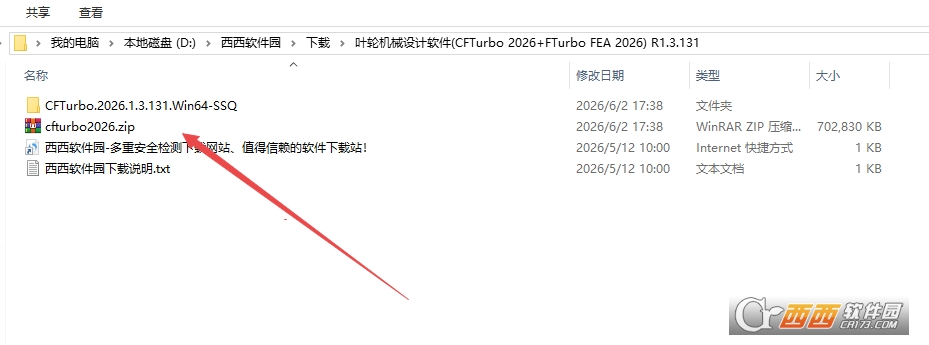
1、下载解压,得到叶轮机械设计软件(CFTurbo 2026+FTurbo FEA 2026),以及相应的激活补丁_SolidSQUAD_文件;
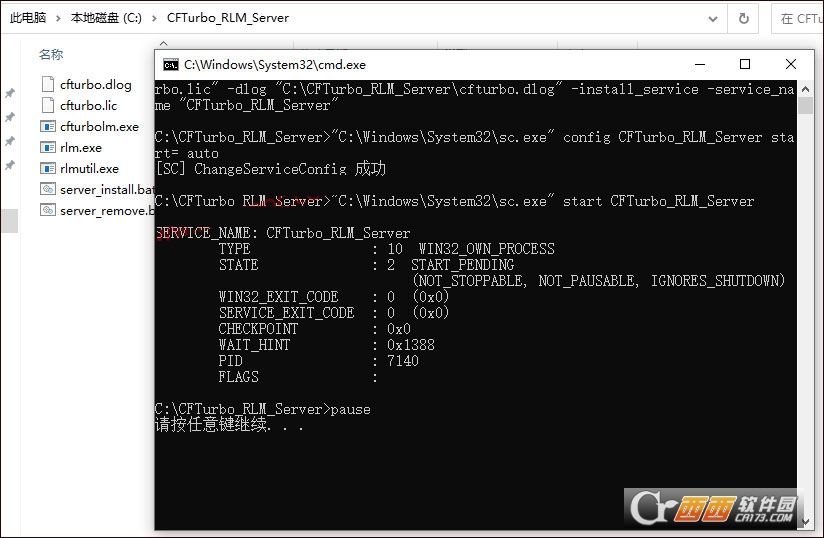
2、复制CFTurbo_RLM_Server到C盘根目录下,右键管理员身份运行server_install.bat安装服务;
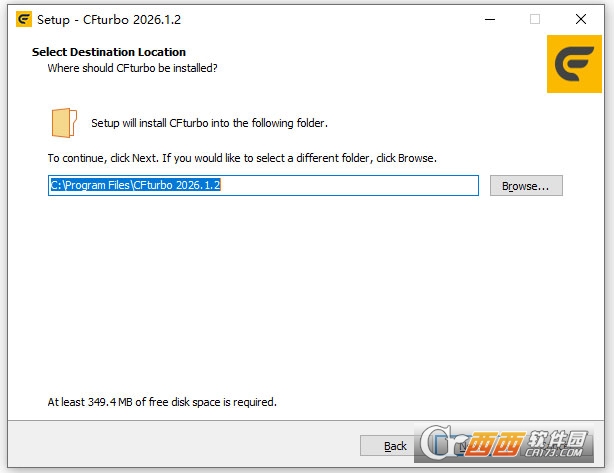
3、软件安装完成后,复制License.lic到软件安装目录下,默认路径C:\Program Files\CFturbo 2026.1.0;
4、如果需要CFTurbo FEA软件的话,双击CFturbo FEA_2026.1.0_Setup.exe,安装CFTurbo FEA;
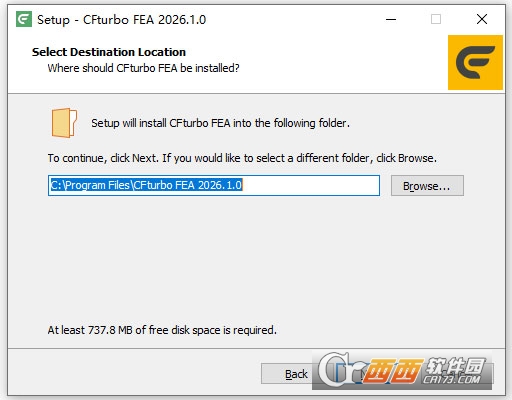
5、安装激活完成,软件可以免费使用;
提醒一下,CFTurbo FEA软件需要java环境才可以运行。
java下载:https://www.ddooo.com/zt/jdkxiazai.htm
下载后安装一下,就可以启动。
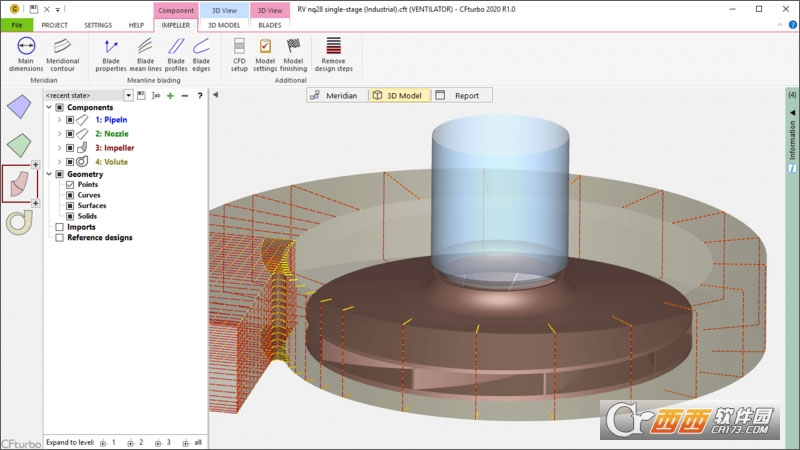
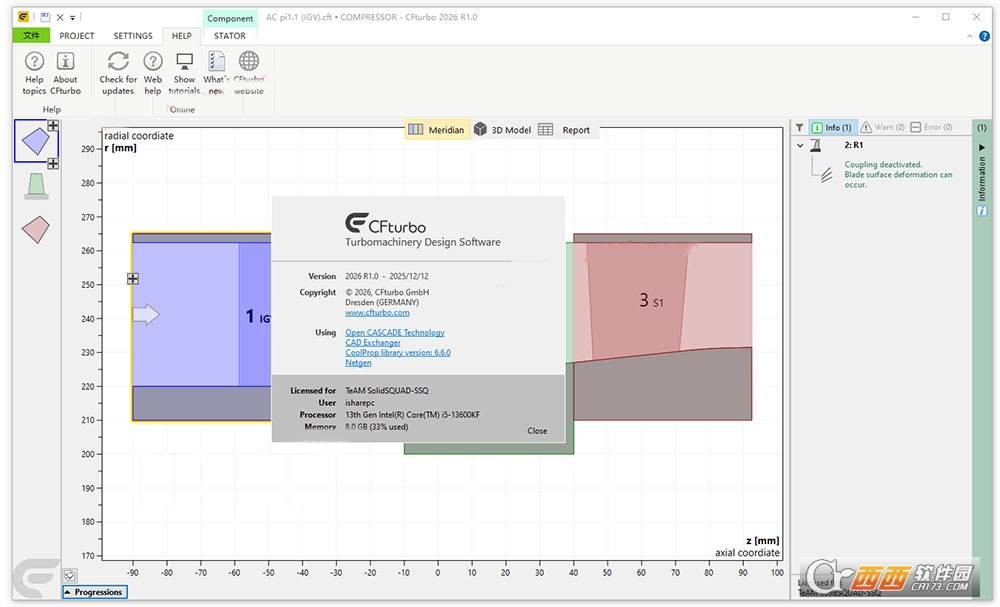
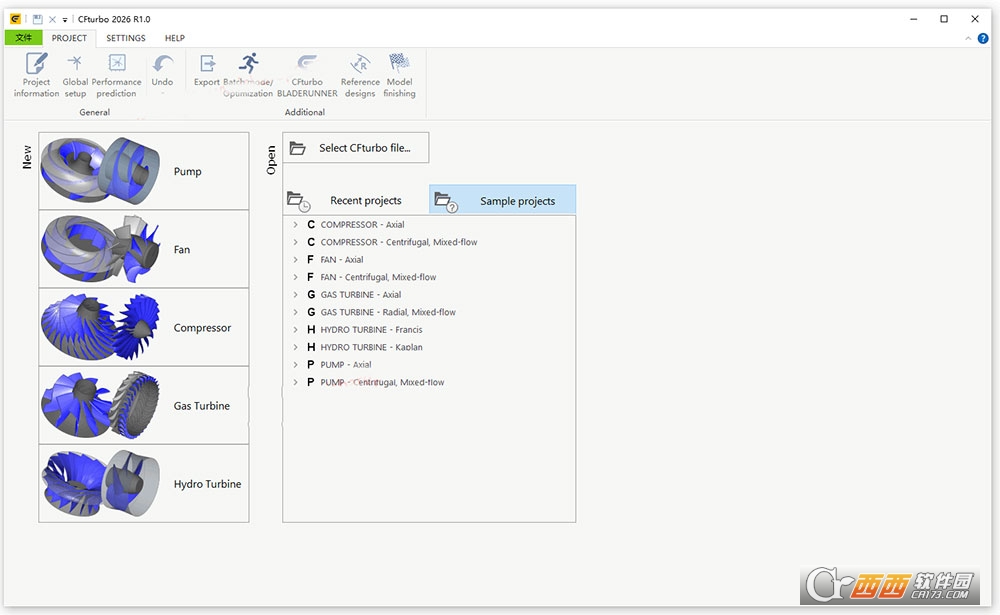
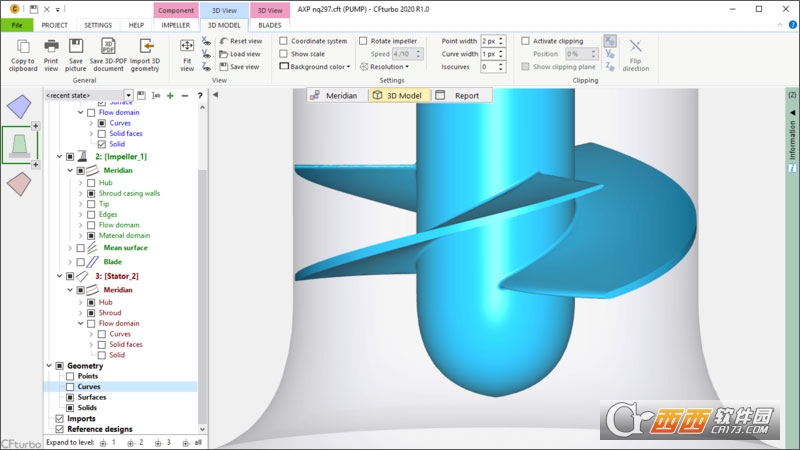
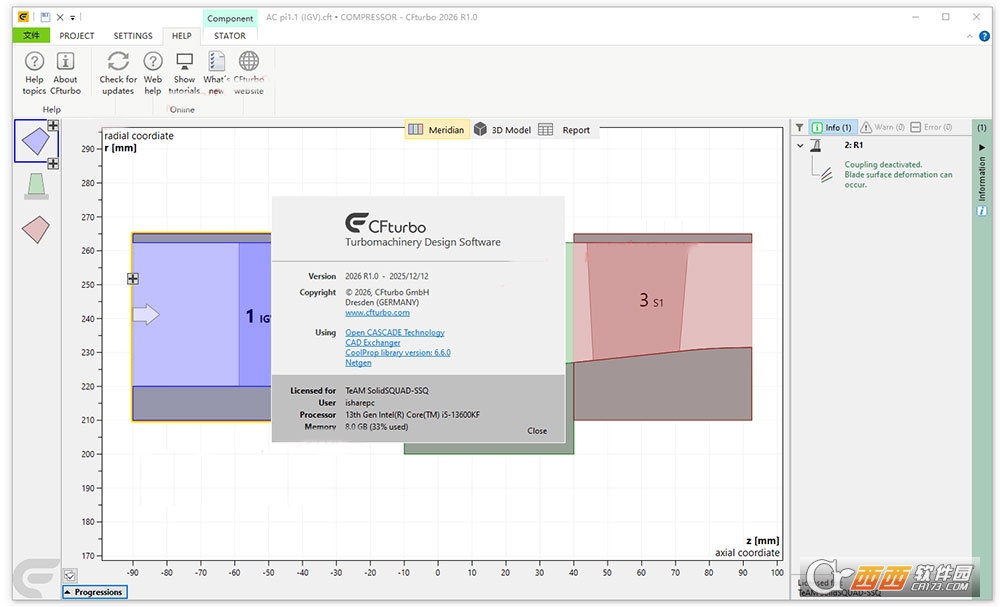
6、cfturbo 2026 R1界面:
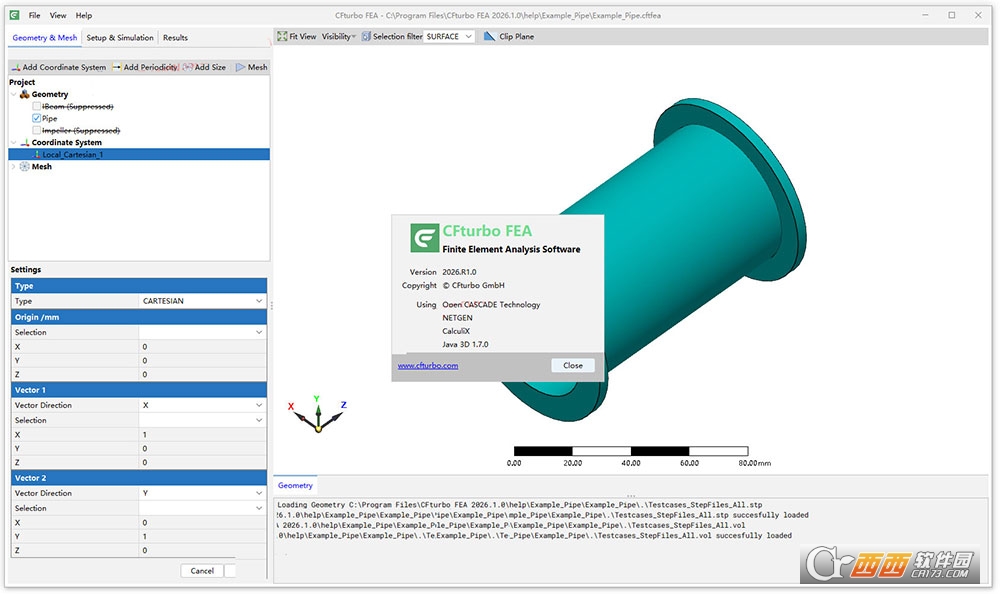
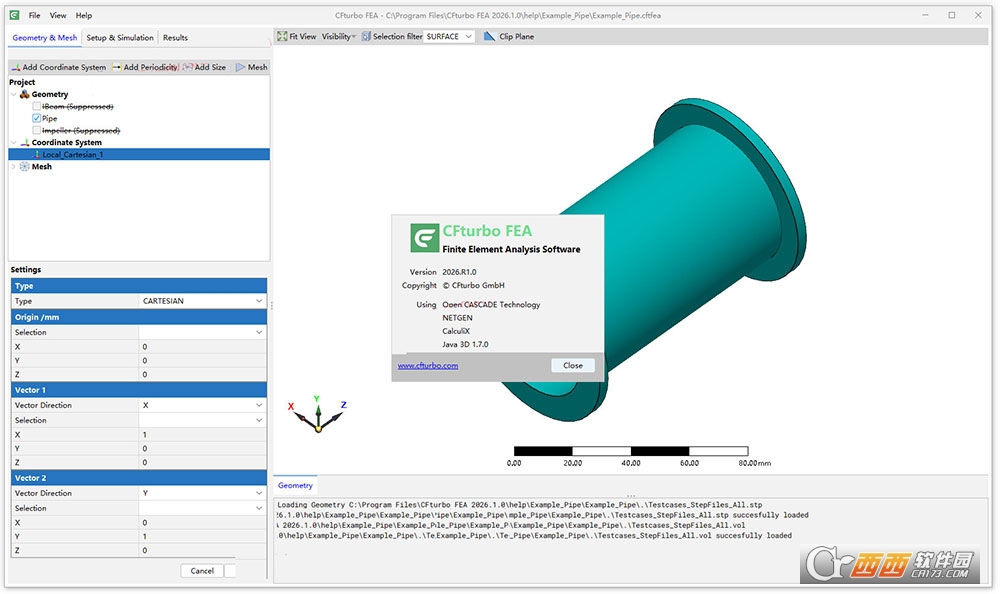
7、FTurbo FEA 2026界面:
全参数化智能设计:只需输入流量、扬程(或压差)、转速及介质属性等基础参数,软件即可基于内置的经验函数库,自动生成高质量的二维及三维水力模型。所有设计步骤的参数均可灵活调整,支持高度定制化的改型设计。
完备的组件设计能力:全面支持轴流、混流及离心式机械的整机设计,涵盖叶轮、诱导轮、蜗壳(支持双蜗壳及变截面设计)、定子、扩压器(叶片式/流道式)以及90度弯头等复杂部件,甚至支持多达三级的多级转子机械设计。
强大的逆向工程:支持导入现有的几何模型(如IGES/STEP数据),软件可自动将其转换为参数化的Bezier样条曲线或平均线,帮助工程师快速对现有产品进行复刻、优化或二次开发。
无缝的CAE/CAD接口:具备极其丰富的软件生态接口,设计模型可一键导出至ANSYS(Fluent/CFX/TurboGrid)、SolidWorks、Catia、UGNX、PumpLinx等主流CAD和CFD软件,轻松打通“设计-仿真-优化”的自动化工作流。
丰富的介质与物理模型:内置CoolProp和REFPROP介质数据库,支持上百种制冷剂及自定义混合气体的物性调用,同时支持真实气体物性数据的导出,确保设计符合实际工况。
自动化性能分析与优化:集成的BLADERUNNER工具可快速调用CFD求解器进行多工况批处理仿真,自动生成性能曲线;同时支持命令行批量输出约束参数,便于集成到外部优化流程或DoE(实验设计)研究中。
CFTurbo2026的设计流程通常遵循“参数输入→模型生成→性能预测→几何导出”的步骤。以下以一个离心式压缩机的叶轮设计为例。
第一阶段:选择叶轮类型并输入基本尺寸
启动CFTurbo2026,点击文件→新建项目,在向导中选择叶轮类型:
离心式(Radial/Centrifugal)
轴流式(Axial)
混流式(MixedFlow/Diagonal)
此处选择“离心式叶轮”。
输入基本气动和几何参数:
流量:Q=0.5m?/s
转速:N=15000rpm
总压比:π=2.5
进口轮毂直径:Dh=30mm
进口轮缘直径:Ds=80mm
出口宽度:b2=12mm
出口直径:D2=160mm
软件会根据这些初值自动计算出叶轮进口的轴向速度、圆周速度和马赫数等参考值,如果超出合理范围会给出警告。
第二阶段:定义叶片角度和厚度分布
进入“叶片角度”面板,设置:
叶片进口角(β1):从轮毂到轮缘可线性变化或按等环量分布设定。
叶片出口角(β2):一般离心叶轮的出口角为30°到60°(后弯叶片)或90°(径向叶片)。
叶片包角(θ):从进口边到出口边的扫掠角度,典型值为45°到120°。
进入“叶片厚度”面板,选择厚度分布类型(抛物线型、椭圆型或自定义分段),设置:
叶片前缘厚度(通常0.5-1.5mm)
叶片最大厚度位置(例如在弦长的30%处)
叶片尾缘厚度(通常0.3-1.0mm)
点击“生成”按钮,软件会根据上述参数创建三维叶片模型。用户可以切换到3D视图,用鼠标拖拽旋转观察叶片的形状,检查叶片是否平滑、有无尖角或异常扭曲。
第三阶段:添加主叶片与分流叶片
对于高载荷叶轮,通常需要增加分流叶片(SplitterBlade)来改善流道内的流动。
在“叶片排布”选项中,设置主叶片数量(例如7片)和分流叶片数量(例如7片)。
设置分流叶片起始位置:例如从主叶片前缘向后30%弦长处开始,终止于叶轮出口。
软件会自动在主叶片之间的流道中插入缩短的分流叶片,并保证分流叶片的角度与主叶片在对应位置一致。
第四阶段:运行性能预测
切换到“性能预测”模块,选择经验损失模型(如多变效率模型、滑移因子模型、圆盘摩擦损失模型等)。
输入工质属性(空气时选择“理想气体”,水时选择“不可压缩水”)。
点击“计算”,软件会输出:
设计点总对总效率(例如86.2%)
总压比验证值
叶轮进口相对马赫数(判断是否进入跨音速区)
出口绝对流动角度(用于蜗壳设计输入)
如果效率低于目标值,可以返回参数面板微调叶片出口角或包角,重新生成并计算。
第五阶段:设计蜗壳(可选,离心式叶轮需配套蜗壳)
点击添加部件→蜗壳。
选择蜗壳截面形状(圆形、矩形或梯形),输入基圆直径(略大于叶轮出口直径)。
设置舌部角度和舌部间隙(通常为叶轮出口直径的4%-8%)。
软件根据叶轮出口的流量和速度分布自动生成螺旋线的几何,用户可以查看蜗壳各截面的面积变化曲线。
第六阶段:导出几何用于CFD计算
点击文件→导出几何。
在导出对话框中选择格式:
对于ANSYSTurboGrid:选择.step或.iges,导出单个叶轮通道(包含一个主叶片和一个流道)。
对于通用CFD软件:选择.stl(三角面片)或.x_t(Parasolid)。
设置导出范围:可选择“全部流道”或“单周期流道”。
点击“确定”,保存文件。
第七阶段:保存项目
点击文件→保存项目,CFTurbo2026会保存一个.cfp文件,其中包含所有参数和几何模型,下次打开时可以继续修改参数或重新导出几何。
视图操作快捷键
鼠标左键:选中参数/曲线控制点
鼠标滚轮:视图缩放
鼠标右键拖拽:三维模型旋转
Shift+右键拖拽:模型平移
Ctrl+R:视图全屏重置
F5:刷新模型预览窗口
文件通用快捷键
Ctrl+N:新建工程文件
Ctrl+S:保存当前项目
Ctrl+Shift+S:另存工程
Ctrl+O:打开已有工程
Ctrl+E:快速调出模型导出窗口
建模编辑快捷键
Delete:删除选中轮廓/控制点
Ctrl+Z:撤销上一步操作
Ctrl+Y:恢复撤销操作
Space:锁定当前参数输入框
B:快速切换至叶片设计面板
M:快速跳转子午面编辑界面
V:打开三维实体实时预览
性能与辅助快捷键
P:一键调出性能预估面板
Ctrl+D:打开参数对比列表
Alt+G:隐藏/显示网格辅助线
中文名:CeTurbo 2026
MD5值:4f7f8c6f5636672a57c017450e7fa0d6
备案号:
开发者其他应用

ANSYS SPEOS 2020中文激活版1.20G0人在玩ANSYS SPEOS 2020中文激活版是一款在三维角色动画制作领域占据核心地位的专业级软件,用于对光学系统和组件进行建模与虚拟原型设计,帮助工程师在制造前模拟产品的照明和光学特性,减少物理原型
下载PointWise 18.4R4中文激活版1.72G0人在玩PointWise 18.4R4中文激活版是深耕CFD流体仿真领域的专业网格前处理工具,完整打通从外部几何导入、曲面修复、边界层布设到求解器格式输出的全链路工作流,适合处理航空飞行器等高保真度几何模型
下载LTspice仿真软件26.0.2最新版143M0人在玩LTspice仿真软件26.0.2最新版是一款由AnalogDevices推出的免费且极具专业性的电路仿真利器,专为模拟与混合信号应用而生。它打破了传统仿真工具的性能瓶颈,LTspice提供了一套无需付费且高度可靠
下载CAMWorks2023中文免费版1.63G0人在玩CAMWorks2023中文免费版是一款专为现代制造业打造的高效数控编程解决方案,该软件的核心能力在于智能化的刀具路径优化:根据材料特性、刀具规格和机床参数,自动调整切削深度、步距和进给率,缩
下载CAMWorks ShopFloor 2026 SP2中文激活版1.37G0人在玩CAMWorks ShopFloor 2026 SP2中文激活版是面向机加工车间打造的独立数字化协同作业程序,机械师可以使用实体的三维模拟功能在虚拟环境中验证和运行CNC程序,提前发现潜在的碰撞或过切问题,大幅
下载altair simsolid 2026中文最新版1.57G0人在玩altair simsolid 2026中文最新版是Altair推出的新一代无网格结构仿真工具,面向产品研发全流程工程师打造,颠覆传统有限元繁琐前处理逻辑,帮助工程师在设计阶段快速对比多个方案,缩短产品开发
下载midas Gen 2026中文解锁版1.45G9人在玩midas Gen 2026中文解锁版是建筑工程领域通用且专业的有限元分析与设计一体化软件,软件内置多国设计规范体系,可对钢结构、铝合金结构、冷弯薄壁型钢等各类构件进行全面的设计验算与优化,帮助
下载Altair Flux 2025仿真软件正式版3.61G1人在玩Altair Flux 2025仿真软件正式版是一款享誉全球的低频电磁场仿真专家,历经三十余年的技术沉淀,已成为电气设备设计与优化的行业标杆,凭借其高精度的求解器和灵活的建模技术,为工程师提供从静
下载ESI ProCAST 2021中文免费版4G1人在玩ESI ProCAST 2021中文免费版是ESI集团面向铸造行业打造的专业化数值仿真工具,聚焦铸造全流程工艺优化与缺陷预判,为企业提供从设计到生产的一站式数字化解决方案,能显著提升铸件良品率,助力企
下载Ansys Lumerical 2024 R1中文解锁版2.02G2人在玩Ansys Lumerical 2024 R1中文解锁版是ANSYS旗下面向光子学领域的高性能仿真平台,是一款面向光子学领域的高性能数值仿真平台,服务于研究人员与工程技术人员,让用户能够在虚拟世界中精准预测光
下载
支持( 0 ) 盖楼(回复)