
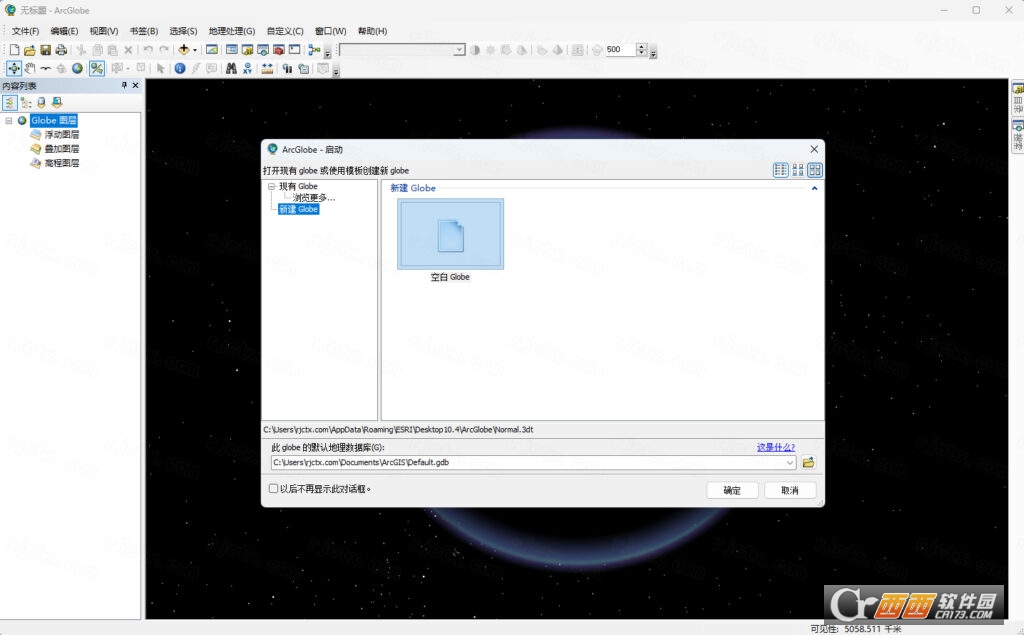
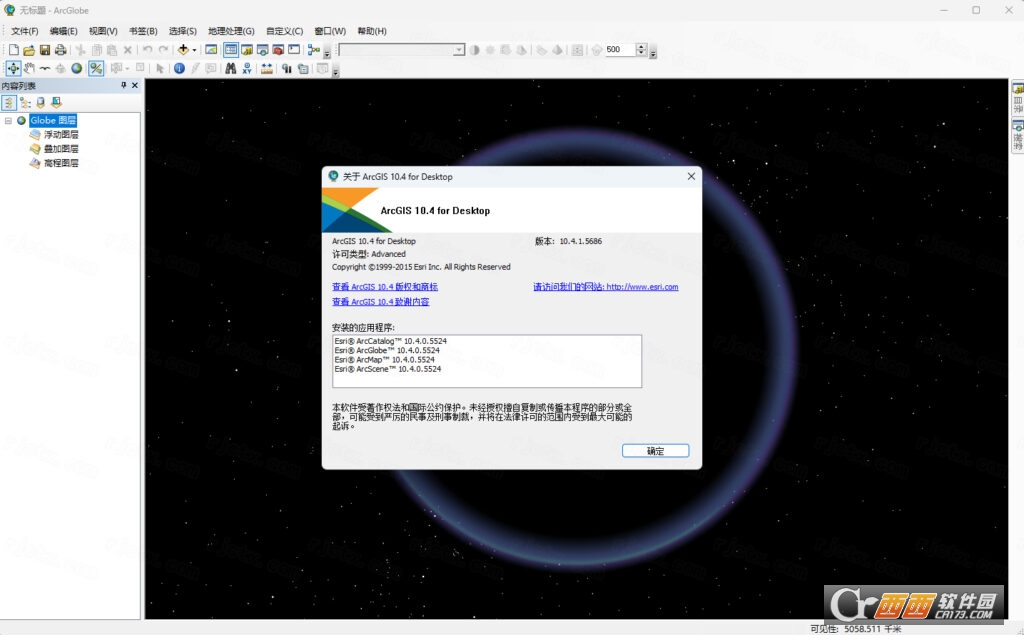
关闭杀毒软件进行安装和激活,附带激活补丁,请按照激活教程的每一步进行安装,否则可能安装失败。
ArcGIS Desktop 10.4汉化免费版是Esri在2016年推出的专业级GIS桌面平台,以稳定高效、全流程空间处理能力著称,是测绘、规划、环保等领域的核心工具,数据兼容性强,可无缝对接企业级数据库,助力用户快速出图、精准决策,是专业GIS工作的可靠之选。
1.下载完成后,鼠标右击【ArcGIS 10.4】压缩包,选择【解压至此处】
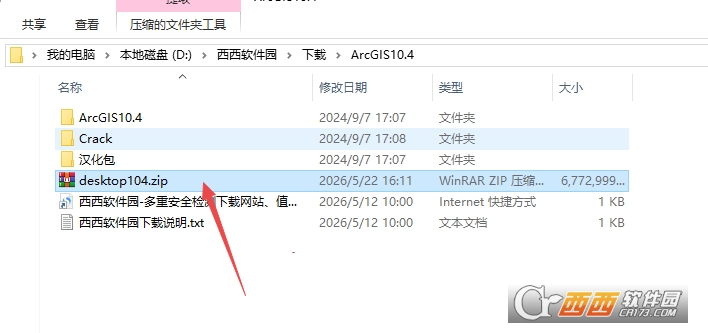
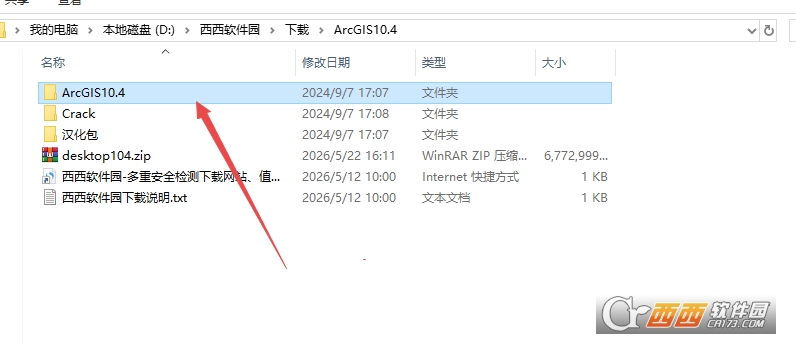
2.双击打开【ArcGIS10.4】文件夹
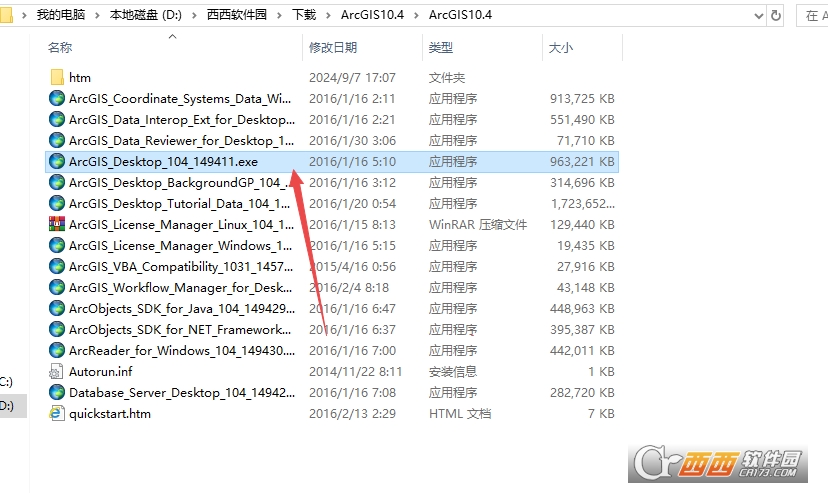
3.鼠标右击【ArcGIS_Desktop_104_149411】 ,选择《以管理员身份运行》
4.点击【Next】
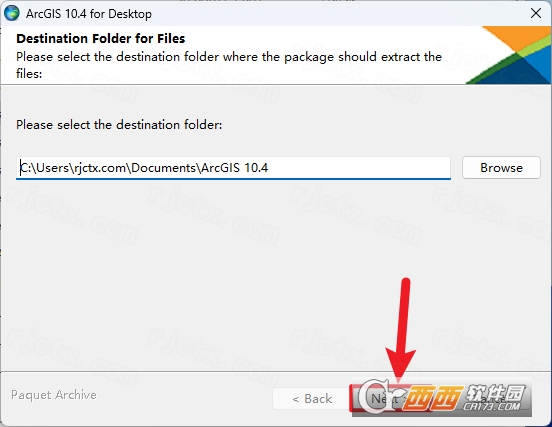
5.点击【Close】
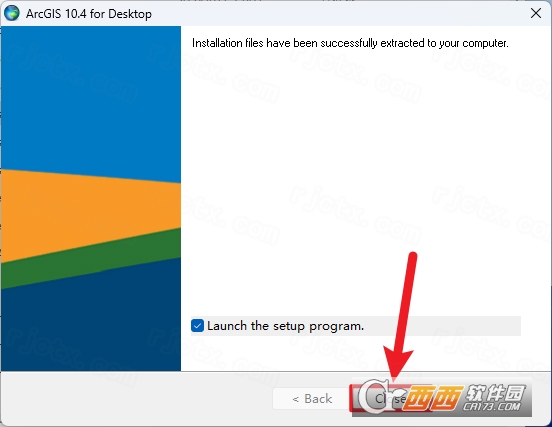
6.点击【Next】
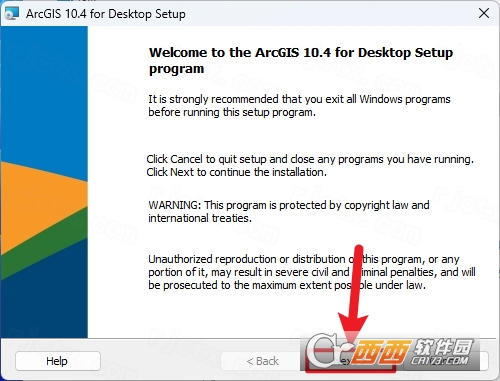
7.选择【I accept the…】,然后点击【Next】
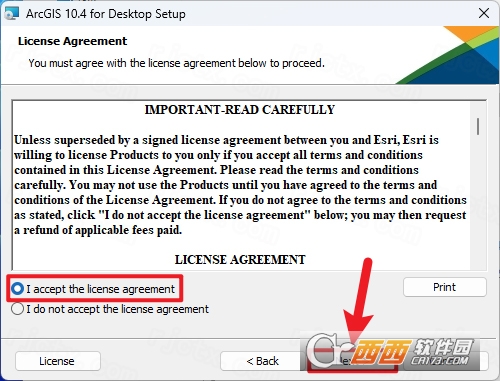
8.勾选【Complete】然后点击【Next】
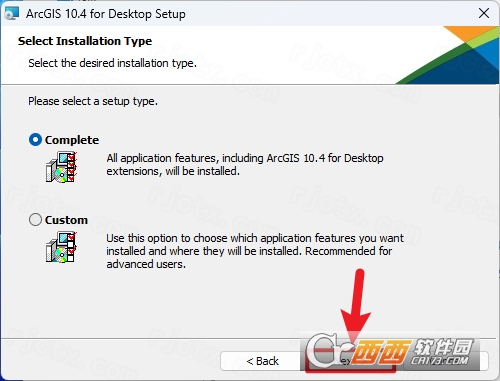
9.点击【Change…】可以修改软件安装位置,点击【Next】
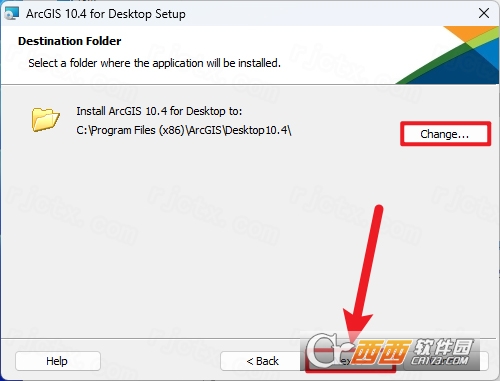
10.点击【Next】
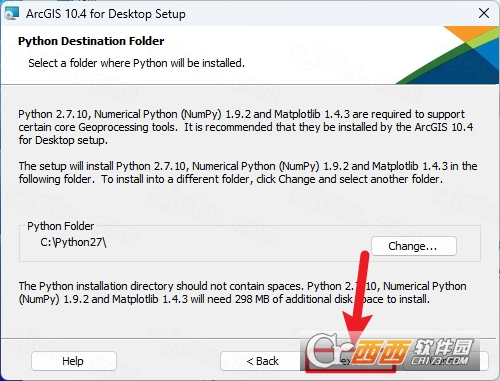
11.取消勾选,点击【Install】
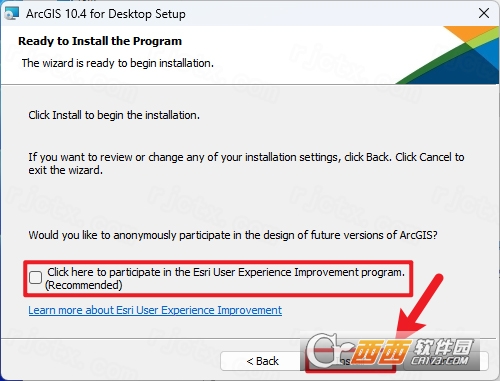
12.安装中,安装时间比较长,请耐心等待…
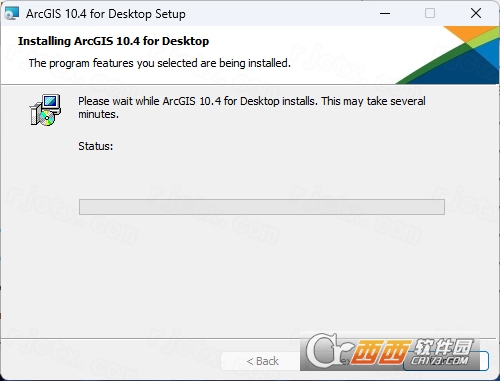
13.安装结束,点击【Finish】
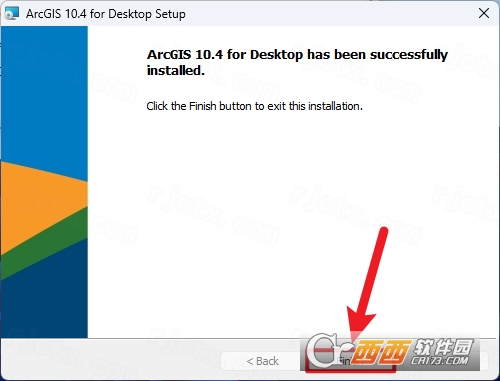
14.点击【Cancel】
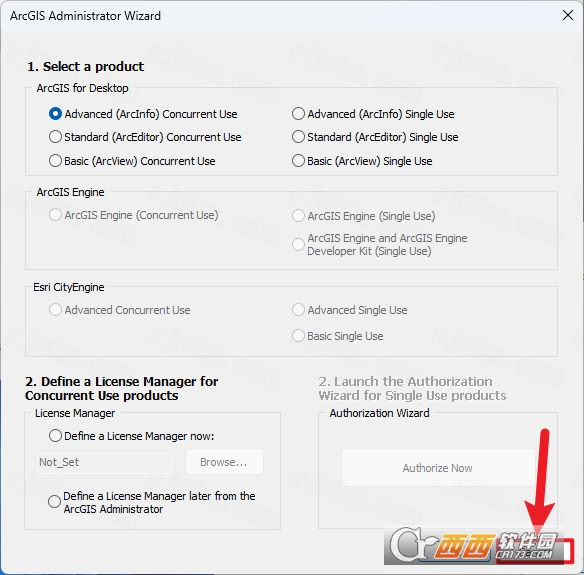
15.返回安装程序,继续选择【ArcGIS_License_Manger_Windows】安装程序,并右键【以管理员身份运行】
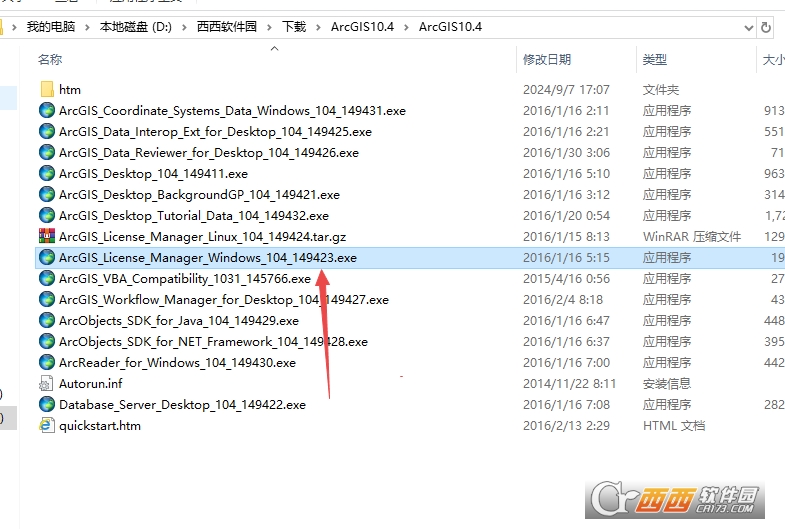
16.点击【Next】
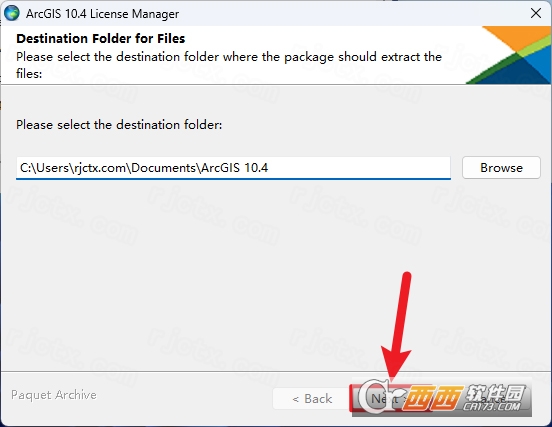
17.点击【Close】
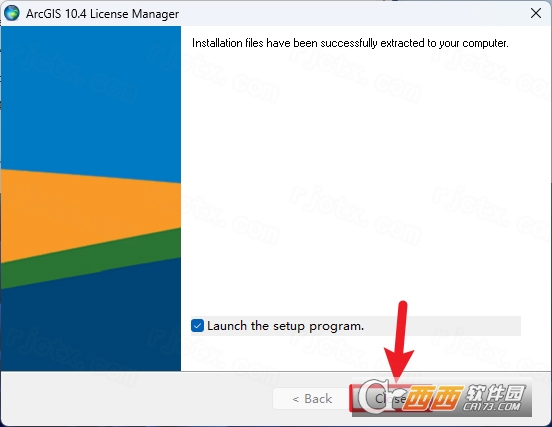
18.点击【Next】
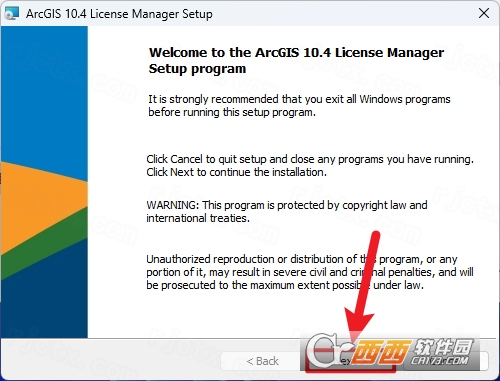
19.选择【I accept the…】,然后点击【Next】
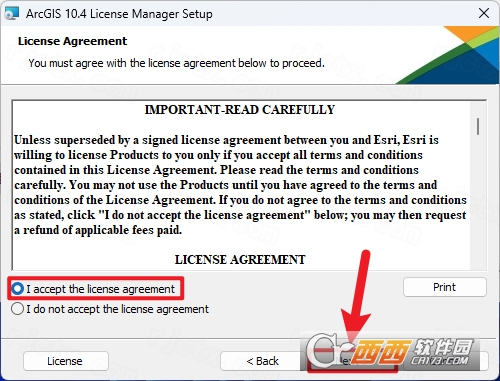
20.点击【Change…】直接将安装目录最前方的C更改成D即可,也可以选择默认安装,确认好安装位置,然后点击《Next》
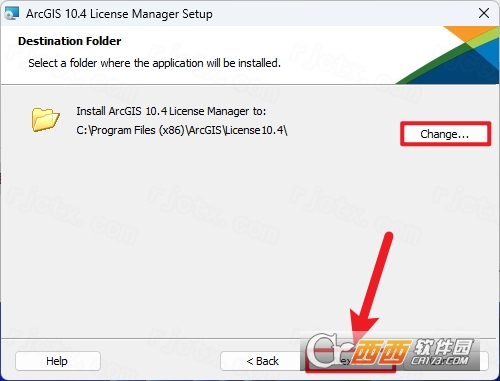
21.点击【Install】
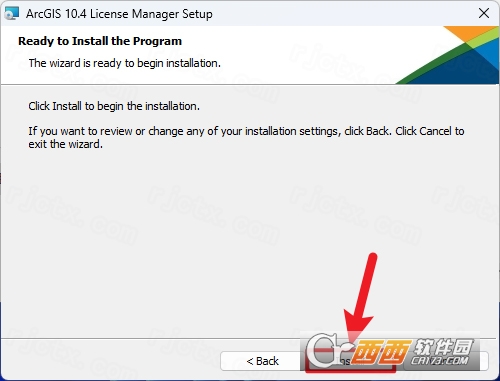
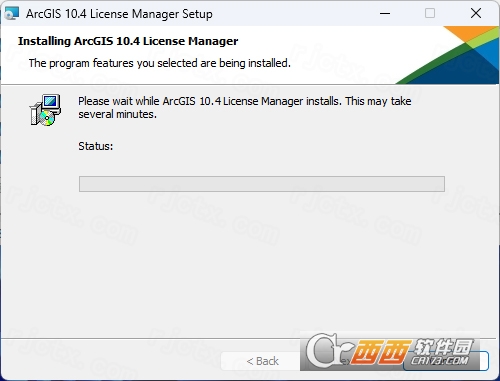
22.安装中…
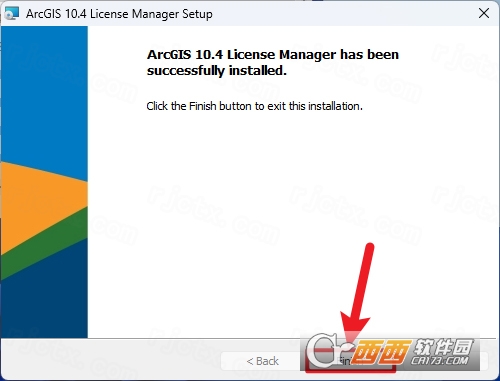
23.安装结束,点击【Finish】
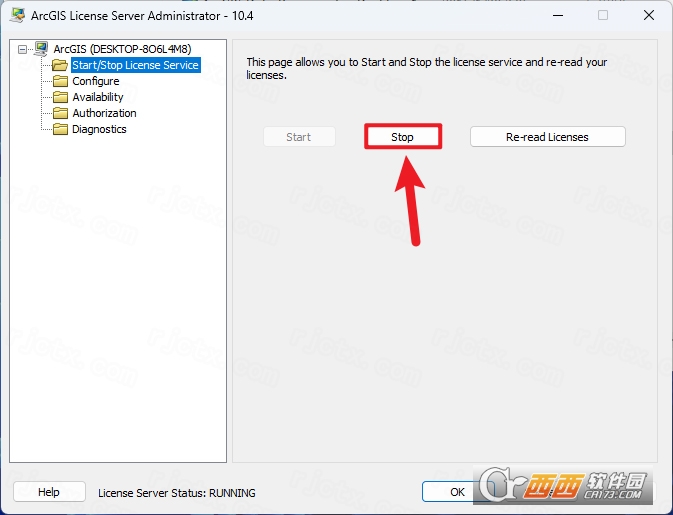
24.选择【Start/Stop License Service】点击【Stop】
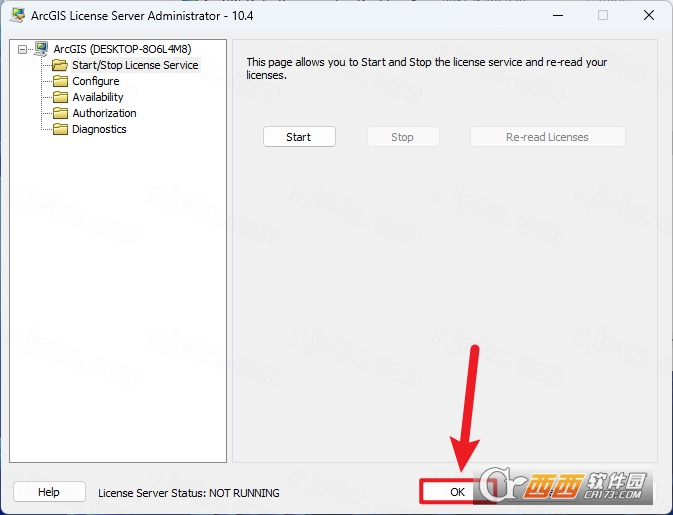
25.当【Stop】变成不可选中状态后,再点击【OK】
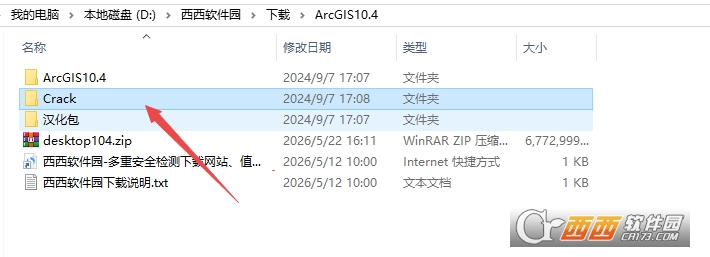
26.返回开始解压出来的安装文件夹,双击打开【Crack】文件夹
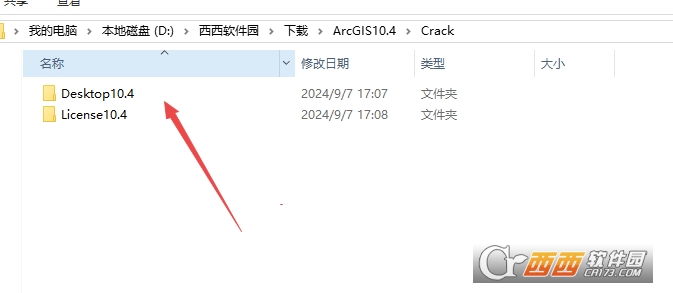
27.复制里面的这两个文件夹
28.文件夹打开到刚才选择安装的软件安装目录并打开到【ArcGIS】文件目录下,文件夹内有两个和刚才复制的文件夹相同名称的文件夹,在空白处右键选择【粘贴】
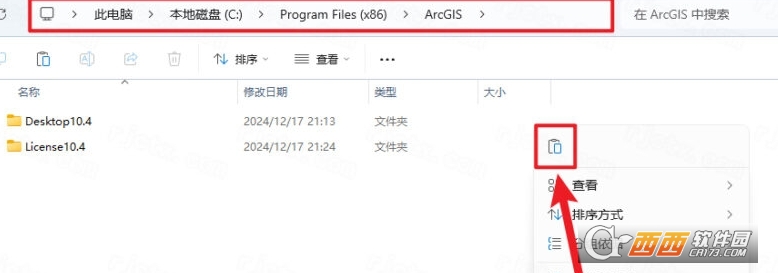
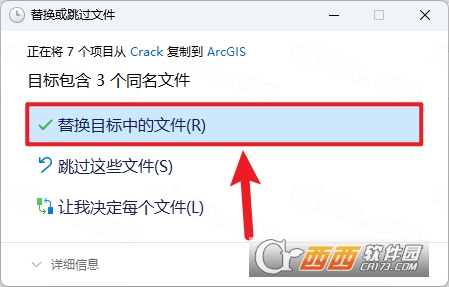
29.选择【替换目标中的文件】
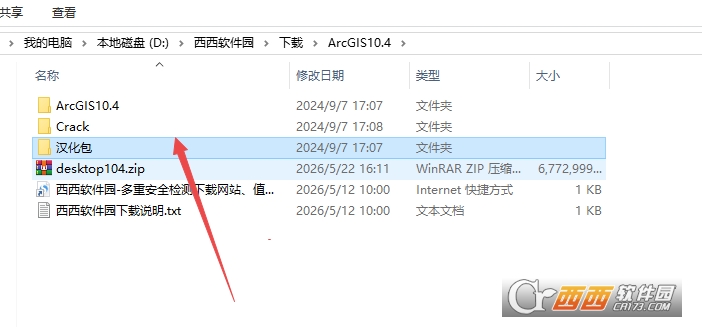
30.返回开始解压出来的安装文件夹,双击打开【汉化包】文件夹
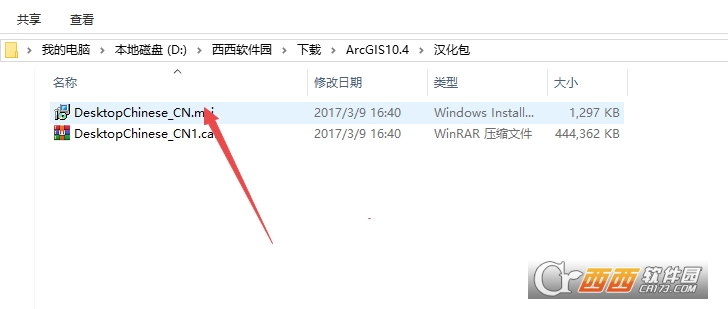
31.双击安装汉化文件,安装完成会自动弹出
32.点击开始菜单,在里面找到并打开【License Server Administrator】程序
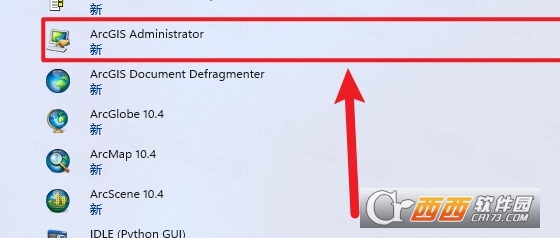
33.点击【启动】
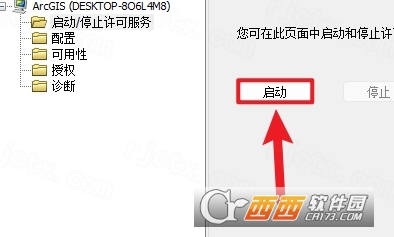
34.当【启动】变成不可选中状态后,再点击【确定】

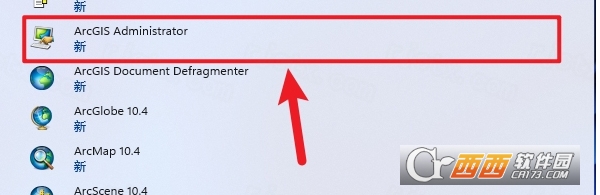
35.点击开始菜单,在里面找到并打开【ArcGIS Administrator】程序
36.勾选【立即定义一个许可管理器】,并重新输入【localhost】,然后点击【确定】
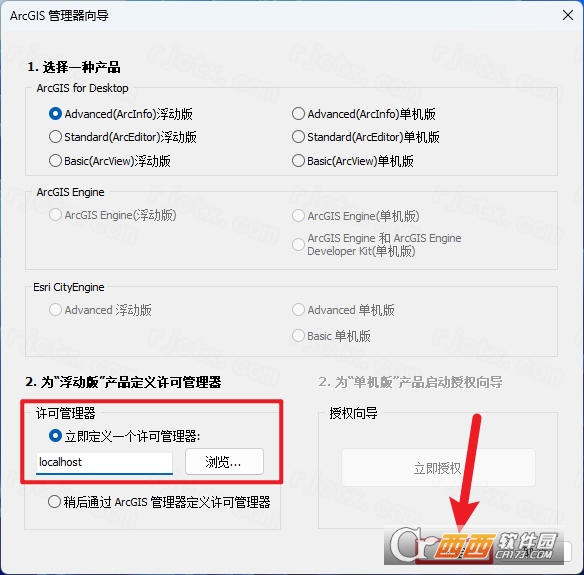
37.点击【确定】
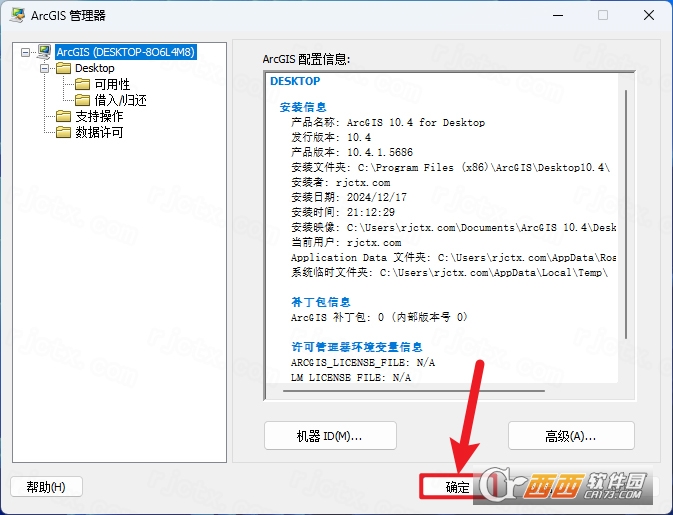
38.在开始菜单中找到【ArcMap 10.4】软件程序,左键按住拖到桌面
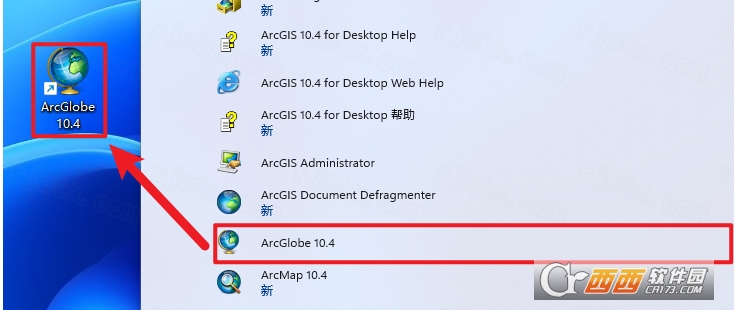
39.打开软件
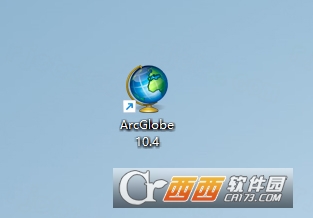
40.安装完成
1.企业级门户直连
无需跳转Web浏览器,直接在ArcMap中登录PortalforArcGIS,将本地地图、图层和地理处理结果一键共享至企业内部门户,并支持设置细粒度的访问权限(仅查看/可编辑/可导出)。
2.时间滑块动态追踪
对带有时间戳的GPS轨迹、气象云图或犯罪事件点启用时间滑块,拖动时间轴即可逐帧回放数据变化过程,并可导出为动画视频。
3.增强的图片符号系统
支持直接使用PNG、JPEG、BMP格式的图片作为点要素符号,且图片可随地图比例尺自动缩放。导入后内置的透明通道(Alpha)与彩色地图背景完美融合,不再出现白色边框。
4.字段计算器Python升级
字段计算器的底层Python环境从2.7升级至3.5,支持datetime模块的时区处理、math库的更多函数,并允许直接调用ArcPy函数(如arcpy.CalculateField_management的简化写法)。
5.批量坐标系定义
在目录窗口中选中多个Shapefile或要素类,右键→定义坐标系,可一次性为所有选中的无坐标系数据赋予相同的投影或地理坐标系,无需逐个打开属性设置。
6.布局视图中表格动态更新
在布局视图中插入的Excel统计表(如分区面积汇总)可设置为“动态链接”,当源数据被编辑后,刷新布局视图中的表格会自动更新数值,无需重新截图或手动修改。
7.地图包瘦身与打包
创建地图包(.mpk)时,新增“仅打包当前可见范围”选项,避免将全图范围的数据都打包进去,大幅减小包体体积,便于通过邮件或云盘快速共享。
8.地理标记照片自动定位
导入包含GPS坐标的JPG照片(如外业拍摄的现场图),ArcMap会依据EXIF信息自动生成对应位置的点要素,并可弹出照片缩略图的超链接窗口,实现“看图定位”。
在ArcMap中导出数据非常灵活,你可以根据需求选择以下几种常用方式:
右键图层直接导出:在左侧内容列表(TableofContents)中,右键点击需要导出的图层,选择“数据(Data)”->“导出数据(ExportData)”。在弹出的窗口中,你可以选择导出“所有要素”或仅导出“所选要素”,并指定保存路径和格式(如Shapefile或地理数据库要素类)。
批量转换工具:如果需要一次性导出多个图层,可以使用工具箱中的“要素类转地理数据库(FeatureClasstoGeodatabase)”工具进行批量处理。
转为其他格式:除了常规的GIS格式,你还可以使用“表转Excel”工具将属性表导出为.xlsx文件,或者使用“要素转CAD”工具将其转换为DWG/DXF等工程图格式。
熟练掌握快捷键能让你的制图与编辑效率翻倍,以下是日常最高频使用的核心快捷键:
基础导航类:按住Z键放大视图,按住X键缩小视图,按住C键平移漫游地图。这三个键配合鼠标拖动,可以实现丝滑的地图浏览。
通用编辑类:Ctrl+Z撤销上一步操作,Ctrl+Y恢复操作;空格键可以临时暂停捕捉功能;按下ESC键取消当前的绘制或编辑任务。
草图绘制类:在绘制线或面时,按F2键快速完成草图绘制;按F6键输入绝对X,Y坐标定点;按住Ctrl+L可锁定线段长度,Ctrl+A可输入方位角。
自定义设置提示:除了默认快捷键,你还可以进入“自定义(Customize)”->“ArcMap选项”->“键盘”中,为自己常用的工具(如合并、裁剪等)分配专属的快捷键组合。
此内容由AI根据文章内容自动生成,并已由人工审核
开发者其他应用

ArcGIS Desktop 10.5中文免费版
 行业软件
1.44G
完整版
行业软件
1.44G
完整版
Geomagic-Freeform 2021中文完整版
 行业软件
1.12G
专业版
行业软件
1.12G
专业版
地理信息图像处理工具PCI Geomatica
行业软件
1.16G
2018 SP1 Build 2019.02.01 官方最新版
小二助手工具箱
行业软件
9.9M
v800000104 2026官方中文版
京东活动全能一键助手【签到领豆试用秒杀抢购】
行业软件
16M
PC版
MSC Marc 2020中文激活版
行业软件
1.33G
正式版
工程数据可视化分析工具Statgraphics Centurion
行业软件
171.9M
v18.1.12 官方版
建设工程图集管理系统国标建筑版
行业软件
9.7M
V3.42 2026官方中文版
MICIC BOM【BOM表管理软件】
行业软件
410KB
v3.2.1.0 2026官方中文版
建模软件(Rocky DEM)
行业软件
267.4M
v3.11.5官方版




支持( 0 ) 盖楼(回复)