
关闭杀毒软件进行安装和激活,附带激活补丁,请按照激活教程的每一步进行安装,否则可能安装失败。
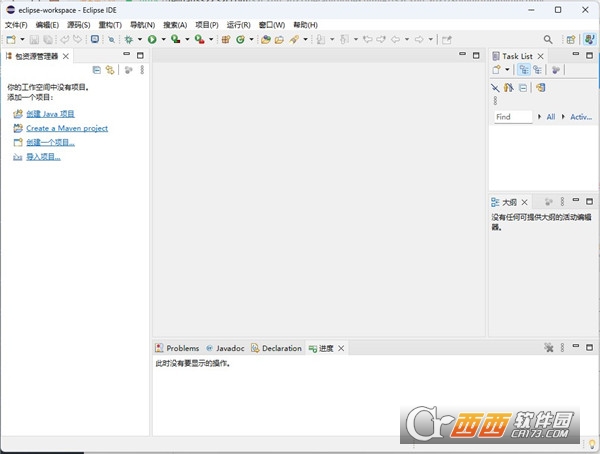
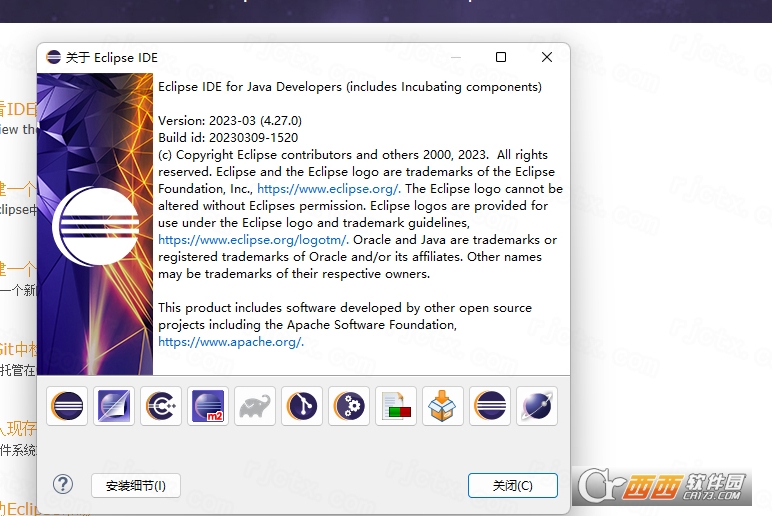
Eclipse 2023中文最新版是一款免费开源、高度安全且可深度扩展的跨平台开发环境,专为现代Java及多语言开发打造,并完整适配Java20语言特性。针对插件开发者,平台提供了更便捷的创建工具链,支持自动生成库存清单与库存清理操作!
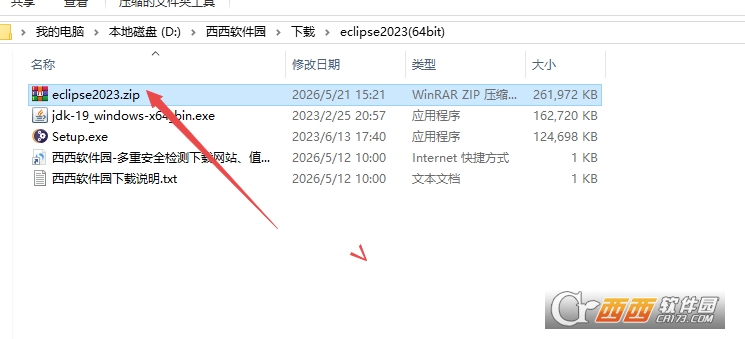
1.下载完成后,鼠标右击【Eclipse 2023(64bit)】压缩包,选择【解压到当前文件夹】
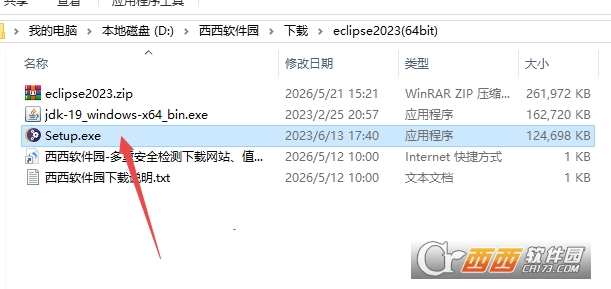
2.打开解压后的文件夹,双击运行【Setup】安装程序
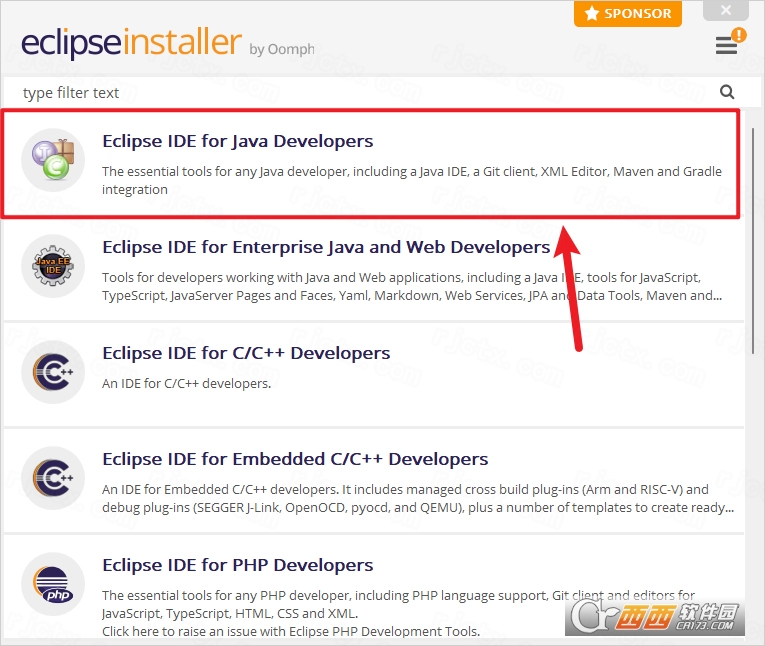
3.点击需要安装的产品(如:Eclipse IDE for Java】
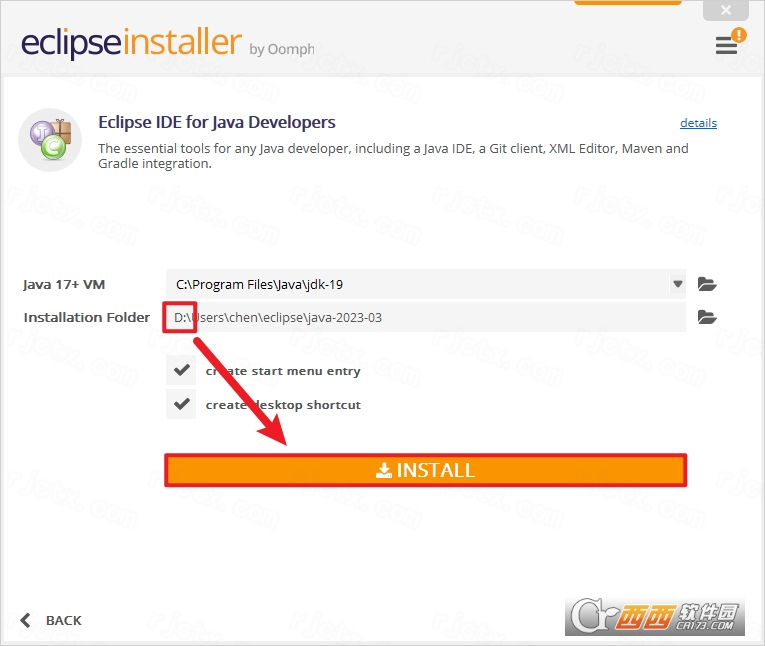
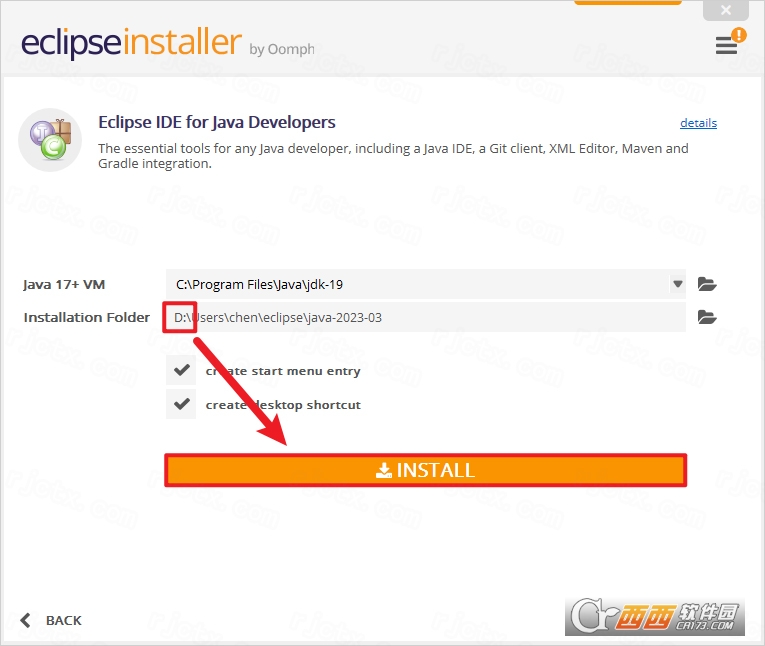
4.修改路径地址中的第一个字符C可更改安装位置(如:把C改为D软件将安装到D盘),点击【INSTALL】
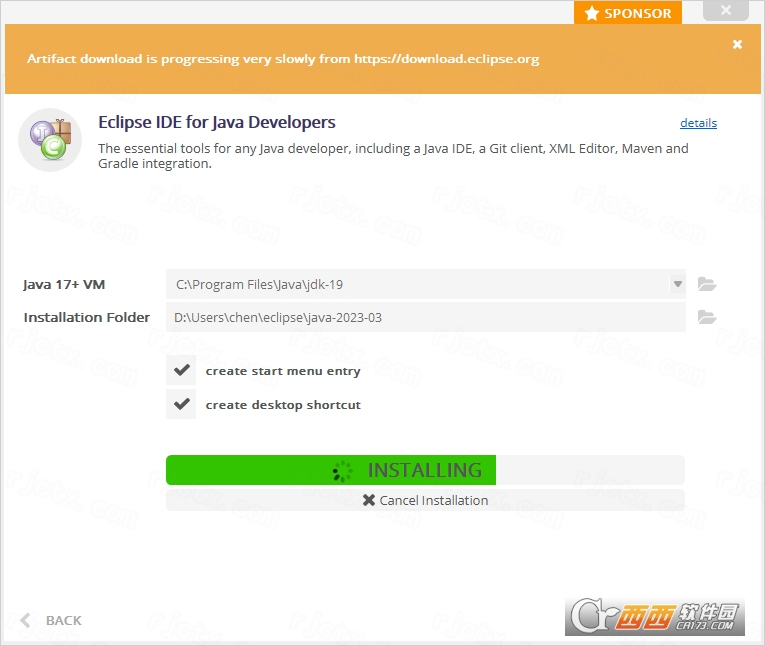
5.如果弹出许可界面,点击【Accept Now】。等待软件后台自动安装
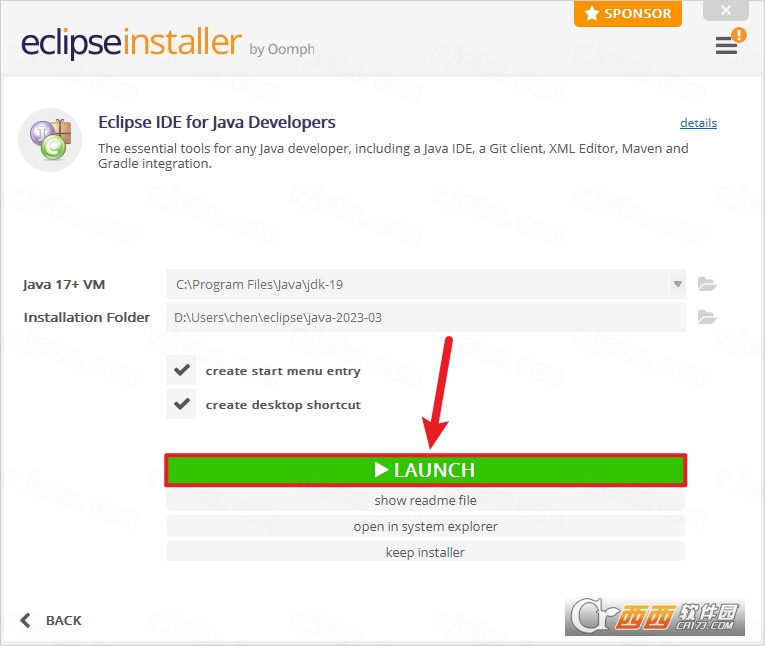
6.点击【LAUNCH】
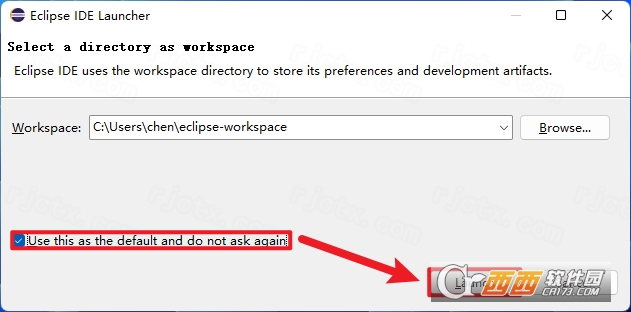
7.勾选【Use this as……】,点击【Launch】
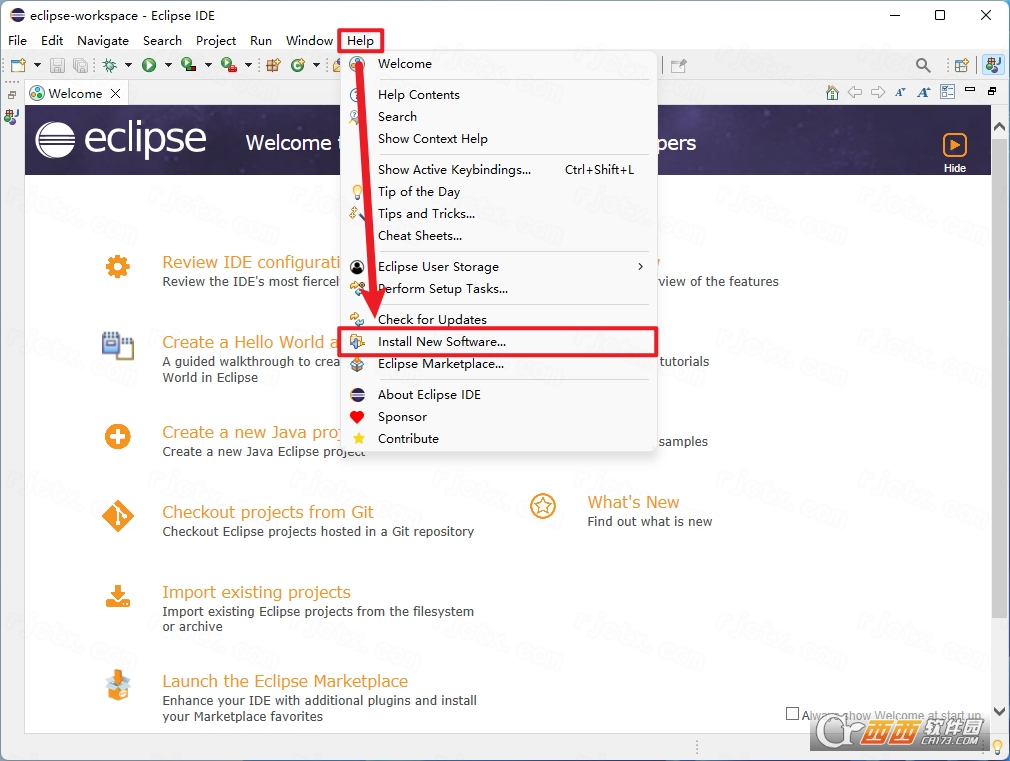
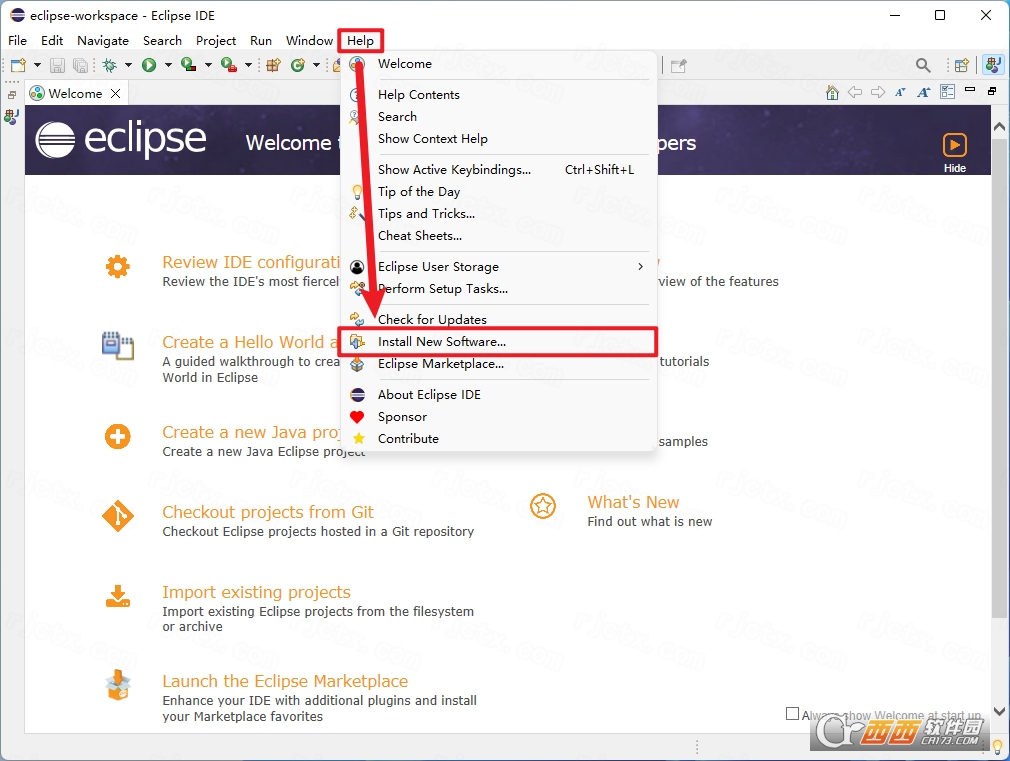
8.汉化操作(不用汉化可忽略以下步骤):点击【Help】,点击【Install Software】
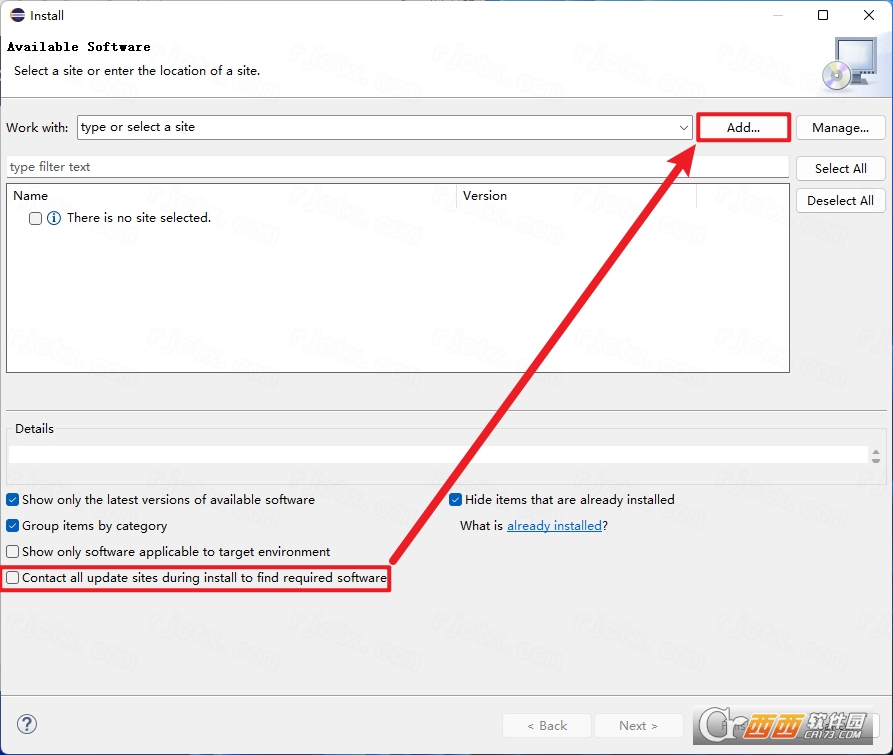
9.取消勾选【Contact all……】,点击【Add】
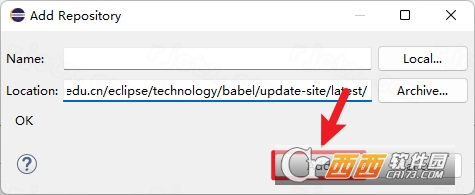
10.在Location处清楚原有字符并输入【https://mirrors.tuna.tsinghua.edu.cn/eclipse/technology/babel/update-site/latest/】,点击【Add】
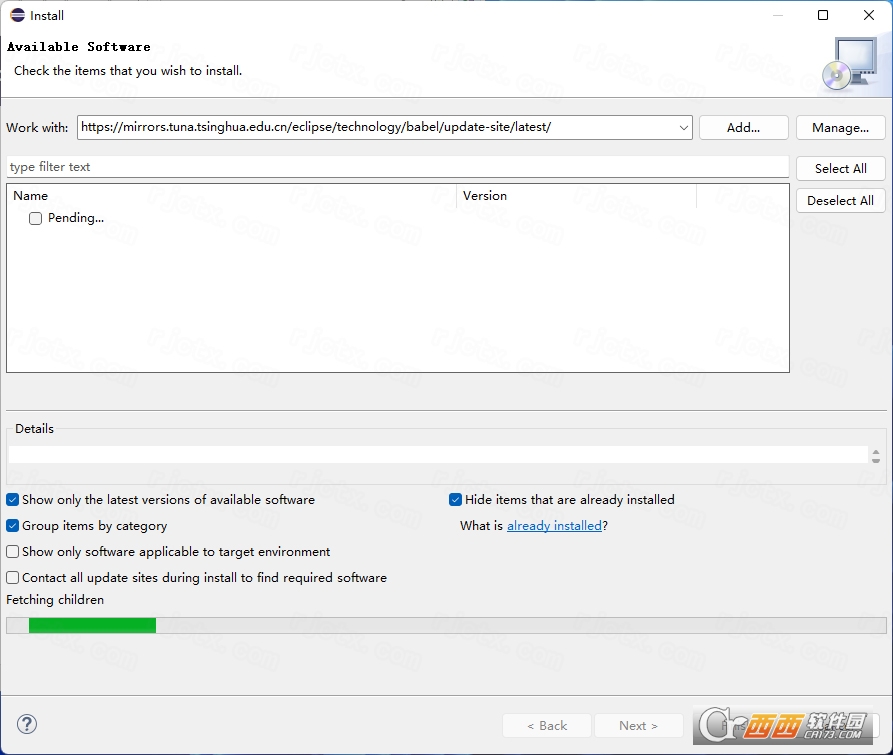
11.等待安装完成…
12.勾选【……chinese(Simplified)】,点击【Next】
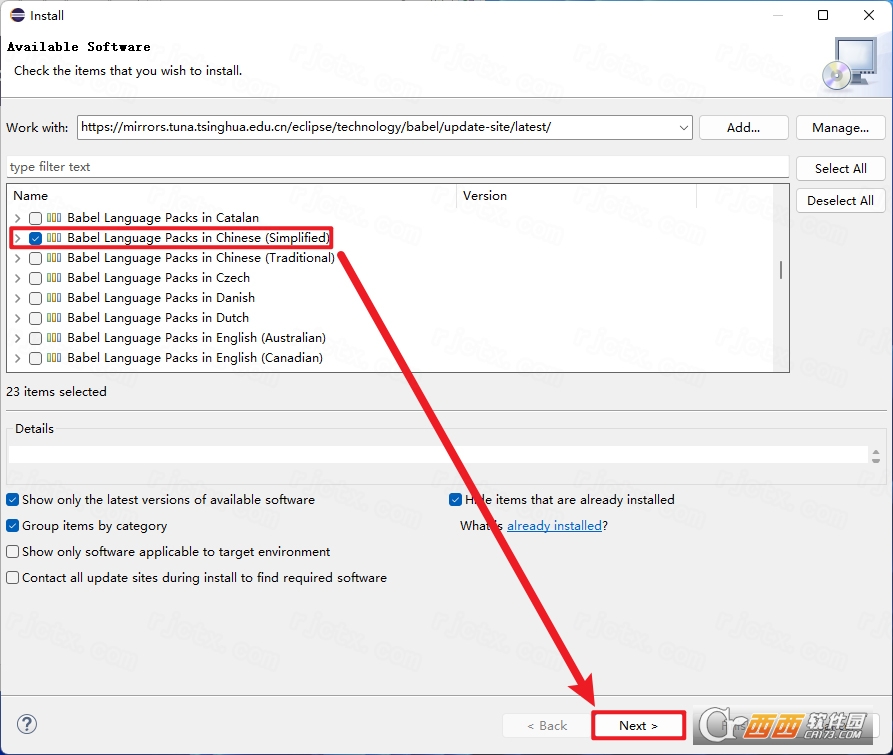
13.点击【Next】
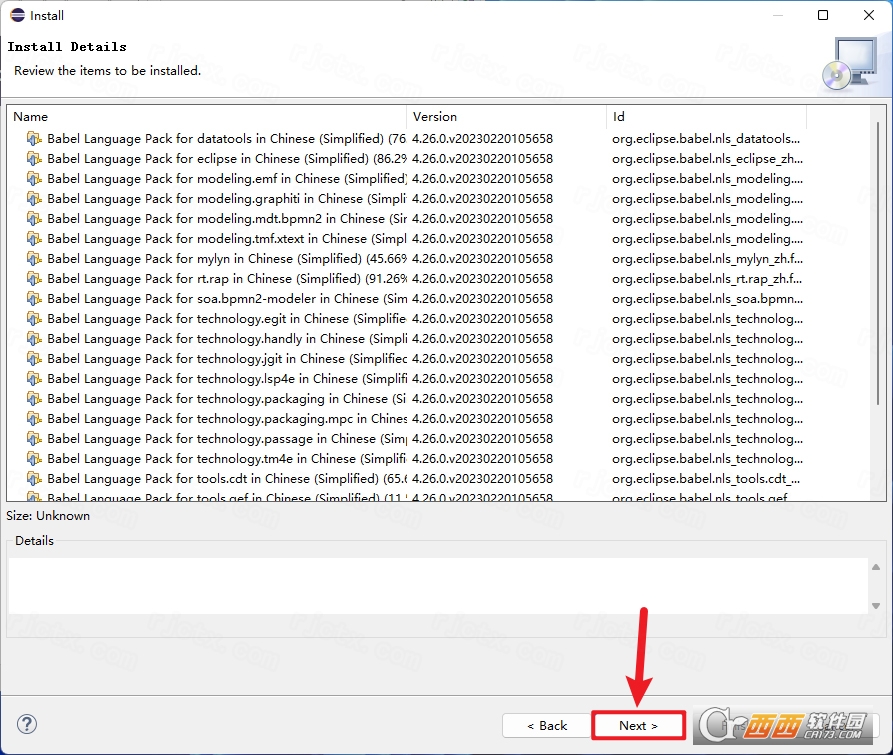
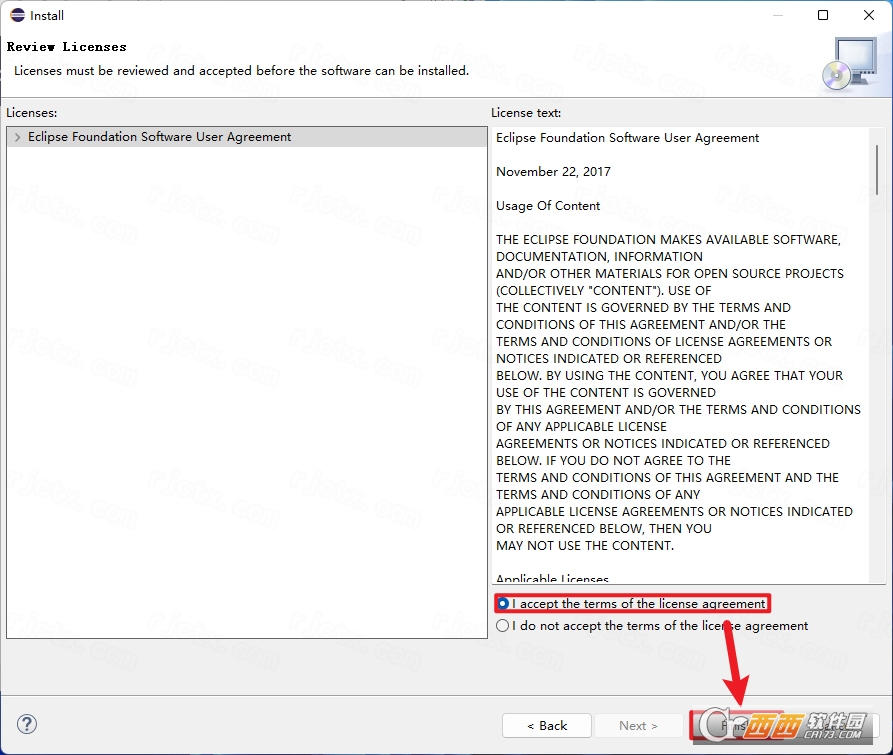
14.选择【accept……】,点击【Finish】
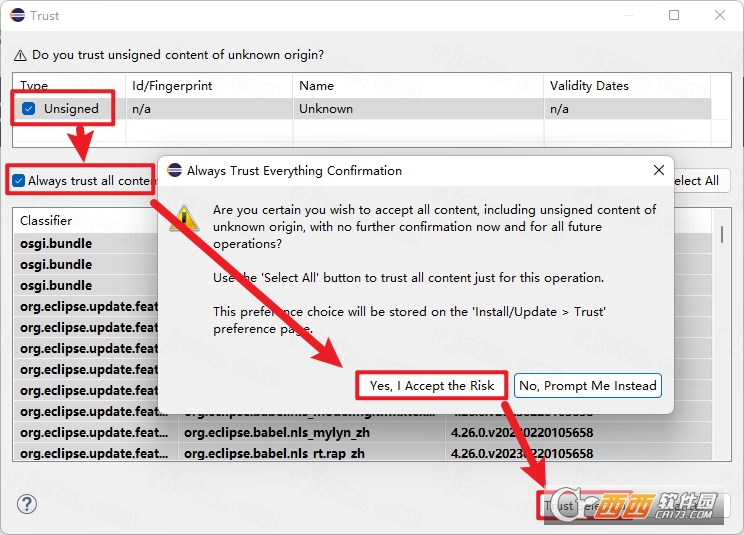
15.勾选【Unsigned】与【Always trust】…点击【Yes,I Accept the……】,点击【Trust Selected】
16.点击【Restart Now】
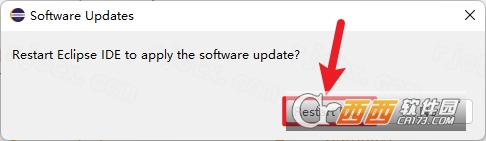
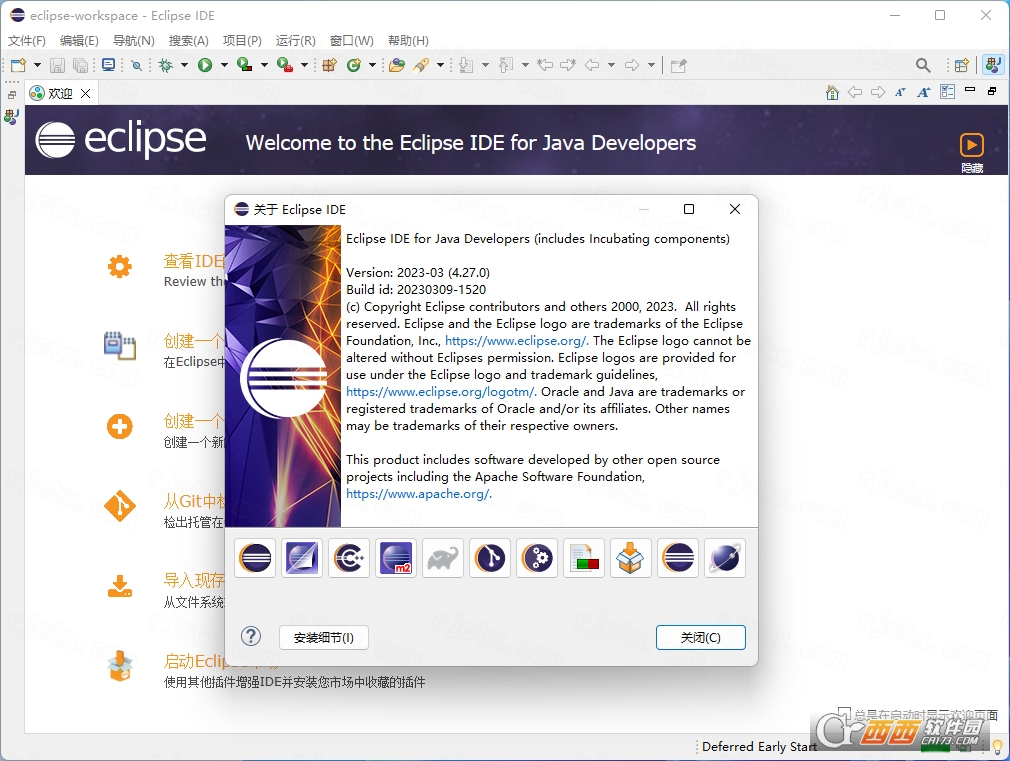
17.安装完成
前沿Java版本适配
原生支持Java20,兼容JDK17及以上版本,提供完整的Java开发工具(JDT),适配最新语法与API。
优化编译与调试性能,支持Java20新特性,保障项目兼容性与运行稳定性。
强化安全机制
网络安全:强制HTTPS连接,防止数据传输劫持;支持PGP密钥撤销与可信主机跟踪,规避恶意访问。
插件安全:新增PGP数字签名验证,除Jar包签名外,双重校验插件完整性;拦截不可信工件,降低注入风险。
高可扩展插件生态
内置丰富平台插件,可通过EclipseMarketplace一键安装扩展功能,适配多场景开发。
优化插件创建工具,支持自动库存生成与清理,简化插件开发、打包与维护流程。
Web开发能力升级
集成WildWebDeveloper插件,支持最新TypeScript与Angular版本,提供智能提示、语法检查与调试功能。
兼容JavaScript、HTML5、CSS3等前端技术,一站式覆盖前后端开发需求。
免费开源与社区驱动
基于EclipsePublicLicense2.0发布,免费商用与二次开发,无版权限制。
全球开发者社区持续贡献,优化功能、修复漏洞、更新插件,保障软件活力与技术前沿性。
基础开发工具优化
智能代码编辑:语法高亮、实时错误检查、代码自动补全与格式化,提升编码效率。
集成调试:断点调试、变量监视、调用栈查看,支持Java及多语言程序调试。
版本控制:内置Git(EGit),支持提交、拉取、推送与分支管理,适配团队协作。
红色感叹号核心原因:JDK版本不匹配、依赖Jar包缺失/路径错误、Web容器(Tomcat)配置异常、构建路径冲突。
解决步骤:
检查并修复JDK配置(最常见)
右键项目→BuildPath→ConfigureBuildPath→Libraries。
选中JRESystemLibrary(显示红色叉号)→Remove。
点击AddLibrary→选择JRESystemLibrary→Next→选择本地安装的JDK17+→Finish→ApplyandClose。
修复缺失/错误Jar包
进入Libraries,查看带红色叉号的Jar包(路径失效或文件丢失)。
选中错误Jar→Remove;点击AddExternalJARs,重新添加本地正确Jar包,或通过Maven/Gradle重新导入依赖。
修正Web容器(Tomcat)配置(Web项目)
右键项目→Properties→TargetedRuntimes。
取消勾选无效Tomcat,勾选本地已配置的Tomcat→ApplyandClose。
清理构建路径与缓存
右键项目→BuildPath→ClearBuildPath;再执行Project→Clean,清理编译缓存。
若仍报错,删除项目目录下.settings文件夹中的org.eclipse.wst.common.project.facet.core.xml,重启Eclipse后重新配置。
项目框(PackageExplorer)隐藏后,3种快速调出方法:
方法1:菜单调出(最常用)
点击顶部菜单栏Window→ShowView→PackageExplorer。
左侧立即显示项目框,可拖动调整大小或位置。
方法2:快捷键调出
Windows/Linux:Alt+Shift+Q→按P
macOS:Option+Command+Q→按P
方法3:重置透视图(布局错乱时)
点击Window→Perspective→ResetPerspective。
恢复默认布局,左侧自动显示PackageExplorer(会重置自定义布局)。
中文名:Eclipse 2023
MD5值:212c4ffa71902c42ca9fadb4c2328395
备案号:
开发者其他应用

MyEclipse 2025正式版1.58G1人在玩MyEclipse 2025正式版是在原生Eclipse内核基础上深度定制优化的Java企业级开发集成环境,软件内置了丰富的插件生态,开发者无需自行配置和整合各类开源插件,帮助团队在保证代码质量的同时,实现
下载Anaconda3 2024中文最新版900M0人在玩Anaconda3 2024中文最新版是面向Python开发群体打造的一体化集成运行环境,深度适配数据分析、人工智能建模、科学运算等主流开发场景,显著降低项目启动门槛,让您把精力真正集中在代码与算法上
下载Anaconda3 2023汉化免费版782M0人在玩Anaconda3 2023汉化免费版是一款专为数据科学、机器学习及人工智能领域打造的旗舰级开源发行版。它不仅仅是一个简单的Python安装包,集成了强大的Conda包与环境管理系统,支持多版本Python隔离、
下载Astah Professional 10.1.0中文完整版120.9M0人在玩Astah Professional 10.1.0中文完整版是一款轻量高效的跨平台软件建模工具,专注于UML与多类型图表设计,为软件架构师、开发团队及系统分析师提供一体化建模环境将多种视图建模能力整合于同一平
下载Eclipse 2020中文免费版238.5M0人在玩Eclipse 2020中文免费版是一款免费开源、高度可拓展的编程开发工具,核心优势在于灵活的插件化架构,开发者可以根据当前项目需求随时添加或移除语言支持、构建工具、版本控制客户端以及代码分析
下载Eclipse 2021中文最新版248.5M1人在玩Eclipse 2021中文最新版是一款经典、免费且开源的跨平台集成开发环境,凭借灵活的插件架构成为全球开发者广泛使用的开发工具,用户可以在任意默认安装包的基础上自由合并多语言支持及其他扩展功
下载Eclipse 2022汉化免费版261M0人在玩Eclipse 2022汉化免费版是一款知名度极高的免费开源开发平台,最初由企业团队研发打造,后续正式移交开源基金会统一运营维护,面向全球开发者免费开放使用,定位远超传统IDE范畴。它本质上一套框
下载Eclipse 2024中文免费版258.8M1人在玩Eclipse 2024中文免费版是一款免费开源、高度可扩展的跨平台集成开发环境,以Java为核心构建却不局限于Java开发,同时满足从嵌入式系统到企业级Web应用等不同领域的开发需求,成为众多开发者在日
下载Rockwell Studio 5000中文激活版(RSLogix5000)7.59G0人在玩Rockwell Studio 5000中文激活版(RSLogix5000)是罗克韦尔自动化倾力打造的新一代集成化工程设计环境,专为加速智能制造时代的机器开发而设计,通过工程复用机制与优化后的编译后端,在提升代码重
下载Android Studio 2025中文免费版1.37G2人在玩Android Studio 2025中文免费版新一代旗舰级Android集成开发环境,深度融入了新一代智能编程助手,能够根据上下文实时补全代码、建议逻辑优化方案并主动提示潜在风险,为开发者提供从编码、调试
下载
支持( 0 ) 盖楼(回复)