

关闭杀毒软件进行安装和激活,附带激活补丁,请按照激活教程的每一步进行安装,否则可能安装失败。
3ds max vray渲染器2027(V-Ray for 3ds max 2021-2027)是一款业界公认的高质量渲染解决方案,以照片级写实效果和高效渲染能力被广泛采用,凭借顶尖的光线追踪技术,它能将创意构想转化为超写实图像与动画,为设计作品带来电影级的真实质感与视觉冲击力!
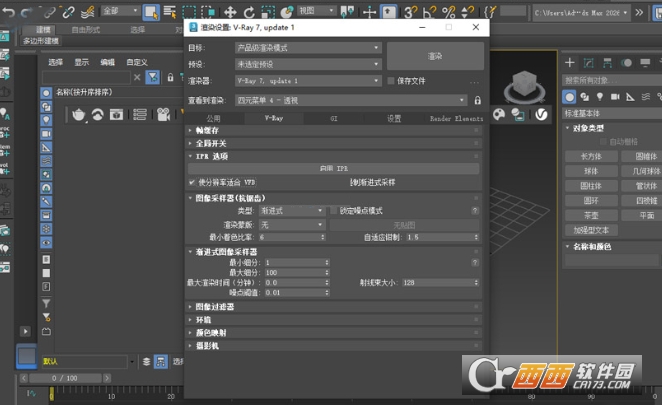
注意:安装软件前,删除之前版本破解文件,比如v70004_fix.dlr 、vray_v70004_max_fix.dll、vray201X.dlr, vray_zzz201X.dll, LastVRay.dlr, BlackStorm.dlr之类的文件;
1、下载解压,得到3ds max vray渲染器(V-Ray for 3ds max 2021-2026),以及vray71000max.7z激活补丁文件;
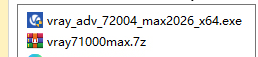
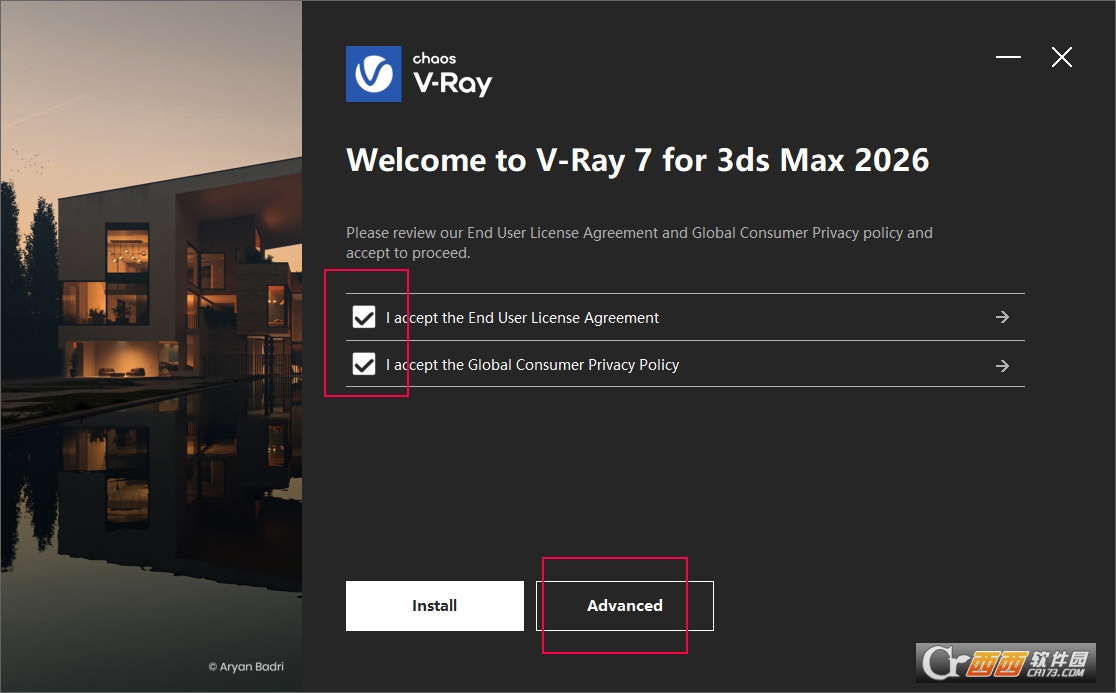
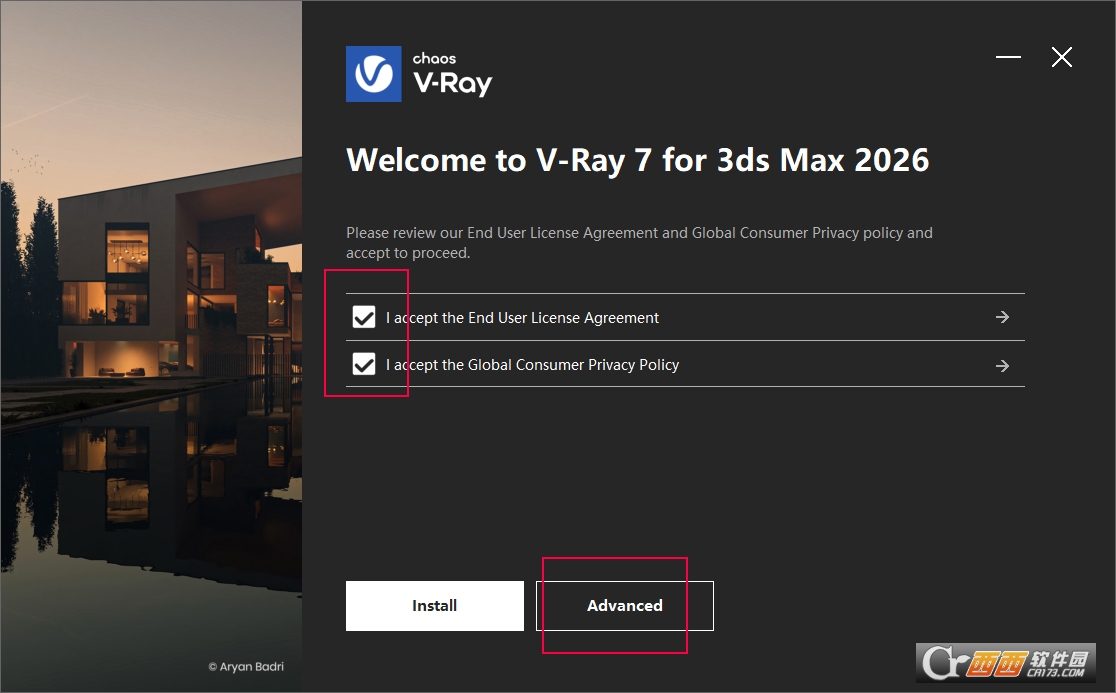
2、以安装2026版本为例,双击文件vray_adv_72004_max2026_x64.exe开始安装,2个都勾选接受协议,点击advanced高级按钮;
3、这里按默认安装;
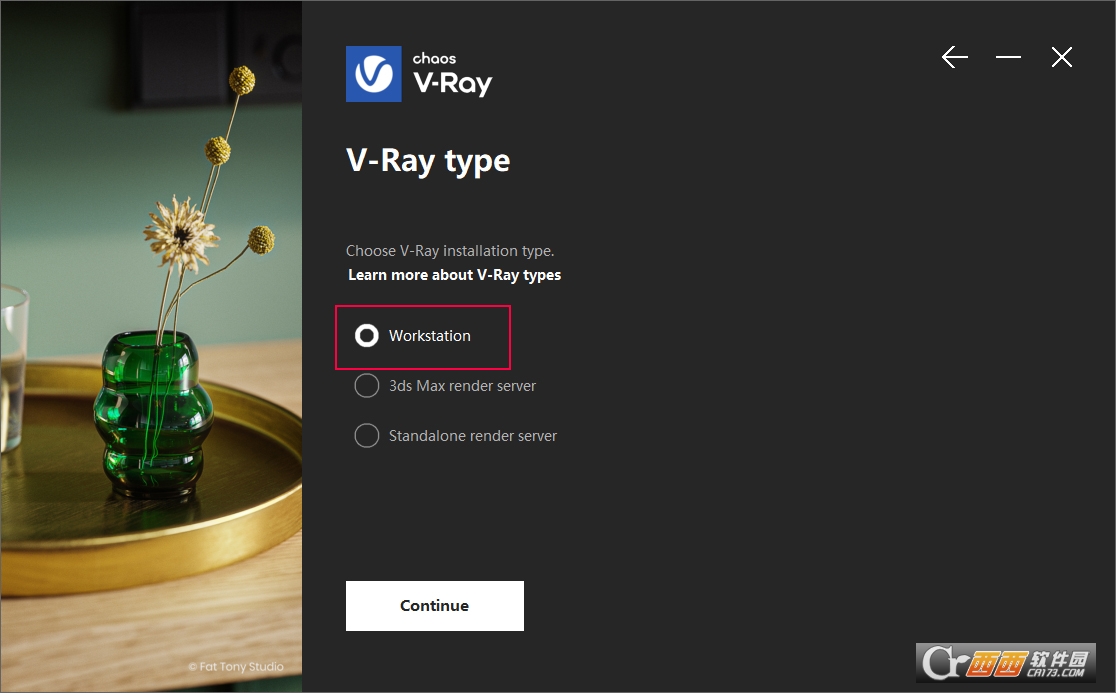
4、继续按默认安装;
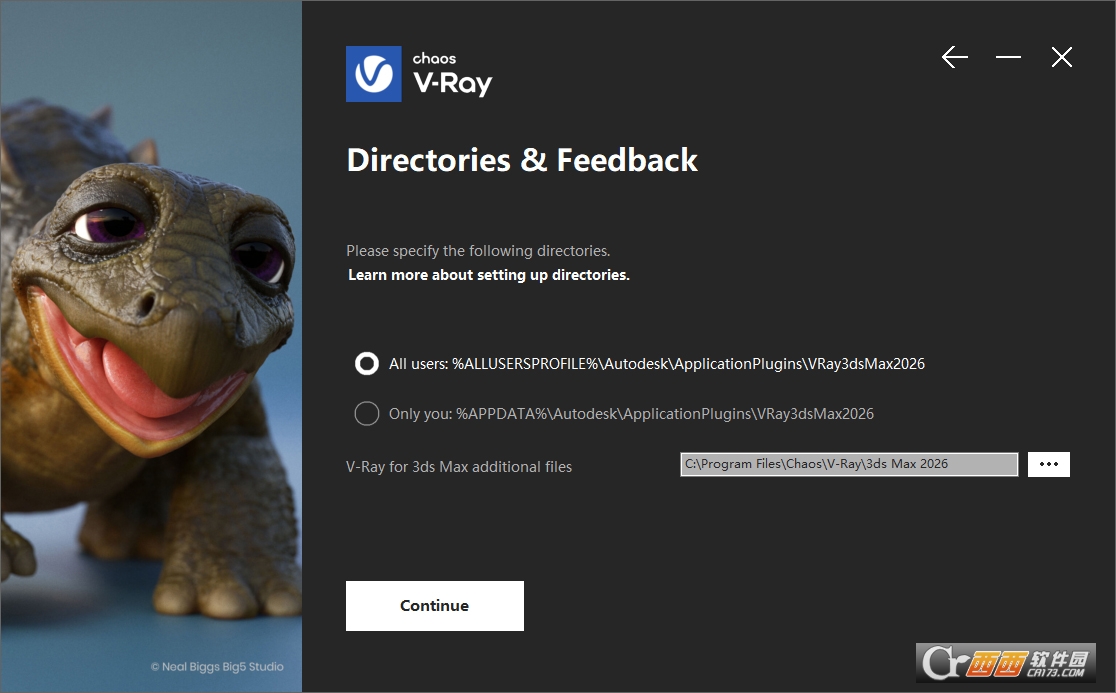
5、这一步选择Remote,Server默认不要修改,无需安装许可证服务器;
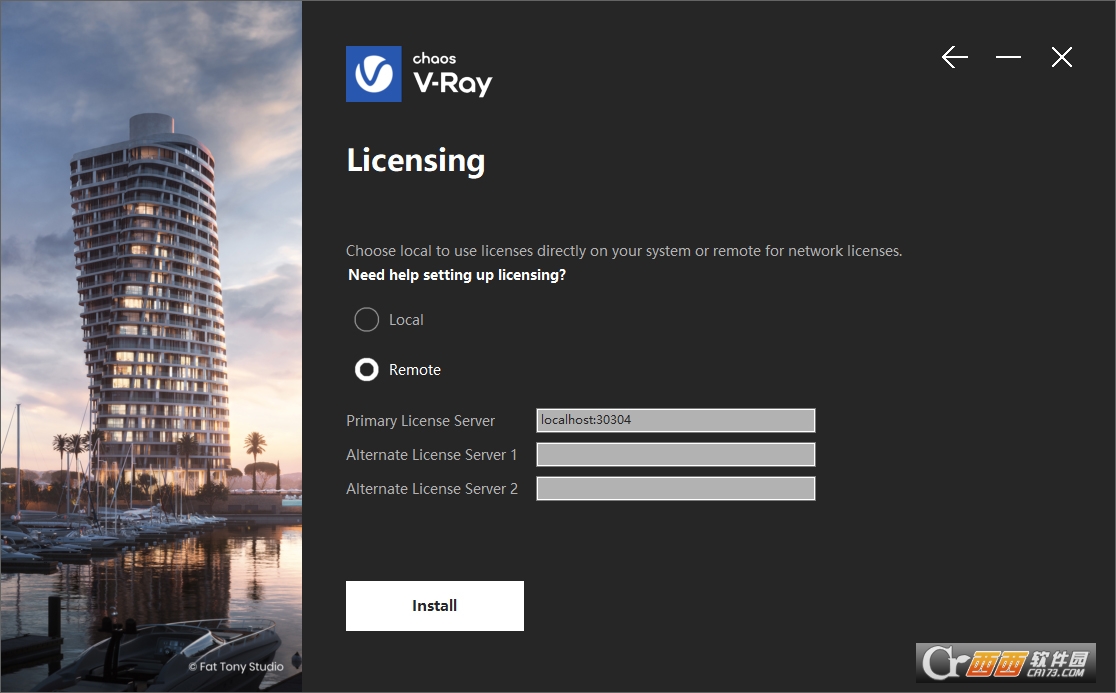
6、正在安装中;
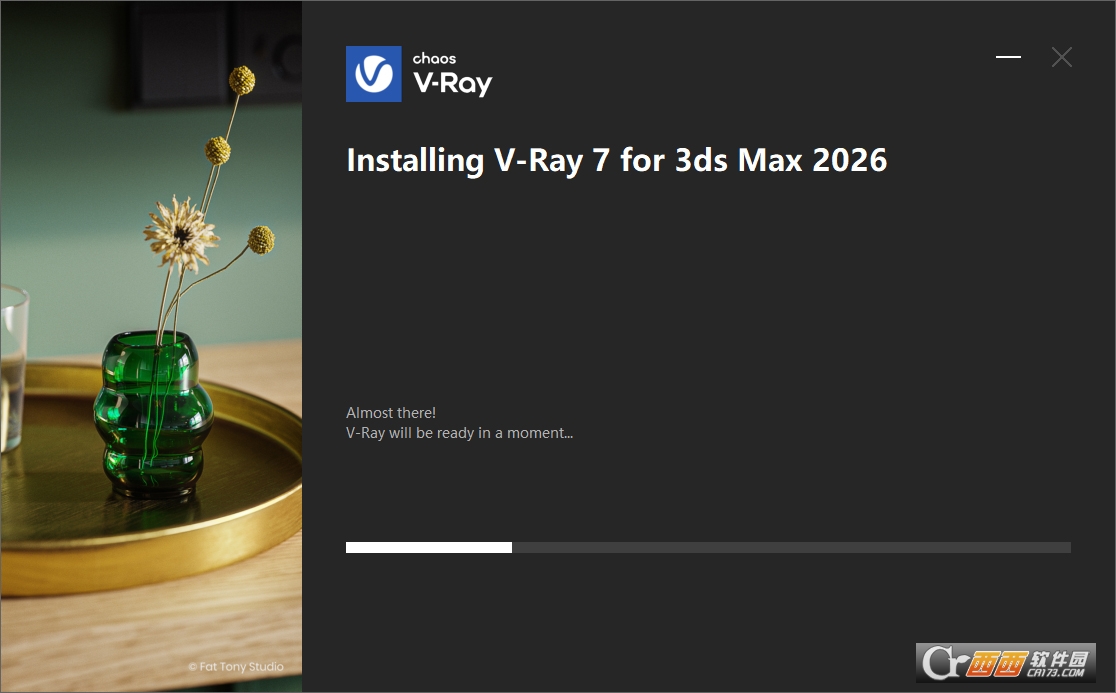
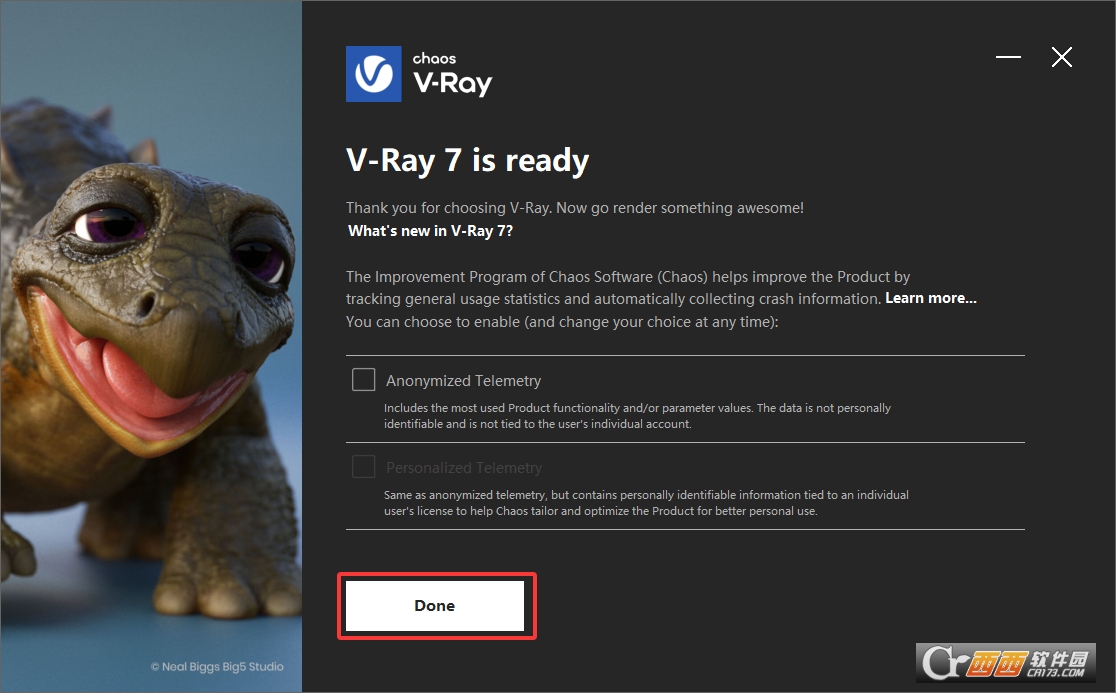
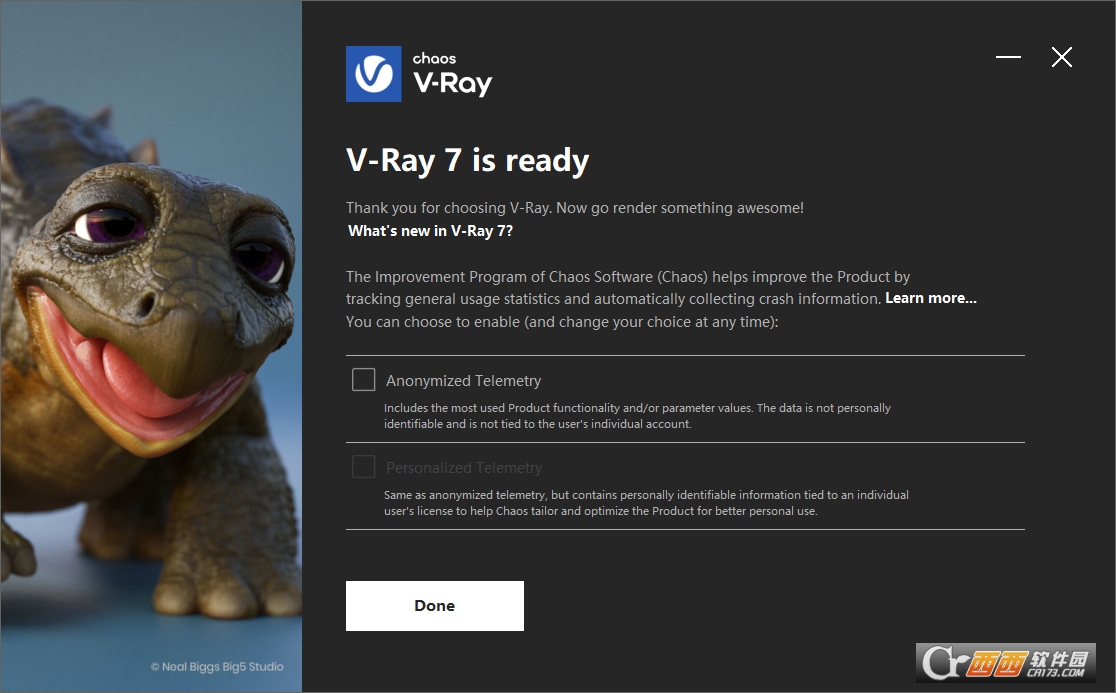
7、成功安装,先不要运行软件,否则后面激活不了;
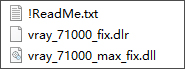
8、将vray71000max.7z激活补丁文件解压出来;
拷贝vray_71000_fix.dlr到3DS MAX安装目录下,比如默认:C:\Program Files\Autodesk\3ds Max 2026\plugins
拷贝vray_71000_max_fix.dll 到如下位置:
2020-2021:
C:\Program Files\Chaos Group\V-Ray\3ds Max 2021\bin\plugins
2022-2026:
C:\ProgramData\Autodesk\ApplicationPlugins\VRay3dsMax2026\bin\plugins
或者 C:\用户\你的用户名\AppData\Roaming\Autodesk\ApplicationPlugins\VRay3dsMax2026bin\plugins
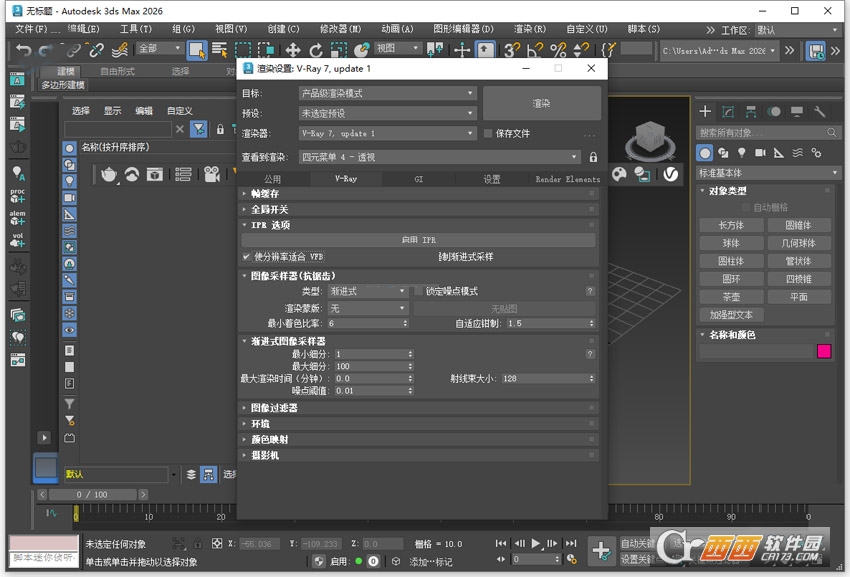
9、好了,软件成功激活
在V-Ray中,渲染通道(RenderElements,也称渲染元素)用于分离输出光影、反射、折射、阴影、Z深度、法线等后期合成所需的信息。单独渲染通道图的方法是:
步骤1:打开渲染元素面板
在3dsMax中按F10打开渲染设置窗口。
切换到渲染元素(RenderElements)选项卡。
步骤2:添加所需通道
点击添加(Add)按钮。
从列表中选择需要的通道,例如:
VRayLighting(直接光照)
VRayReflection(反射)
VRayRefraction(折射)
VRaySpecular(高光)
VRayZDepth(景深)
VRayRawShadow(原始阴影)
VRayDenoiser(降噪)等
可以一次性添加多个通道。
步骤3:设置保存路径与文件格式
在渲染元素列表中,点击某个通道→设置输出路径:
勾选“启用”或直接浏览到文件夹。
建议使用OpenEXR(.exr)或PNG格式(保留更高的色彩深度)。
如需批量设置路径,可使用脚本或手动逐一设定。
步骤4:仅渲染通道(不合成最终图像)
V-Ray默认情况下在渲染RGB彩图的同时也会输出通道。
如果只想渲染通道图而不渲染最终RGB:
在渲染元素面板中,不要添加“VRayRGB”,仅添加其他需要的通道。
但需要注意:某些通道(如反射、折射)的计算依赖基础RGB过程,因此仍需完整渲染,只是最终不保存RGB通道。
步骤5:开始渲染
正常点击渲染(Render)。
渲染完成后,通道图会自动保存到之前设置的路径,文件名格式通常为:
原文件名_通道名.exr或原文件名_通道名.png。
提示:如果不希望V-Ray重复合成RGB,可以将“渲染元素”模式设为“仅在渲染元素中”(部分版本支持),但这不会显著节省时间。最常用的工作流是先输出完整的EXR(含所有通道),然后在后期软件(如Photoshop、AfterEffects或Nuke)中拆分图层。
方法一:使用V-Ray镜头效果(推荐)
指定自发光材质
打开材质编辑器,将材质类型改为VRayLightMtl。
设置颜色和强度(例如强度值5~30,依场景亮度而定)。
打开渲染设置→V-Ray帧缓冲区
按F10→设置(Settings)→帧缓冲区(Framebuffer)。
确保“启用内置帧缓冲区”是勾选的。
启用镜头效果
在V-Ray帧缓冲区窗口中找到镜头效果(LensEffects)选项卡(小滤镜图标)。
勾选“启用”。
点击“更新效果”让V-Ray显示默认参数的效果。
调节光晕参数
泛光(Bloom):
强度(Intensity):增大光晕亮度(例如0.5~2.0)。
半径(Radius):控制光晕扩散范围(例如20~100)。
眩光(Glare):
强度:产生星芒效果。
角度:决定眩光旋转方向。
可以同时开启Bloom和Glare并分别调整。
掩码控制(可选)
在镜头效果下方可以设置掩码模式(Masking),例如限制仅对发光强度大于某阈值的像素产生光晕,避免整个画面过曝。
方法二:后期合成(更专业)
渲染时输出VRaySelfIllumination(自发光通道)。
在Photoshop或AfterEffects中使用该通道作为光晕叠加蒙版,配合高斯模糊+混合模式(如“线性减淡”或“屏幕”)来模拟光晕。
常见问题:
光晕不明显→提高自发光材质的强度,或增加Bloom强度和半径。
整个画面都泛白→降低强度,或启用阈值控制(仅在亮部产生光晕)。
渲染后没看到效果→确认使用的是V-Ray帧缓冲区,而不是3dsMax默认帧缓冲区。
vray for 3ds max 2027天空贴图不显示
情况1:视口中不显示(但渲染正常)
原因:3dsMax视口默认不显示环境贴图。
解决方法:
按8键打开环境和效果窗口。
在背景位置添加贴图(如VRayHDRI)。
将该贴图从材质编辑器拖拽到视口的背景图标上(小茶壶位置)。
或者启用“在视口中显示标准纹理”按钮(棋盘格图标)。
情况2:渲染时天空为黑色或全灰
原因1:未正确设置环境贴图
按F10→环境→全局照明环境(GI)下的“天光”位置必须启用并设置贴图。
如果仅设置了“背景”而没设置“GI环境”,间接照明会变成黑色。
原因2:VRaySky缺少太阳方向
VRaySky需要关联一个VRaySun才能计算正确的亮度。
解决方法:创建VRaySun→询问是否自动添加VRaySky→选择“是”。
如果已经单独添加VRaySky,在VRaySky参数中手动指定VRaySun。
原因3:曝光或强度过低
检查VRay相机或物理相机的光圈、快门速度、ISO。
临时将相机曝光关闭,观察天空是否出现。
提高VRaySky的强度乘数(例如从1.0提高到5.0)。
情况3:使用了HDRI但反射/折射中不显示
确保HDRI贴图的映射类型设置为球形环境(Spherical)。
在材质编辑器中,将HDRI实例复制到反射/折射环境覆盖通道(快捷键8→环境→反射/折射覆盖)。
快速验证法:
创建一个VRayLight(穹顶灯)→在纹理中加载天空贴图/HDRI→渲染测试。
穹顶灯方式更容易排查,因为不依赖环境设置。
如果以上均无效:
检查渲染器是否确实为V-Ray(而不是默认扫描线或Arnold)。
关闭并重新打开3dsMax,重置环境和贴图路径。
将贴图文件路径改为英文、无特殊符号,刷新贴图(Shift+T打开资源追踪→重新加载)。
此内容由AI根据文章内容自动生成,并已由人工审核
开发者其他应用

V-Ray for 3ds Max 2026汉化中文免费版
 滤镜插件
3.0M
V3.4安装版
滤镜插件
3.0M
V3.4安装版
Topaz Denoise 6PS降噪磨皮滤镜工具
滤镜插件
38.3M
中文激活版
D5 Live Sync中文版(D5同步插件)
滤镜插件
124.3M
免费版
Topaz Simplify 4.2.0(PS水彩优化滤镜)
滤镜插件
51.2M
中文免费版
Nik Collection 8.0中文激活版
 滤镜插件
914M
最新版本
滤镜插件
914M
最新版本
Nik Collection 6.12中文激活版
滤镜插件
1.03G
免费版
Nik Collection 6.6中文免费版
滤镜插件
1.03G
最新版本
Nik Collection 6.10.0汉化激活版
滤镜插件
1.02G
最新版
nik collection 8.1.2中文最新版
滤镜插件
914.2M
激活版
Unity3D 2023中文免费版
滤镜插件
2.59G
最新版

支持( 0 ) 盖楼(回复)