
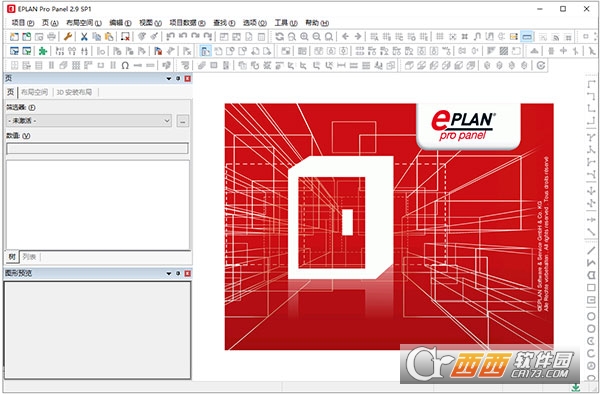
关闭杀毒软件进行安装和激活,附带激活补丁,请按照激活教程的每一步进行安装,否则可能安装失败。
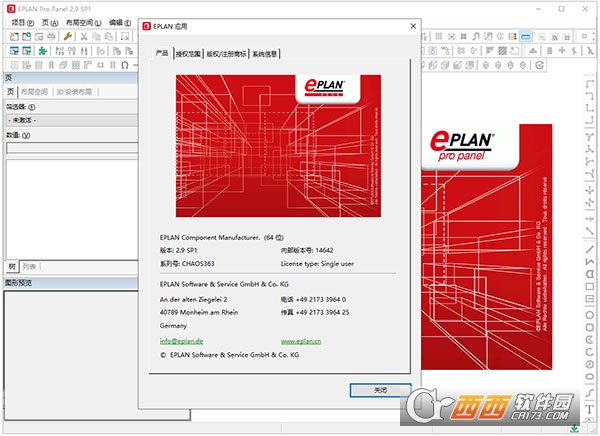
EPLAN Pro Panel 2024中文激活版(CAE工程软件)是EPLAN推出的专业机柜设计CAE工具,专注电气控制柜、机箱及开关设备的三维布局与面板设计,原有客户授权中的附加模块逐步迁移至新的Elements体系下,从而提升功能组合的灵活性与可扩展性,更好地适配不同规模电气工程项目的需求。
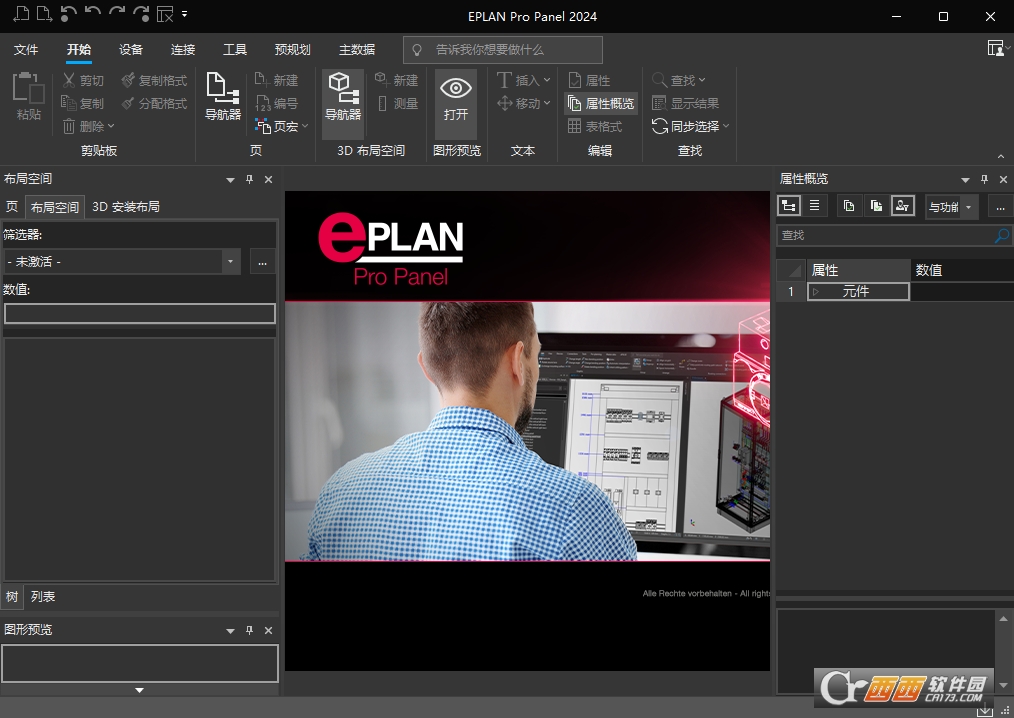
1、下载并解压文件后,得到以下文件,其中包括软件安装包和crack激活补丁,如下图;
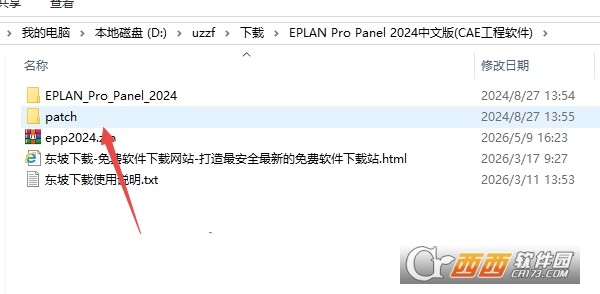
2、打开“Setup”文件夹,在里面找到并双击“Setup.exe”文件安装软件,如下图。
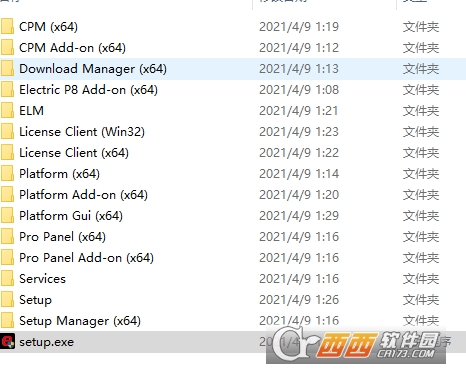
3、进入下图界面,直接点击继续;
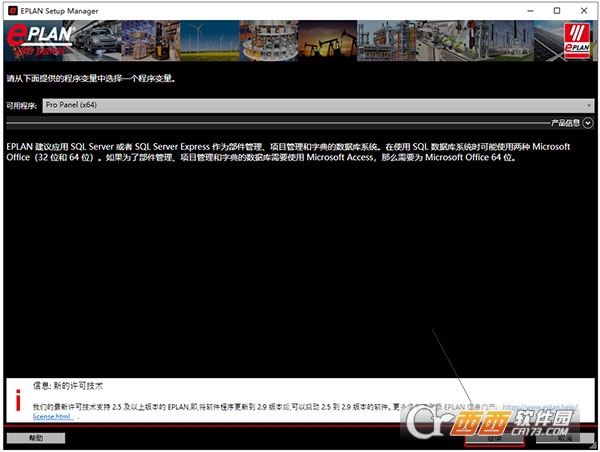
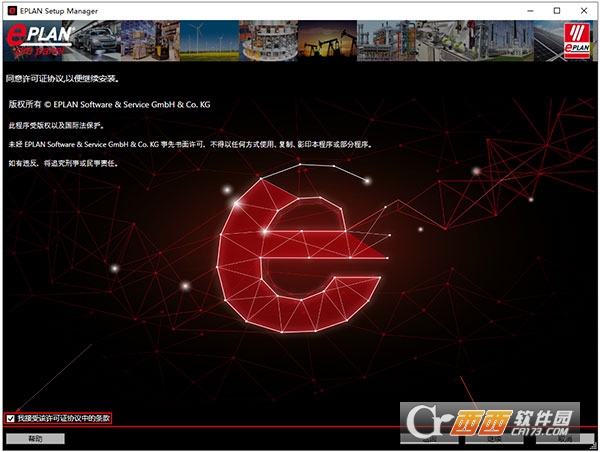
4、进入软件安装向导页,勾选左下角的“我接受...”然后再点击继续;
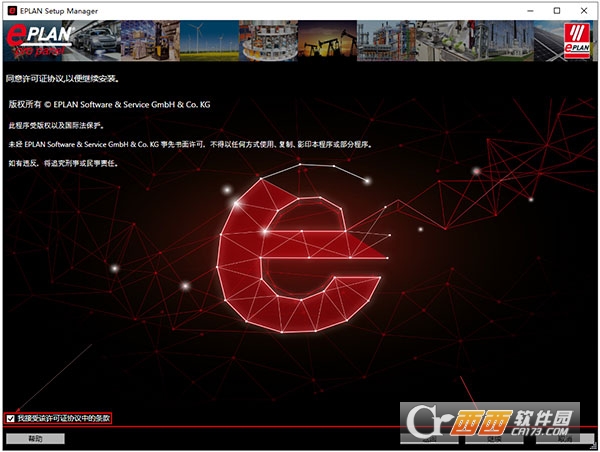
5、在对安装的信息进行设置,安装的路径、工作的路径等都进行设置,确认后点击继续进入下一步;
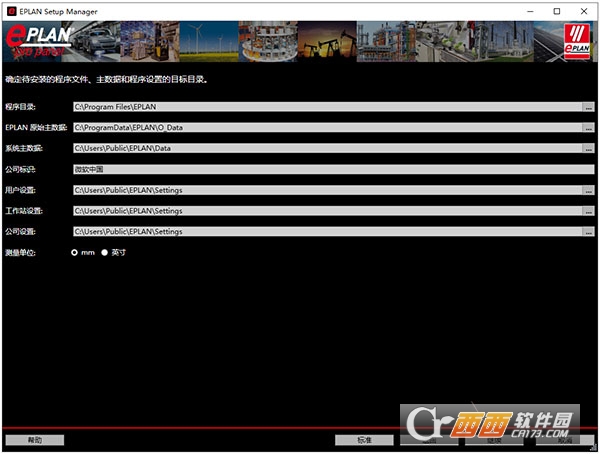
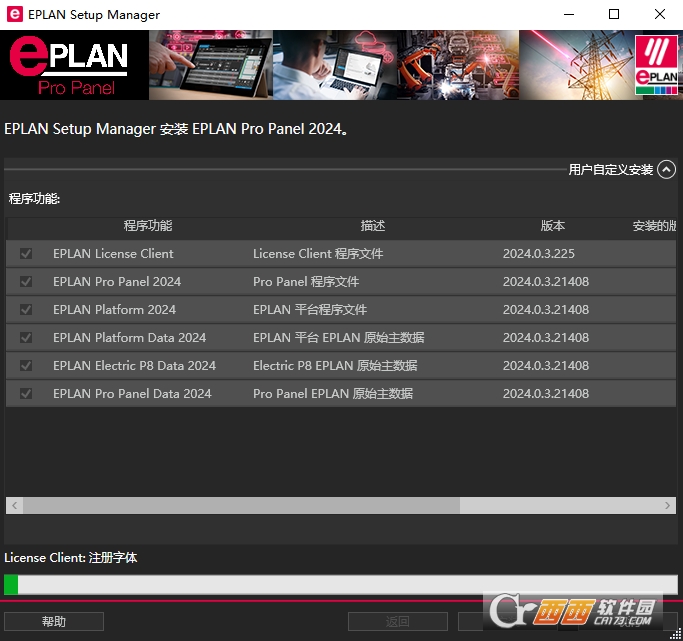
6、接着在自定义软件的安装类型,选择软件安装的语言,然后直接点击安装即可;
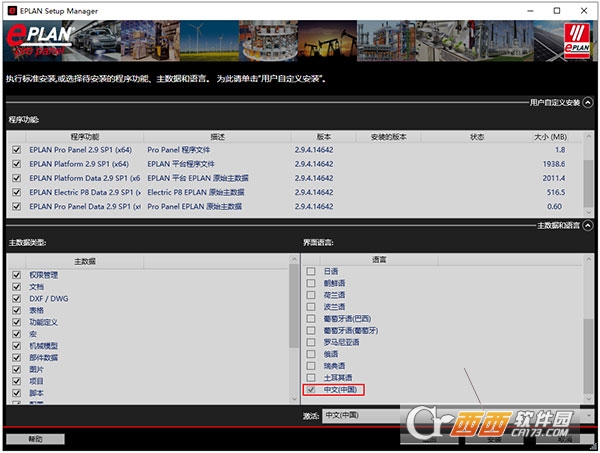
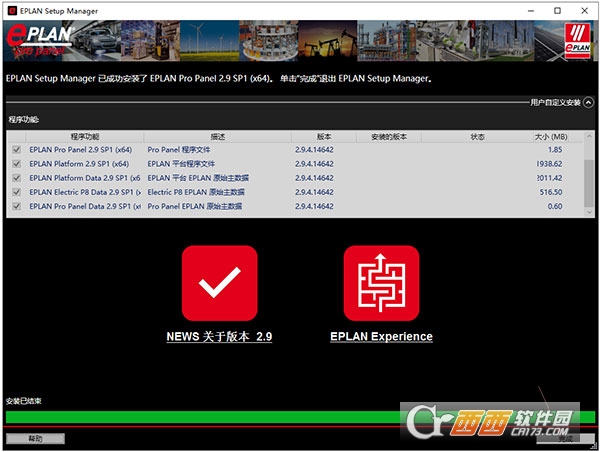
7、等待软件的安装,安装完成后先不要运行软件,直接点击完成退出安装页面;
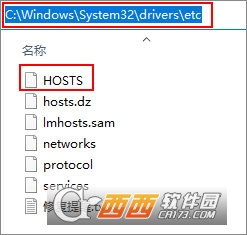
8、然后再进入【C:\Windows\System32\drivers\etc】路径下找到并以记事本的形式带开“HOSTS”文件;
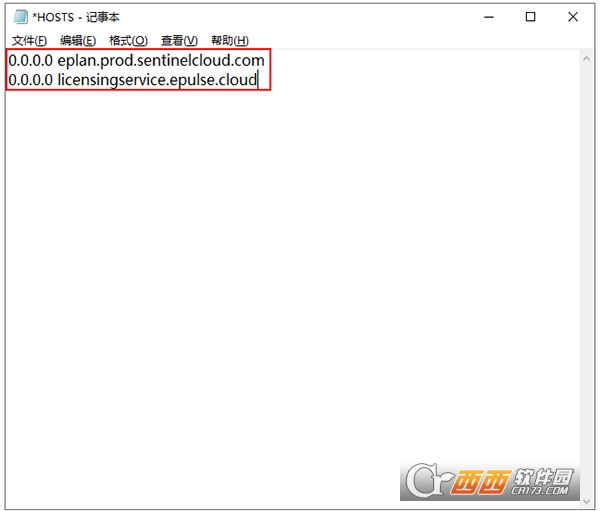
9、修改里面的内容为“0.0.0.0 eplan.prod.sentinelcloud.com” “0.0.0.0 licensingservice.epulse.cloud”,并保存退出,如下图
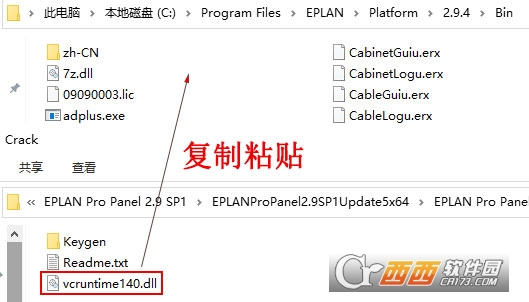
10、接着就使用到crack文件了,将里面的“vcruntime140.dll”文件复制到下面的路径中,如下图;
默认路径为【C:Program files\Eplan\Platform\2.9.4\bin】
11、然后再打开“Keygen”文件夹,右键以管理员的身份运行“EPlanKeygen.exe”文件
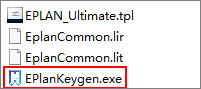
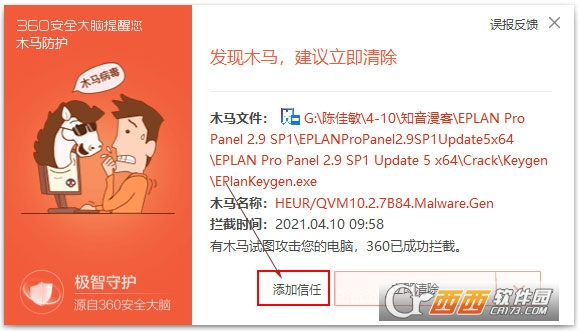
注:运行此文件可能会有杀毒软件拦截的现象,点击添加信任或者是关闭杀毒软件都可;
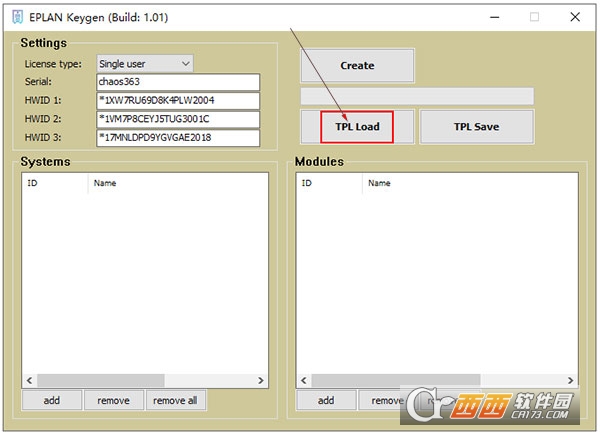
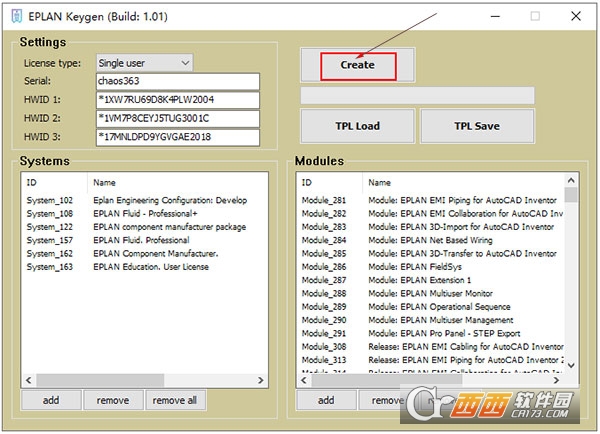
12、运行进入软件界面,点击“TPL Load”如下图;
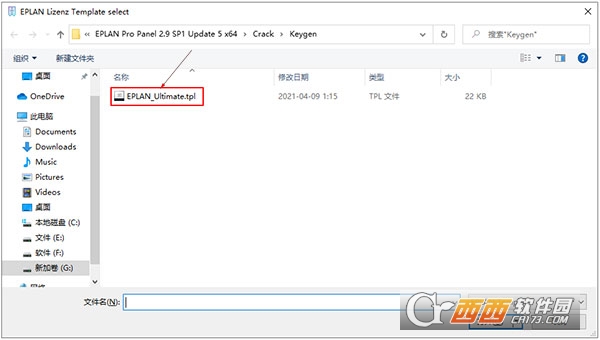
13、弹出下图情况,选择“Keygen”文件夹下的“EPLAN_Ultimate.tpl”文件,选中并打开;
14、这样就完成了软件版本和模块的加载,在点击“creat”;
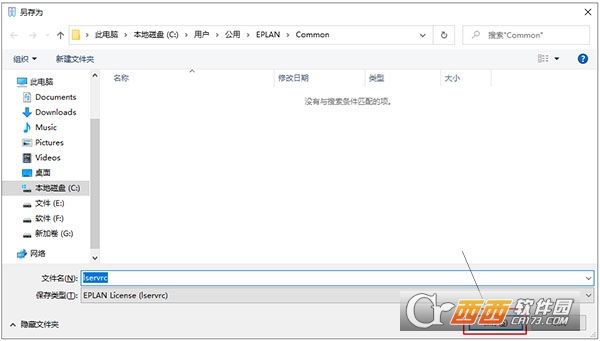
15、在这个界面定位至目录C:\Users\Public\EPLAN\Common,也就是C盘下的“用户”-“公用”-“EPLAN”-“Common”,然后点击“保存”。
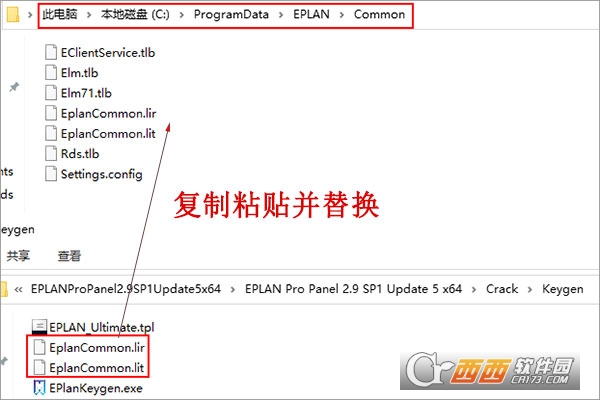
16、接着将“Keygen”文件夹里的“EplanCommon.lir”和“EplanCommon.lit”文件复制粘贴到下面的路径中,并替换掉原来的文件;
默认路径【C:\ProgramData\EPLAN\Common】
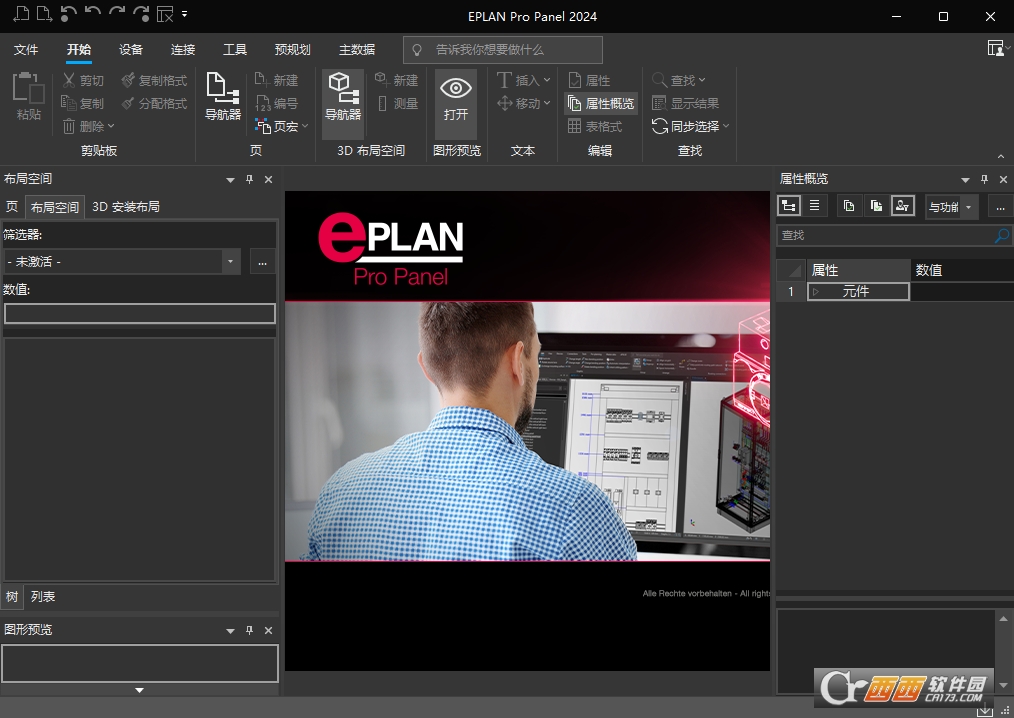
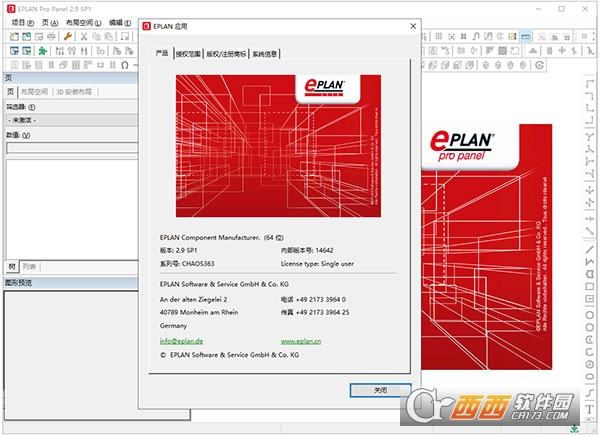
17、完成以上操作后,软件就安装完成了,用户就可以运行软件了;
可以,但有角色区分。
EPLANProPanel本身的核心定位是柜体三维布局设计,包括安装板开孔、导轨布置、元件定位、线束路径规划等。它不是以绘制原理图为第一任务的模块。
但在EPLAN平台体系内,ProPanel通常与EPLANElectricP8配合使用:
EPLANElectricP8:负责绘制电气原理图、生成端子图表、PLC图纸、部件选型等。
EPLANProPanel:导入ElectricP8生成的项目数据(部件清单、连接信息),并在三维环境中完成柜体布局和制造输出。
单独使用EPLANProPanel时:
可以手动放置部件、定义连接点,但无法像ElectricP8那样完整绘制多页原理图符号网络。
如果只需要画少量简单的单线示意图或安装接线示意图,可以通过“图形编辑器”手动绘制线条和符号,但不是专业的原理图工作流。
进入标注环境
打开机柜/面板三维模型,切换至**“工程图”或“布局空间”选项卡,调出“尺寸标注”**工具栏。
选择标注类型
支持线性、对齐、半径、直径、角度等标注,常用“线性标注”用于柜体长宽、元件间距等。
拾取标注对象
点击尺寸起点(如柜体边缘)、终点(如元件中心),拖动鼠标放置尺寸线,自动生成数值。
编辑尺寸属性
双击尺寸,在属性面板修改文字大小、颜色、精度,或添加公差、前缀/后缀;支持批量修改同类型尺寸。
三维与工程图标注
三维视图:直接在模型上标注,实时显示尺寸。
工程图:生成二维视图后标注,关联三维模型,模型修改后尺寸自动更新。
打开标题页模板
路径:项目数据→标题页/封页→编辑,选择当前项目使用的标题页模板(如“标准标题页”),进入模板编辑界面。
修改基础信息
直接双击文本框,修改项目名称、设计人员、日期、版本、公司Logo等;Logo可通过“插入→图片”替换。
调整布局与格式
拖动边框、文本框调整位置;通过“格式”工具栏修改字体、字号、颜色;添加/删除线条、边框。
关联项目变量(自动更新)
插入系统变量(如项目编号、图纸号):文本框输入%ProjectNumber%,项目数据修改后自动同步。
保存与应用模板
编辑完成后,点击**“保存”(覆盖原模板)或“另存为”**(新建自定义模板);返回项目,在“页面设置”中选择修改后的模板应用到所有图纸。
此内容由AI根据文章内容自动生成,并已由人工审核
开发者其他应用

CV渲染器Chaos Vantage2.3.0中文免费版
 3D 制作
528.4M
正式版
3D 制作
528.4M
正式版
VRay7.4000 For 3max 2027中文最新版
3D 制作
1.37G
完整版
VR渲染器VRay7.4000 For max 2026中文完整版
3D 制作
1.39G
专业版
VR渲染器VRay7.4000 For max 2025汉化激活版
3D 制作
1.39G
最新版
NX6-NX12.0通用许可证中文绿色汉化版
3D 制作
2.0M
V1.0最新版
CV渲染器Chaos Vantage2.4.0免费版
3D 制作
438.4M
中文最新版
Chaos Vantage 2.5.1中文激活版
 3D 制作
477M
最新版本
3D 制作
477M
最新版本
chaos vantage 2.8.1渲染器最新版
 3D 制作
917.9M
中文激活版
3D 制作
917.9M
中文激活版
Chaos Vantage 2.6.1中文免费版
3D 制作
558M
完整版
Chaos Vantage 3.0.3汉化版
3D 制作
955.9M
Windows版


支持( 0 ) 盖楼(回复)