

批量PDF加密工具绿色版是一款巧且功能卓越的软件应用,专为实现对多个PDF文档进行批量加密和权限控制而设计。该工具能够轻松设定禁止打印、限制文本复制等操作,并支持为每个PDF文件单独设置访问密码保护。与众不同的是,此工具的一大亮点在于其将针对每个加密PDF文件生成的密码详细记录在独立的文件列表中,用户可以便捷地通过如Microsoft Excel这样的表格处理软件或是系统自带的记事本程序来查阅这些密码信息。

那么,批量PDF加密工具到底和其他一般的加密工具有什么不同呢?
首先,批量PDF加密工具具备批量处理功能,可以同时对多个PDF文件进行加密和限制。这使得用户可以在短时间内完成大量文件的加密工作,提高了工作效率。其次,该工具提供了多种加密和限制选项,以满足不同用户的需求。用户可以设置打印限制,防止未经授权的打印行为,从而有效地控制文件的分发和传播。此外,禁止文字复制功能可以防止他人将文件中的内容复制到其他地方,保护了敏感信息的安全性。
最重要的是,批量PDF加密工具为每个文件都生成独立的打开密码。这意味着每个文件都有一个唯一的密码,确保了文件的独立性和安全性。更为方便的是,密码文件会将每个文件的密码保存在文件列表中,用户可以使用表格软件如Excel或系统自带的记事本来查看密码文件。这样,用户可以轻松地管理和查找所需的密码,提高了工作的便捷性。
同时,批量PDF加密工具也与常规的PDF加密程序一样,提供了一种标准批量加密模式,可以使用一个打开密码加密所有PDF文件,让文件的打开密码都是一样的。
这一特性极大地提升了管理大量PDF文件及其对应密码时的工作效率,使得用户在确保文档安全的同时,也能够在需要时迅速找回并使用对应的加密密码。
批量PDF加密工具功能特性列表
- 批量加密PDF文件
- 可以设置禁止打印
- 可以设置禁止文本复制
- 批量为所有PDF文件统一使用一个打开密码加密
- 批量为每个不同PDF文件使用不同的打开密码加密,并保存密码列表到文件
- 简单易用
- 提供绿色版本
如果你正在寻找一种方法来保护你的PDF文件免遭未经授权的访问,批量PDF加密工具是一个不错的选择。 它是一个小巧但功能强大的程序,易于使用,可用于批量加密PDF文件。
以下是有关如何使用批量PDF加密工具的一些步骤。
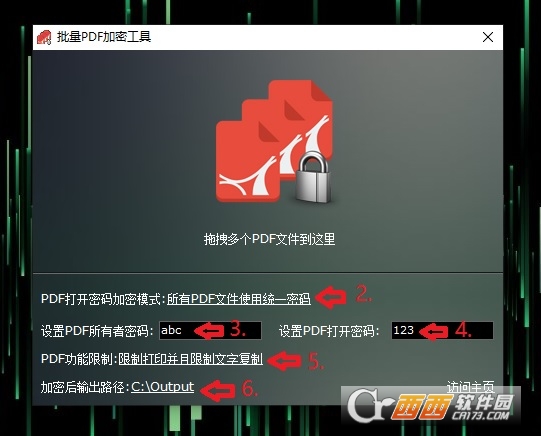
如何使用一个打开密码批量加密所有PDF文件
1.运行批量PDF加密工具。
2. 单击“PDF打开密码加密模式”并将其更改为“所有PDF文件使用统一密码”。
3. 在“设置所有者密码”框中设置所有者密码,该密码用于添加PDF功能限制。 如果你想为PDF文件设置打开密码,此步骤为必须步骤。
4. 在“设置PDF打开密码”框中设置打开密码。 密码长度为4至16位。
5. 你可以更改PDF保护的“PDF功能限制”选项:限制文本复制、限制打印功能,同时限制2个功能或不限制。
6. 单击“加密后输出路径”选项选择输出PDF的文件夹。
7. 现在你可以将所有PDF文件拖放到窗口的大图标上,然后加密将立即开始。 完成后,加密的PDF文件将保存到指定位置。
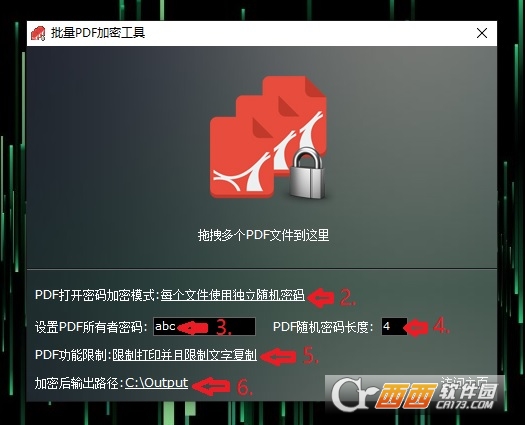
如何为每个PDF文件设置不同的密码
1.运行批量PDF加密工具。
2.点击打开密码模式并将其更改为“每个文件使用独立随机密码”。
3. 在“设置所有者密码”框中设置所有者密码,以设置PDF功能限制。
4. 更改“PDF随机密码长度”框的数值。 密码长度限制为4到16,默认设置为“4”。 如果将密码长度设置为“4”,则密码将类似于“j8Eq”或“M87x”。
5. 你可以更改PDF保护的“PDF功能限制”选项:限制文本复制、限制打印功能,同时限制2个功能或不限制。
6. 单击“加密后输出路径”选项选择输出PDF的文件夹。
7. 现在你可以将PDF文件拖放到窗口的大图标上,然后加密将立即开始。 完成后,加密的PDF文件和密码文件“passwords.csv”以及“passwords.txt”将保存到指定位置。 你可以通过任何工作簿程序(例如 Excel、LibreOffice) 或Windows自带的记事本程序打开密码文件。
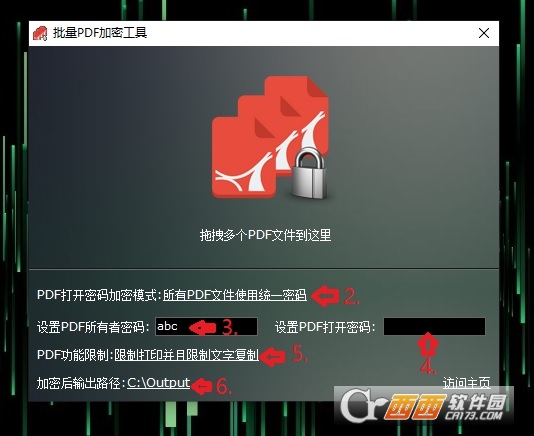
如何仅限制PDF而不设置打开密码
有时你可能需要限制PDF文件的打印和文字复制功能,但又不想为其添加打开密码。 下面介绍的是在不设置打开密码的情况下对PDF进行限制的方法。
1.运行批量PDF加密工具。
2. 单击“PDF打开密码加密模式”并将其更改为“所有PDF文件使用统一密码”。
3. 在“设置所有者密码”框中设置所有者密码,以设置锁定限制PDF功能。
4. 将“设置打开密码”保留为空。
5. 选择PDF保护的“PDF功能限制”选项:禁止文本复制、禁止打印或同时锁定限制这2个功能。
6. 单击“输出路径”选项选择输出PDF的文件夹。
7. 现在将你的PDF文件拖放到窗口的大图标上,然后限制锁定将立即开始。 完成后,锁定的 PDF 将保存到指定位置。 你会发现这些PDF文件都没有打开密码,可以直接查看,但功能限制已经按照你的设置开启。
此内容由AI根据文章内容自动生成,并已由人工审核

批量PDF加密工具绿色版V1.02官方版给PDF文件设密码,一个个操作太累?试试这款“批量PDF加密工具绿色版”!它专为高效办公设计,支持一次性对多个文档进行加密和权限控制,比如禁止打印、限制复制等。最贴心的是,它会自动生成一份独立的密码记录列表,用Excel或记事本就能轻松查阅,再也不用担心密
查看
PDF密码移除工具Vibosoft PDF Password Removerv2.1.11 免费版平时下载的PDF加密只能看不能改?推荐这款免费版Vibosoft PDF Password Remover,一键移除复制、编辑、打印限制,支持批量处理400多个文件,操作简单,解压即用,很实用!
查看
全能PDF转换助手v1.0.0.0电脑版小编亲测,全能PDF转换助手真的超级好用!界面清爽无广告,转换速度快,识别准确率高,尤其适合咱们这种天天跟文档打交道的打工人。免费版就能满足日常需求,强烈推荐下载试试!
查看开发者其他应用

Windows Login Unlocker(Windows解密工具)
 加密解密
1.2M
v2.1 单文件版
加密解密
1.2M
v2.1 单文件版
安天数据保险箱
 加密解密
78.1M
v1.2.2电脑版
加密解密
78.1M
v1.2.2电脑版
隐身侠
加密解密
26.3M
v7.0.0.1 官方永久免费版
特工移动硬盘加密软件(GLSCC-Y)
 加密解密
1.7M
v6.0.0.0电脑版
加密解密
1.7M
v6.0.0.0电脑版
DRMsoftOffice文档加密工具
加密解密
12.3M
10.2电脑版
密齿私人文件柜
加密解密
21.3M
1.0.1060.1240电脑版
万能解密器
加密解密
1.6M
v12.0.0.0电脑版
EV加密
加密解密
22.9M
1.2.5电脑版
九雷PDF加密解密器
加密解密
87.8M
v1.0.3.0电脑版
EV加密2
加密解密
54.7M
v4.5.1电脑版



支持( 0 ) 盖楼(回复)