
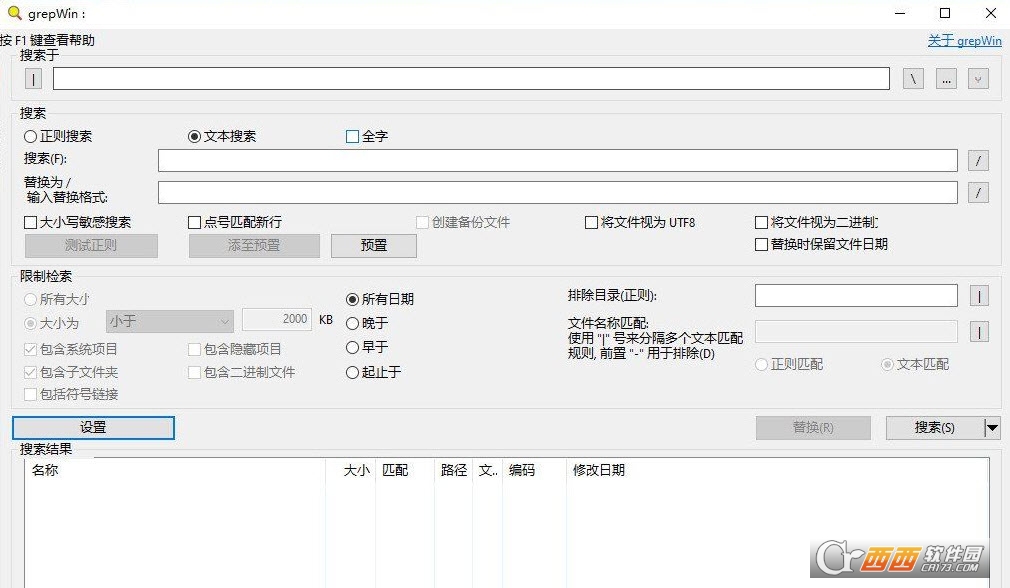
grepWin中文便携版是一款grepWin-支持UTF-8的文本查找替换软件,Windows的正则表达式搜索和替换,它可以使用正则表达式来完成其工作。这允许做更强大的搜索和替换。例如,您可以(也许应该)将搜索限制为某些文件大小,文件类型等。由于正则表达式有时会变得很复杂,所以grepWin允许您将最常见的表达式添加到预设列表中。

grepWin是一个简单的搜索和替换工具,可以使用正则表达式来完成它的工作。这允许进行更强大的搜索和替换。如果您不熟悉正则表达式,还为您提供了一个非常简短的正则表达式教程。
启动后,grepWin 允许您以多种方式自定义搜索或替换。
例如,您可以(也许应该)将搜索限制为某些文件大小、文件类型等。由于正则表达式有时会变得复杂,因此 grepWin 允许您将最常用的表达式添加到预设列表中。
添加一些预设后,您可以轻松地从预设对话框中再次检索它们。
成功搜索或替换后,匹配的文件将列在对话框底部。文件列表的行为很像常见的Windows资源管理器。这意味着双击将打开该文件,右键单击将显示该文件的默认 shell 菜单。
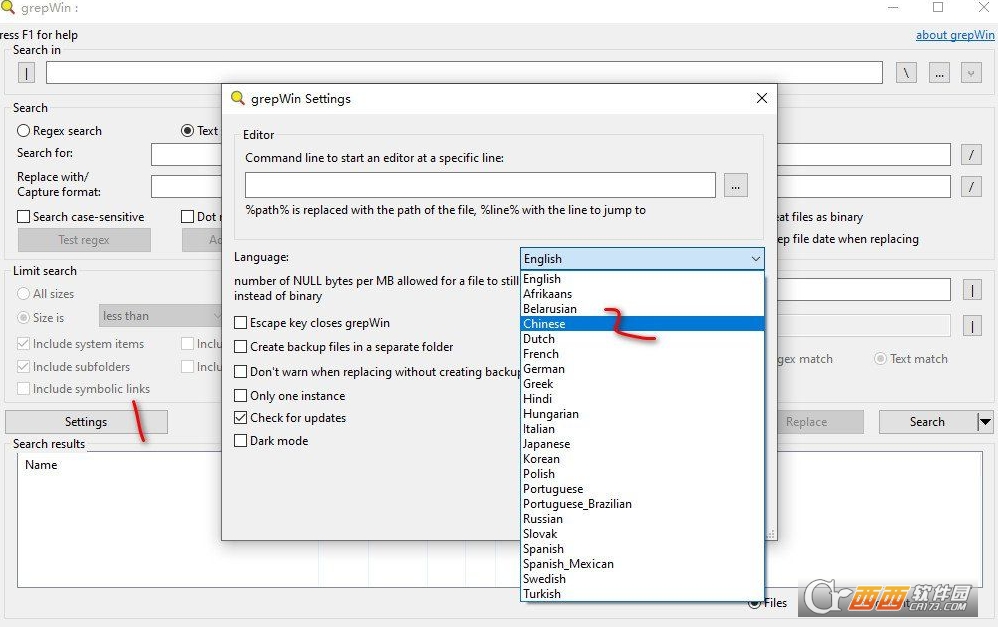
更改中文

1、搜索基础
.(点)
点匹配任何字符。搜索t.t将匹配tat以及tut。
+
与上一个表达式匹配一次或多次,但至少匹配一次。搜索spel+ing将发现所有类似speling或spelling不这样的词,speing因为l必须至少匹配一次。
*
与上一个表达式匹配零次或多次。搜索spel*ing将找到所有类似speling或的单词spelling,speing因为l可以匹配零次,这意味着它不必在那里。
\
反斜杠转义了特殊字符,否则将对其进行特殊处理。使用来搜索文本中的双点将..不起作用,因为该点匹配任何字符。要搜索双点,您必须像这样转义点字符\.\.。
\ Q .. \ E
如果您需要搜索包含许多特殊字符的文字字符串,则可以使用\Q..\E序列。搜索*.*将匹配所有内容,除非您像这样逃避了每个字符\*\.\*。对于这样的搜索字符串它更容易就把它们里面\Q..\E这样的顺序:\Q*.*\E。
[]
使用方括号可以指定所谓的字符类。这样的类与括号之间指定的所有字符匹配。搜索[-+0-9]+将找到任何包含字符“-”,“ +”以及所有介于0到9之间的字符,但没有其他字符的字符串。它将匹配-123,+123或者123,但是不匹配testword。定义了一些默认的字符类,因此您不必自己创建一个。您可以在此处找到这些类的列表。最常用的是\d与所有数字匹配,\w与所有单词字符\s匹配和与所有空格字符匹配的字符。
^,$
插入符与行的开头匹配,字符串char $与行的末尾匹配。搜索^title$只会发现仅包含单词的行title,而找不到单词title在行内的任何地方。搜索^//将找到所有以两个斜杠开头的行,但是找不到其中两个斜杠不在行首的行。搜索goodbye\.$将找到以结尾的行goodbye.,但如果不在行中则找不到goodbye.。
\ b
\b匹配单词边界。在搜索\bword\b的发现word,而不是subwords或words。
()
括号对定义一个组。分组对于更高级的正则表达式搜索很有用,也可用于替换文本。稍后,可以在替换字符串中引用与完整匹配字符串的一部分匹配的每个组。
|
该|字符用作OR运算符。搜索cat|dog将匹配cat或dog。请注意,OR运算符使用运算符左右的所有内容。如果要限制操作员的范围,则必须使用方括号对它们进行分组。在搜索(cat|dog)food的发现catfood和dogfood。
2、更换
替换字符串并不比搜索复杂。搜索结果将替换为替换字符串。搜索cat并替换dog为最基本的示例,并且可以像您期望的那样工作。
在替换字符串中,您也可以使用引用。
$ 1 .. $ 9
在替换字符串中,您还可以从搜索字符串中引用匹配的组。组以引用$1..$9。例如,如果您搜索(cats) and (dogs)并替换为$2 and $1,则字符串cats and dogs将替换为dogs and cats。$1指的是第一个匹配组,即cats,并且$2指的是第二个匹配组,即dogs。
$ {filepath},$ {filename},$ {fileext}
该${filepath}参考获取与当前文件的完整路径替换。${filename}被替换为不带文件扩展名的文件名,${fileext}并被替换为当前文件的文件扩展名。这是grepWin的特殊功能。
$ {count0N},$ {count0N(AA)},$ {count0N(AA,BB)}
grepWin还提供了一个特殊的替换参考进行计数。${count0N}用从1开始并以1递增的数字替换。0和N是可选的,用于格式化数字。该N是一个数字,指定多少字符数应使用。然后用空格填充数字以填充空格。如果0指定,则该数字将填充前导零。您也可以使用AA数字指定开始计数,并使用数字指定增量值BB。
1、使用软件开发的批量搜索与替换工具,支持正则表达式,对搜索内容可以高亮显示。
2、支持字符串与正则表达式搜索。
3、可以搜索单一文件,文件夹(包含子文件夹),存储在文本文件中的目录与文件列表,与以前次搜索结果作为新的搜索范围。文件可以通过路径过滤器进行包含于排除。
4、每个文件中的目标表达式出现次数会显示在带滚动条的窗口中,匹配的内容会高亮显示。
5、匹配的内容可以被独自替换或全部替换。如果目标是正则表达式,那么这个时候这个时候替换可以包含被匹配的内容的任何部分。
6、替换可以先被审查,再决定是否接受或拒绝。
7、使用强壮的 Java 正则表达式引擎来解析与匹配正则表达式。Java 正则表达式语法与 Perl 及 Python 中的十分相似。
8、在找到匹配的地方,会显示每个文件的搜索的结果(匹配的次数,替换的次数)。 搜索结果可以根据格式覆盖到系统剪贴板中,以便作为列表文件来搜小新的搜索范围。
解压即用,无需安装,但必须先完整解压到不含中文和空格的路径(如D:\Tools\grepWin),直接双击压缩包内程序会报错。
环境要求:Windows 7及以上,需安装.NET Framework 4.6.1+(Win10/11自带)。
权限设置:搜索系统目录(如C:\Windows)时右键以管理员身份运行,否则部分文件无权限读取。
必设选项:首次使用点击“正则表达式”旁边的齿轮,勾选“包含子目录”和“仅搜索文本文件”,避免扫描图片/二进制文件拖慢速度。
使用禁忌:不要对C盘全盘搜索,可能假死;搜索关键词切勿包含未转义的正则特殊字符,如 . * + ? 等,小白优先用“文本”模式而非“正则”。
常见问题:搜不到结果?检查“编码”下拉框是否匹配文件实际编码(UTF-8/ANSI);若程序闪退,删除同目录下的grepWin.ini重置配置。
异常解决:中文乱码时,在菜单“选项→字体与编码”中将编码改为“UTF-8”;搜索结果空白,重启程序或释放内存后再试。
| 软件名称 | 推荐星级 | 功能优势 |
| Everything | ★★★★★ | 文件名瞬时搜索,极速高效 |
| dnGREP | ★★★★★ | 开源正则搜索,支持多种编码 |
| PowerGREP | ★★★★★ | 强大文本搜索与批量替换工具 |
| Agent Ransack | ★★★★☆ | 快速文件内容搜索,简洁易用 |
| AstroGrep | ★★★★☆ | 轻量级文本搜索,支持正则 |
| FileSeek | ★★★★☆ | 支持正则与通配符,搜索灵活 |
| SearchMyFiles | ★★★★☆ | 多种筛选条件,查找文件利器 |
| TextCrawler | ★★★☆☆ | 文本搜索替换,支持正则批量操作 |
开发者其他应用

PDF智能助手PC端
 文件处理
71.6M
v2.0.8 官方版
文件处理
71.6M
v2.0.8 官方版
常青藤文件改名系统
文件处理
2.0M
v2.20 2026官方中文版
重复文件搜索清理工具Duplicate Same Files Searcher
文件处理
746KB
v5.2.1 官方版
青青草原TXT分割合并器
文件处理
1.2M
V1.0绿色中文版
PCL转换PDF工具Mgosoft PCL To PDF Converter
文件处理
10.4M
v12.1.2 官方版
点五WORD批量转PDF工具(word2pdf辅助工具)
文件处理
10.0M
V1.0 2026官方中文版
ipad文件传输转换工具Emicsoft iPad Transfer
文件处理
34.1M
v5.1.16 官方版
我的收藏myCollections Pro
文件处理
22.1M
v7.1.2.0官方版
KindleGen UI(mobi无损转为epub)
文件处理
1.6M
V1.60.0.8 2026官方中文版
PDF编程控件Foxit Quick PDF Library
文件处理
177.7M
v17.11 官方版



支持( 0 ) 盖楼(回复)