
提取码:8otu
VMware&ESXI虚拟机黑群晖7.2 正式版可以帮助你在安装VMware Workstation桌面版虚拟机之后,快速进行免加密使用,可以实现直接搞定虚拟机,开启新界面,具体的教程全部写在下面,软件下载地址是百度云盘,注意速度!
1.下载VMware专用版本,然后进行解压,双击解压出来的"VMX"配置文件,双击导入到虚拟机
2.懒人包默认系统磁盘50G,开启后简单配置下账户信息即可食用,无需再安装系统,如果感觉空间太小可添加一块新的硬盘,长期使用建议导入懒人包后编辑虚拟机-硬盘-扩展进行拓展容量,然后进入系统添加存储池即可,或者后期空间不够也可以直接添加一块新的硬盘使用,新建存储池后请勿直接进行扩容,否则系统会无法识别拓展后的容量大小
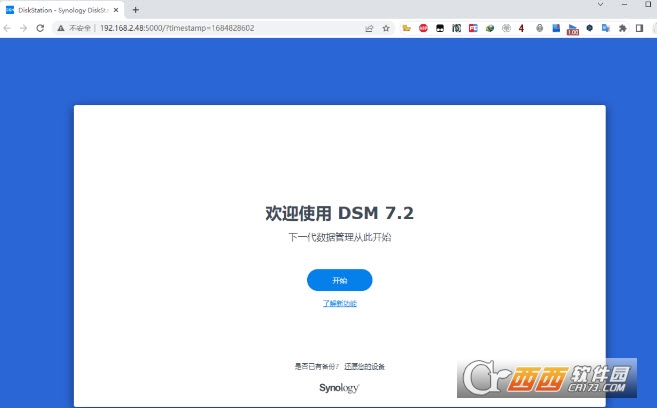
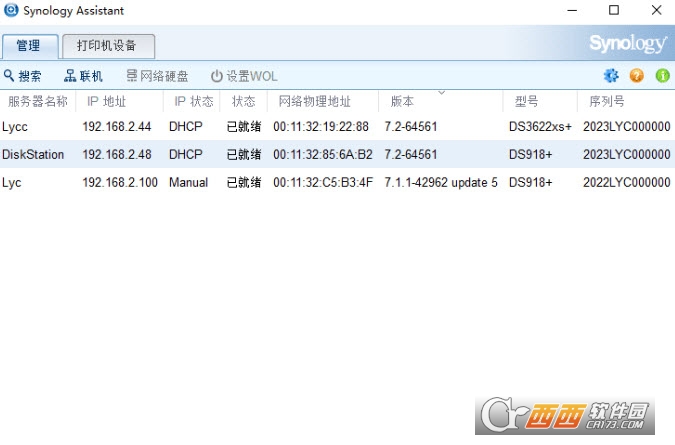
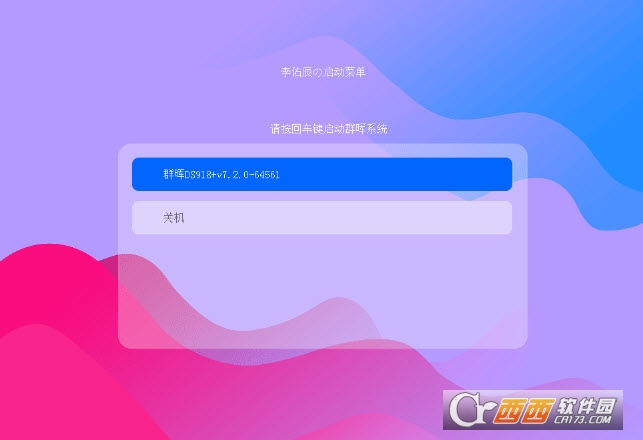
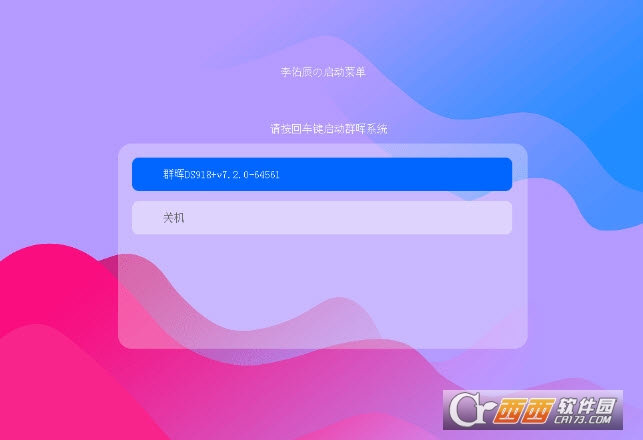
3.启动完成后,会出现以下Dos界面就是启动成功的界面,界面停顿在 Booting the kernel 则为正常显示,无需理会。 等待2-3分钟,使用群辉助手或者网页搜索群辉设备,联机进行配置用户信息即可使用
1.下载OVA版本的文件,新建虚拟机选择从OVF或者OVA文件部署虚拟机,然后上传OVA文件导入即可
2.懒人包默认系统磁盘50G,开启后简单配置下账户信息即可食用,无需再安装系统,如果感觉空间太小可添加一块新的硬盘,长期使用建议导入懒人包后编辑虚拟机-硬盘-扩展进行拓展容量,然后进入系统添加存储池即可,或者后期空间不够也可以直接添加一块新的硬盘使用,新建存储池后请勿直接进行扩容,否则系统会无法识别拓展后的容量大小
3.启动完成后,会出现以下Dos界面就是启动成功的界面,界面停顿在 Booting the kernel 则为正常显示,无需理会。等待2-3分钟,使用群辉助手或者网页搜索群辉设备,联机进行配置用户信息即可使用
注意事项:如果首次进入如果没有设置过密码,但是又要让输入密码,这个时候输入默认用户名:admin 密码空即可进入用户设置界面。
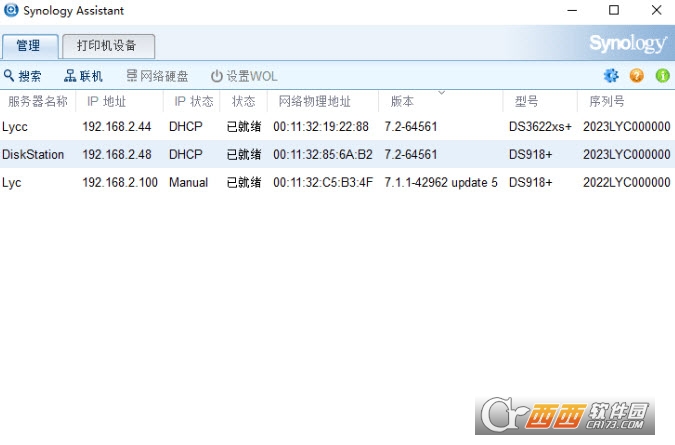
一.无法搜索到设备
1.关闭防火墙 在进行搜索设备
2.开启虚拟机后 直接搜索设备是搜索不到的,需要等一会2-3分钟,引导完全启动成功后才能可以搜索到设备
3.默认使用的是侨联如果多个网卡 建议切换成NAT模式试一下看能否搜索到
4.使用群辉助手有时候搜索不到设备也是正常现象,这个时候建议使用网页搜索试一下 地址:find.synology.com
5.如果发现导入客户机已禁用CPU。请关闭或重置虚拟机的提示,可以按照以下方式处理
①确认CPU虚拟化是否打开,(具体操作方法百度)
②可能不支持你的CPU,只能更换其他版本系统使用了
二:使用问题
1.Q:系统可以升级吗?
A:此版本引导为测试版暂时不支持在线升级,请勿进行升级操作!
2.Q:黑群可以远程访问吗?
A:可以远程访问,但是需要一定的条件(满足下列的任意一个条件均可):
(1)群晖连接的网络有公网IP,设置了域名DDNS解析,并且做相应的端口映射(有些路由里面叫法不同,有可能是“端口转发”或者“虚拟服务器”);
(2)当前网络没有公网IP,但是使用某些内网穿透的服务(比如:FRP/Ngrok/ZeroTier/NPS/花生壳/内网盒子/......等等)
(3)DSM系统已经洗了全白,通过QuickConnect地址访问。
3.Q:群晖进入套件中心显示空白不显示内容,也不能下载。
A:首先要保证群晖的网络是畅通的,然后进入控制面板-区域选项-时间-与NTP服务器同步,选择一个服务器点“立即更新”,当时间成功同步以后,你重新进入套件中心,会发现一切又正常了。
4.Q:明明我的CPU用的是i7,为什么群晖控制面板-信息中心显示的CPU信息不对?
A:因为群晖控制面板-信息中心显示的CPU信息,是按照官方白群的硬件信息显示的,并非实时显示你实际的硬件信息。如果想在群晖信息显示真实的CPU,请参考教程《黑群晖显示真实CPU信息 【支持7.0-7.1】》。
5.Q:Photos套件为什么看不到缩略图?
A:黑群没有洗白,黑群在使用上受到官方限制,默认是看不见缩略图的。解决办法可以打补丁、或者是洗白。
开发者其他应用

Multipass虚拟机管理器
 虚拟机
29.2M
v1.12.2 电脑版
栀煜VMware懒人半自动化硬件检测工具
虚拟机
83.1M
绿色版
VMware一键傻瓜式去虚拟化工具
虚拟机
12.3M
绿色版
Realtek ESXi网卡驱动离线捆绑包
 虚拟机
100.5M
v1.101.01
ReturnilVirtualSystem2010HomeFree
虚拟机
35.6M
v3.1.8774.5254电脑版
Auto Unlocker系统解锁软件
虚拟机
41.1M
v15.5正式版
VMware Workstation 15虚拟机
虚拟机
542M
v15.5.2 官方安装版
Linux Kernel(最新版Linux内核)
虚拟机
107M
V5.7.3 英文官方安装版
小白一键重装系统
 虚拟机
28.1M
V12.6.48.2130 官方最新版
Oracle VM VirtualBox
虚拟机
168.3M
v7.2.4电脑版

支持( 0 ) 盖楼(回复)
支持( 0 ) 盖楼(回复)