
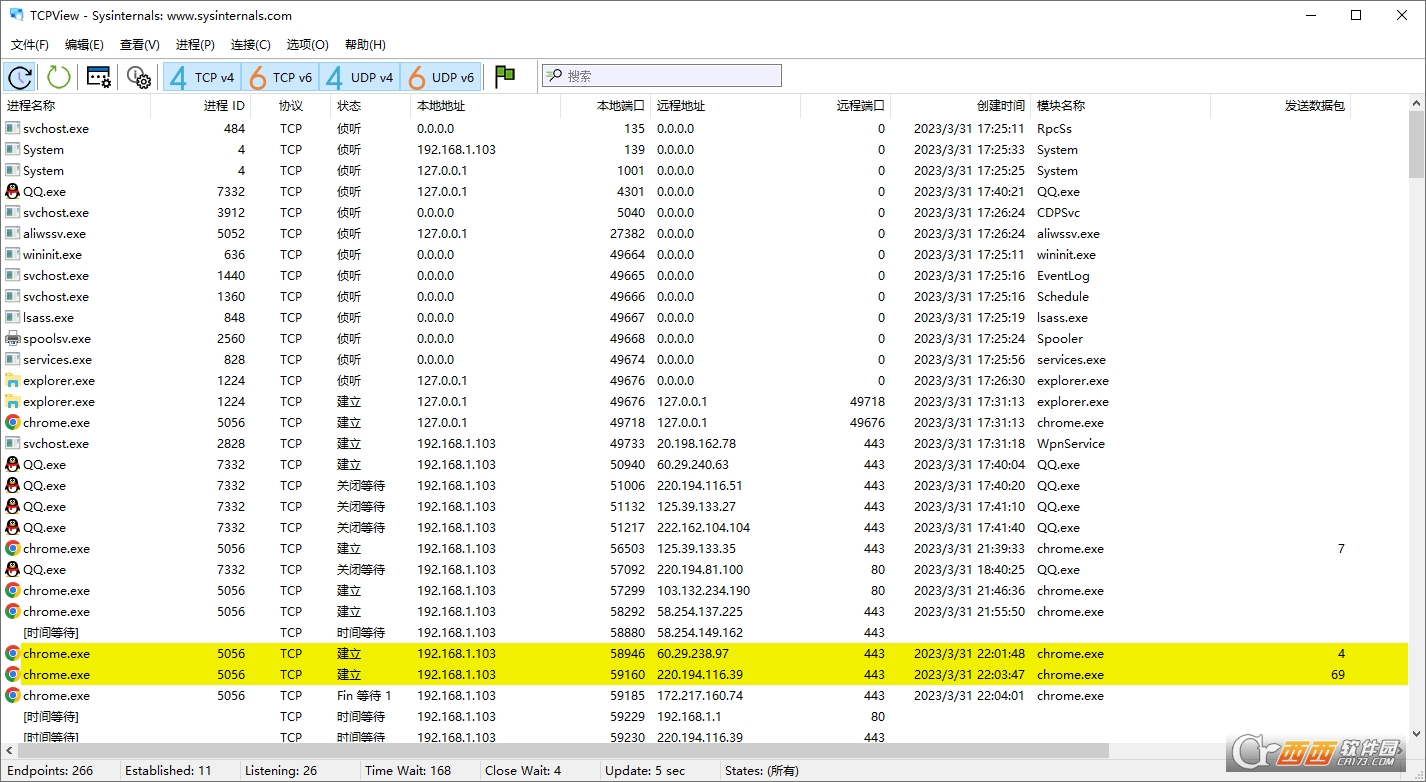
TCPView32位/64位中文汉化版是一款专业的TCP状态查看器。用户可以通过这款软件实时查看TCP和UDP端点的详细信息。同时,它经过汉化操作,提供了中文界面,就算是国内用户也可以轻松使用,操作简单,方便快捷,非常好用。它将显示系统上所有的TCP和UDP端点的详细列表,包括本地和远程地址以及TCP的连接状态。在Windows Server 2008、Vista和XP上,TCPView 还会报告拥有端点的进程的名称。TCPView为Windows附带的Netstat程序提供了一个信息更丰富、显示更方便的子集。
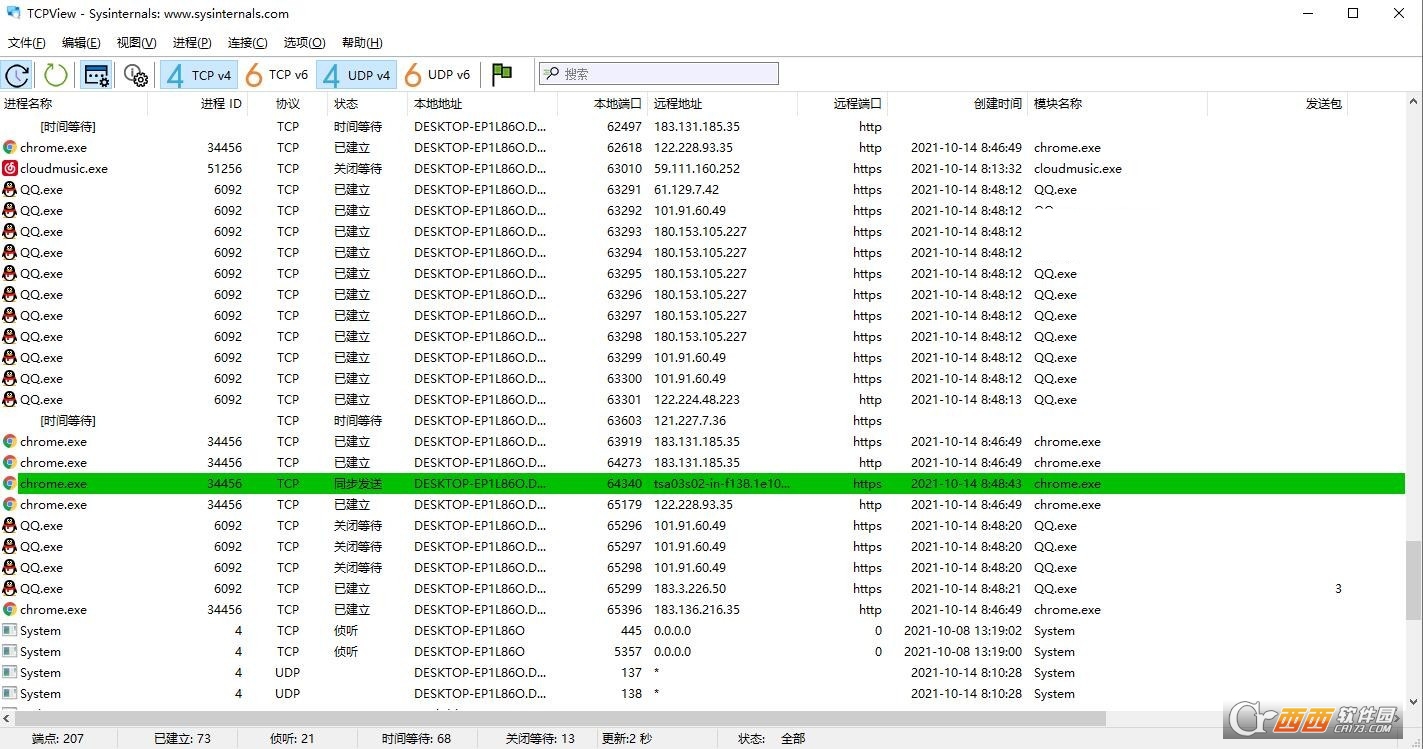
优秀的进程监控和进程查看
在实际使用中,运行TCPView 后可现实本机内存中执行的所有进程名、协议名称、本地地址+端口号、远程地址+端口号及他的状态,方便很多,当你用鼠标右键点击一个进程时它可显示这个进程的仔细信息,并且可以终止该进程。
说白了,通过TCPView 您可以显示在Windows系统上的TCP/IP活动。透过TCPView Pro系统,系统管理者可看到对于特定应用程序所发送与收到的信息,TCPView 也是现在唯一可以即时显示TCP/IP信息的监视工具。
使用说明
启动 TCPView 时,它将枚举所有活动的 TCP 和 UDP 端点,将所有 IP 地址解析为其域名版本。可使用工具栏按钮或菜单项切换已解析名称的显示。TCPView 显示拥有每个端点的进程的名称,包括 (服务名称(如果有,任何) )。
默认情况下,TCPView 每秒更新一次,但你可以使用 “选项 – 刷新速率” 菜单项以更刷新率。将状态从一个更新更改为下一个更新的端点以黄色高亮显示,已删除的端点以红色显示,新端点显示为绿色。
可通过选择 “文件”|“关闭已建立的 TCP/IP 连接(标记为”已建立“的连接)关闭连接,或者右键点击某个连接选择 “关闭连接”。
您还可以使用 “保存” 菜单项将 TCPView 的输出窗口保存到文件中。
【参数说明】
a 显示所有端点,默认是显示已建立的 TCP 连接。
c 将输出打印为 CSV。
n 不解析地址。
1、进程
运行程序的名称,在这个栏位下同一个程序并不会只有一个,例如用IE打开多个网页,就会存在多个网络连接,所以无需因为看到太多个同样的程序执行就觉得有问题,那只代表该程序有多个连接进程。
2、PID
每个程序执行,系统就会给它一个PID权限,与程序的权限有相关。
3、协议
程序要与网络连线,就必需使用通讯协议,协议也有分成TCP及UDP两种联接协议,若在防火牆后连网,就必须要知道目前该程序所运作的Protocol是什么,不然就算是端口号正确,也是无法对外开建立联线。另外TCP及UDP有65536个可用连接端口。
4、本地地址
本机的IP地址,一般来说都会显示为该电脑的电脑名称或是IP地址。
5、本地端口
本机的连线端口号。
6、远程地址
远端服务的连接位置,一般是显示该程序所连接的网址或是IP地。
如何关闭不必要的端口?
1、关闭tcp/udp7、tcp/udp9、tcp/udp13、tcp/udp17、tcp/udp19端口
只需要打开“控制面板”->“管理工具”->“服务”,停止Simple TCP/IP Service(前提是您必须安装了此服务)。它们所支持的 TCP/IP 服务分别是:ECHO、 Discard、DAYTIME、Quote of the Day, 以及 Character。
2、关闭TCP80口(HTTP服务)
只需在“控制面板”->“管理工具”->“服务” 停止WEB发布服务(“World Wide Web Publishing Service”)。或是通过 Internet 信息服务(IIS)的管理单元把’默认WEB站点’停止也可以关闭TCP80端口的服务。
3、关掉TCP25端口(SMTP服务)
在“控制面板”->“管理工具”->“服务” 中停止”Simple Mail Transport Protocol (SMTP)”服务;或是在IIS中停止’默认SMTP虚拟服务器’也可以。
4、关掉TCP21(FTP服务器)端口
在“控制面板”->“管理工具”->“服务” 中停止FTP Publishing Service;或在IIS中停止’默认FTP站点’。
如何防止被黑客攻击?
一、服务器只安装TCP/IP协议完全足够
1、鼠标右击“本地连接”,选择“属性”,卸载不必要的协议。
2、其中NETBIOS是很多安全缺陷的根源,对于不需要提供文件和打印共享的主机,还可以将绑定在TCP/IP协议的NETBIOS关闭,避免针对NETBIOS的攻击。
3、选择“TCP/IP协议/属性/高级”,进入“高级TCP/IP设置”对话框,选择“WINS”标签,勾选“禁用TCP/IP上的NETBIOS”一项,关闭NETBIOS。
二、禁止恶意代码运行
1、一般恶意网页是因为加入了用编写的恶意代码才有破坏力,这些恶意代码就相当于一些小程序,只要打开该网页就会被运行。
2、运行IE浏览器,点击“工具/Internet选项/安全/自定义级别”,将安全级别定义为“安全级-高”,对“ActiveX控件和插件”中第2、3项设置为“禁用”,其它项设置为“提示”,之后点击“确定”。这样设置后,当你使用IE浏览网页时,就能有效避免恶意网页中恶意代码的攻击。
三、关闭所有共享
1、取消文件夹隐藏共享。
2、关闭“文件和打印共享”。
四、禁用Guest账号
1、有很多入侵都是通过这个账号进一步获得管理员密码或者权限的,如果不想把自己的计算机给别人当玩具,那还是禁止的好。
2、打开控制面板,双击“用户和密码”,单击“高级”选项卡,再单击“高级”按钮,弹出本地用户和组窗口。在Guest账号上面点击右键,选择属性,在“常规”页中选中“账户已停用”。另外,将Administrator账号改名可以防止黑客知道自己的管理员账号,这会在很大程度上保证计算机安全。
五、关闭不必要的端口
1、黑客在入侵时常常会扫描你的计算机端口,如果安装了端口监视程序(比如Netwatch),该监视程序则会有警告提示。如果遇到这种入侵,可用工具软件关闭用不到的端口,比如,用“Norton Internet Security”关闭用来提供网页服务的80和443端口,其他一些不常用的端口也可关闭。
六、安装必要的安全软件
1、杀毒软件,也称反病毒软件或防毒软件,是用于消除电脑病毒、特洛伊木马和恶意软件等计算机威胁的一类软件。一般最常见的杀毒软件有360、电脑管家、瑞星等。

火绒剑-互联网安全分析软件单文件版V5.0.1.1 2026官方中文版小编今天要安利一款单文件绿色版的神器火绒剑V5.0.1.1。它集程序行为监控、进程/文件/注册表管理、启动项及内核分析等七大功能于一身,能轻松揪出隐藏恶意程序。自带智能过滤,比Process Monitor更易上手。绿色免装,随用随开,安全分析必备!
查看
Wireshark网络分析器64位便携版v4.6.7绿色最新版本各位网络爱好者、IT运维小伙伴们,今天给大家推荐一款真正好用的“网络侦探”*Wireshark网络分析器64位便携版(v4.4.0绿色最新版)。它免费开源,无需安装,解压即用,堪称抓包神器。无论是排查网络故障、分析协议细节,还是学习TCP/IP原理,它都能帮你实时捕获网卡
查看开发者其他应用

垃圾工具箱
 系统其它
43.3M
PC版
系统其它
43.3M
PC版
Thor免验证
系统其它
13M
1.2.0
Win10开始菜单美化小工具
系统其它
1.0M
v2.8
CCBoot客户端 2019
系统其它
30.7M
2019.06.01官方版
风铃修改器(单ID硬件信息)
系统其它
52.8M
V1.0绿色版
谷歌拼音输入法
系统其它
11.7M
v1.0 最新版
吾爱本地破解工具包
系统其它
709.0M
V1.2 2026官方中文版
电脑OEM信息更改工具
系统其它
751KB
v2.0.0 2026官方中文版
HCP机器码修改器
系统其它
7.9M
v1.0 PC版
Lily工具箱【功能齐全】
系统其它
492M
v5.0 2026官方中文版



支持( 0 ) 盖楼(回复)