
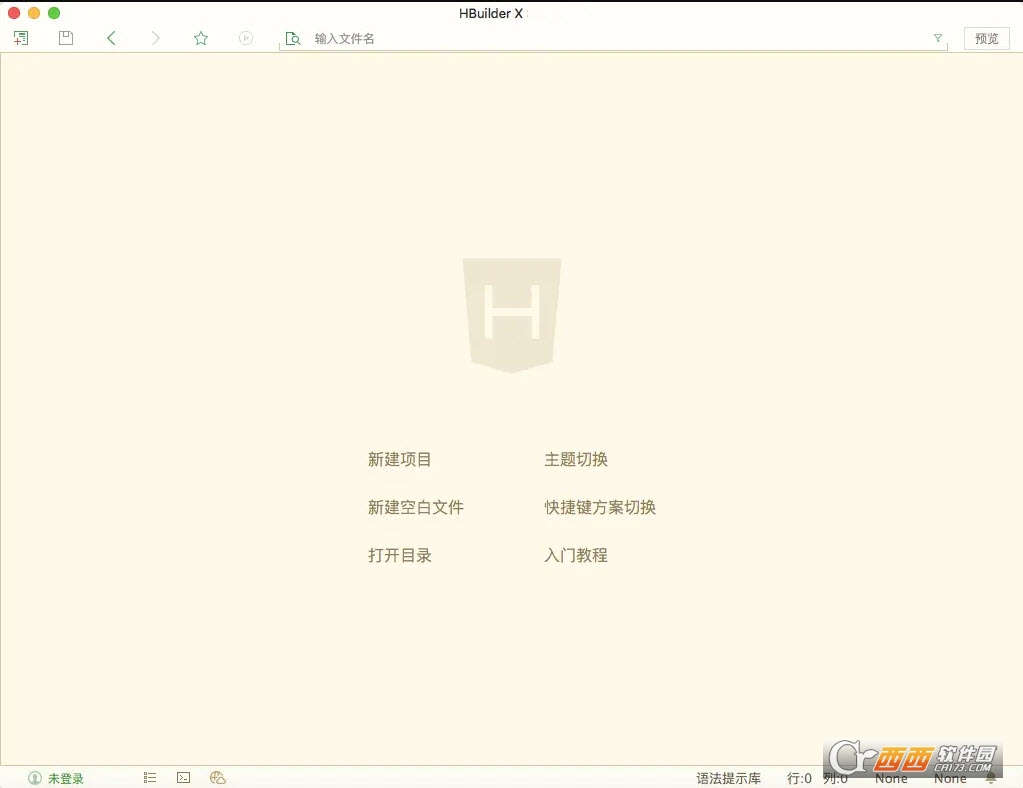
HBuilder X for Mac(Web开发工具)是一款Mac平台上一款非常专业的网页编辑器,该软件能够让你的工作变得轻松并且高效,使用起来也方便。HBuilderX Mac版是HBuilder的下一代产品,体积小巧,启动秒开,默认包包含优秀的字处理能力,创新众多其他编辑器不具备的高效字处理模型。
安装时务必从官网下载,拖入“应用程序”文件夹即可。
环境要求:macOS 10.13+,建议10.15以上,务必安装Xcode Command Line Tools,否则编译报错。
首次打开若提示“无法验证开发者”,去系统设置→安全性与隐私→允许打开此应用。
常见问题:中文乱码时检查右下角编码格式;插件安装失败请关闭代理或切换网络。
使用禁忌:不要手动删除项目中的.idea、.git等隐藏文件,可能导致项目损坏;切勿在非内置终端中运行HBuilder项目,路径可能不一致。
异常解决:卡顿或闪退时,依次操作:清理缓存(工具栏→工具→清理缓存)重建索引;预览页面失败,检查手机/模拟器是否开启USB调试,或重启HBuilder X。
重要提醒:每次大版本更新前请备份项目,避免兼容性问题。新用户建议先打开官方Hello示例熟悉基础操作。
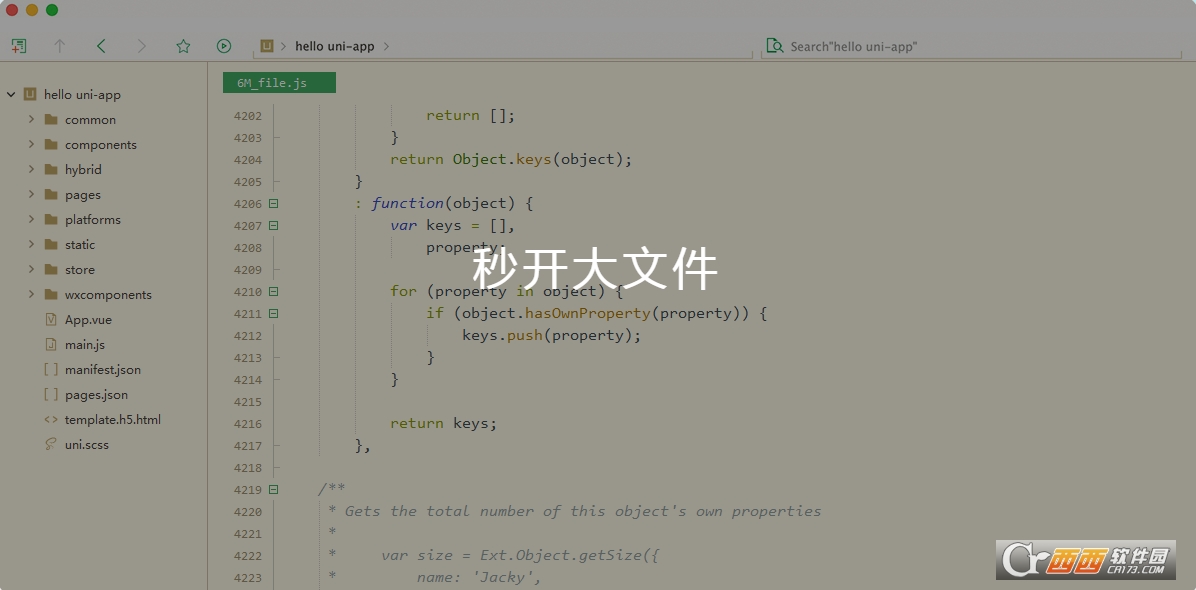
「秒开大文件」秒开6M JS文件
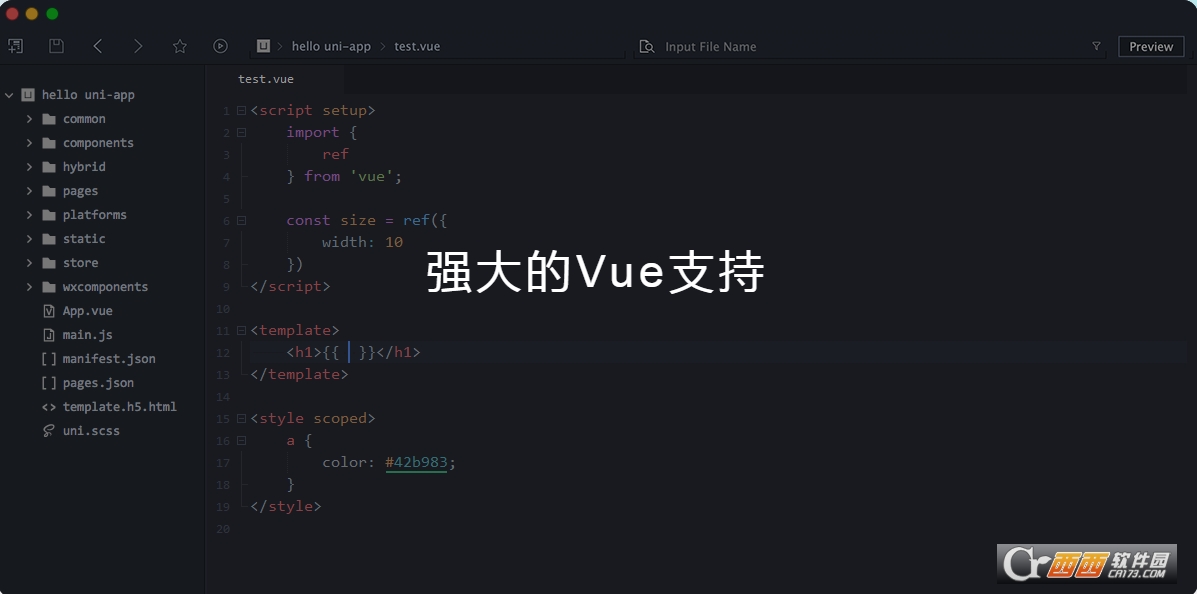
「Vue支持」强大的Vue代码提示、转到定义
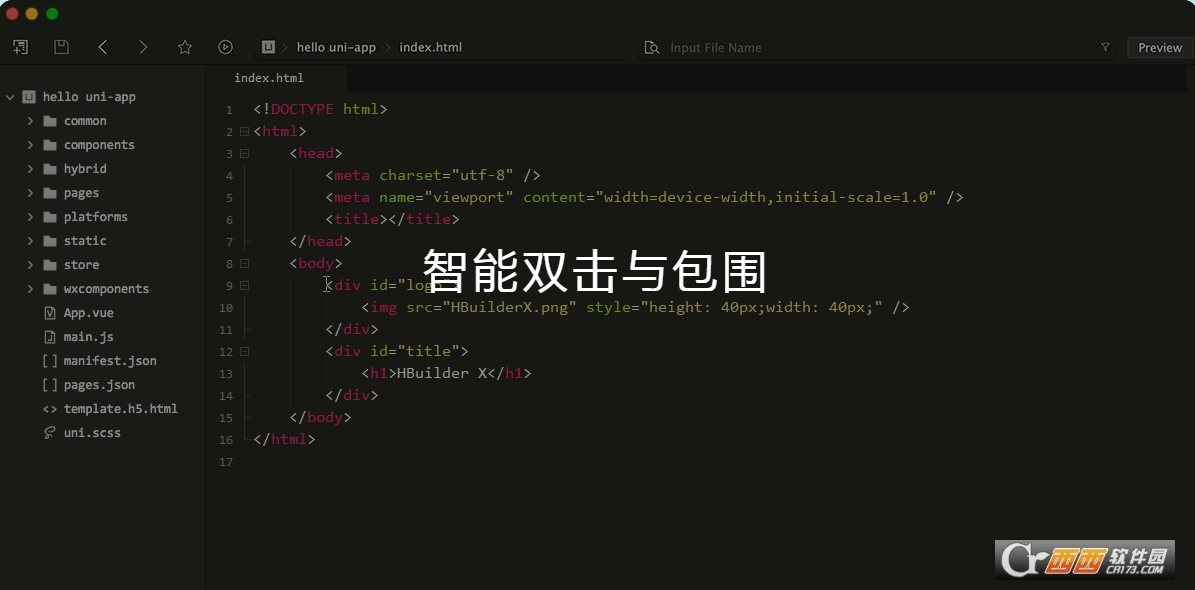
「智能双击与包围」
1、双击div标签开头选中标签内容
2、按'Ctrl+]'包围
3、输入div即可在首尾添加包围标签

轻巧、极速
十几M的绿色发行包。
C++架构,启动速度、大文档打开速度、
编码提示,都极速响应。

强大的语法提示
一流的ast语法分析能力
语法提示精准、全面、细致,
转到定义、重构完善

专为vue打造
提供比其他工具更优秀的vue支持
大幅提升你的vue开发效率

清爽护眼
界面清爽简洁,绿柔主题经过科学的脑疲劳测试,
最适合人眼长期观看的主题界面。
保护手腕,减缓鼠标手。

高效极客操作
HBuilderX对字处理提供了更崇高的支持。
更强大的多光标、智能双击、选区管理...
让文字处理的效率大幅提升。
比如你可以简单的选中想要处理的多端文字区块,方便的同时注释掉不同行的一对tag或if块首尾行。

markdown优先
HX是唯一一个新建文件默认类型是markdown的编辑器,也是对md支持最强的编辑器,你甚至可以直接粘贴表格、图片进来。
对于技术人员,我们强烈建议你以后不要使用记事本了,用markdown来替代txt。
安装说明
下载HBuilderX安装
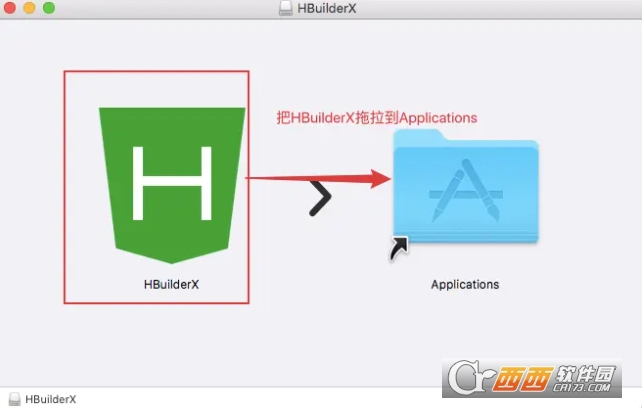
双击HBuilderX.dmg,然后会弹出下图的框,把HBuilderX拖拉到Applications中,然后在启动台中就会出现HBuilderX

在启动台中双击HBuilderX,然后点击【打开】

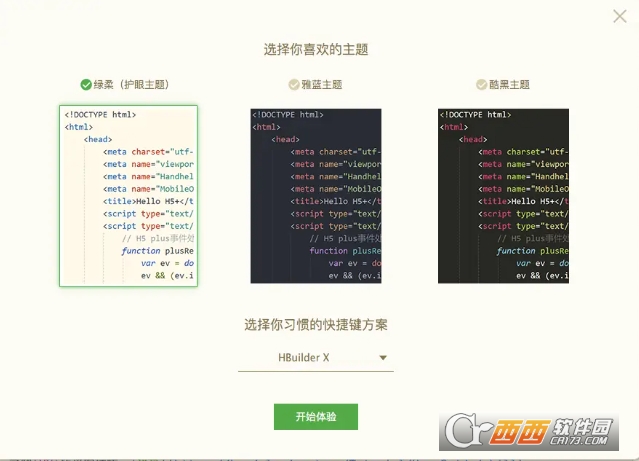
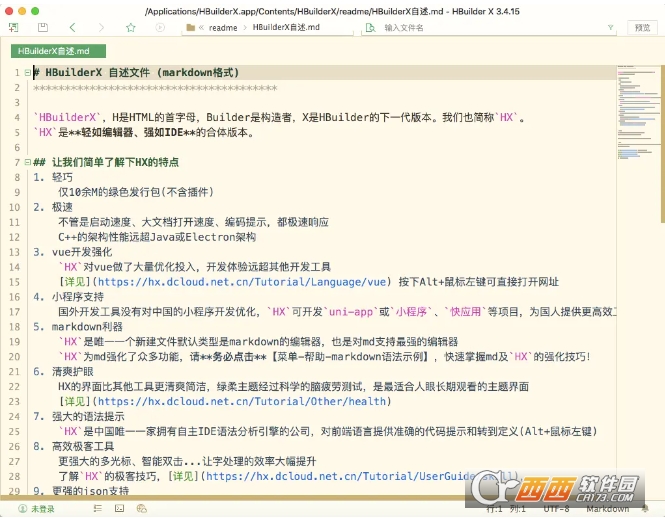
打开之后,选择你自己喜欢的主题,然后直接点击【开始体验】
使用说明
1. 介绍
执着于更快一步的理念,hx的左侧项目管理器是单击响应而不是双击。
单击展开目录,单击预览文件,双击打开文件。
预览文件时顶部标签卡是斜体的,此时继续预览其他文件会替换预览标签卡。双击文件后标签卡为正体,不会被替换。预览的文件一旦开始编辑,也会自动变为正式打开状态。

项目管理器默认是不显示图标的,可以将鼠标移到项目管理器区域,右上角会悬浮菜单,在里面可以选择显示图标。HBuilderX支持业内多种图标插件,可以在工具-插件安装中找到更多图标插件。
hx的文件保存是免丢失的,并且有热退出功能。所谓热退出,就是关闭hx时不要保存文件。再次打开时仍然是之前的状态。未保存的文件也会继续原样展现。
hx默认带有每30秒保存一次临时文件的策略(可以在设置里调节时间间隔)
不管是关闭hx,还是断电、崩溃,临时文件始终会自动保存。
前端预编译型语言越来越多,每次保存都触发编译比较消耗资源,有了hx,可以专注写代码而不需要隔一会按一下ctrl+s,需要编译时再保存,或编辑多个文件后按ctrl+alt+s全部保存。
2. 语法提示
拥有自研的世界级语法分析引擎一直是HBuilder系列产品傲视业内的资本。
但前端框架众多,框架的语法提示需要加载单独的语法提示库。
框架语法提示库是在页面的右下角选择。(如下图示例)

注意:
框架语法库是挂在项目下的,一个项目加载了一个框架语法库后,这个项目下所有js文件或HTML文件都会在代码助手提示这个框架的语法。
但如果一个文件是单独从硬盘打开,没有整项目拖入hx,那么此时无法加载框架语法库。
3. 代码助手
hx的代码助手,可以按alt+数字选择直接选择某个项目,类似中文输入法数字选词 (如下图示例)

4. 语法帮助
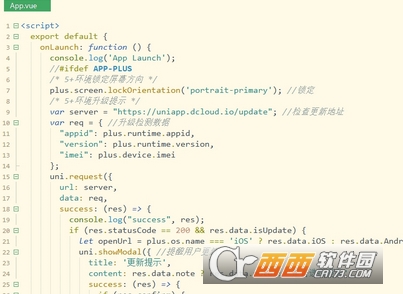
光标放到某api处,按下F1,就可跳转到这个api的官方手册。目前支持vue、uni-app、5+等api (如下图示例)
5. 编辑器与项目管理器的同步
hx默认是打开的标签卡和项目管理器自动关联,切换标签卡时项目管理器也会跟随变化,如不需要此功能,可以将鼠标移到项目管理器区域,右上角会悬浮菜单,在里面可以取消“与编辑器同步”。(如下图示例)
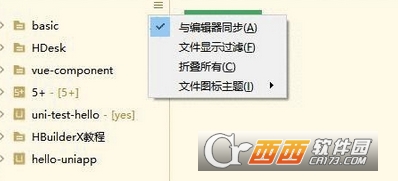
一般多项目时建议取消同步功能。
取消同步后,如需手动定位标签卡所在的项目,可以对编辑器点右键-“在项目管理器中定位”。(如下图示例)
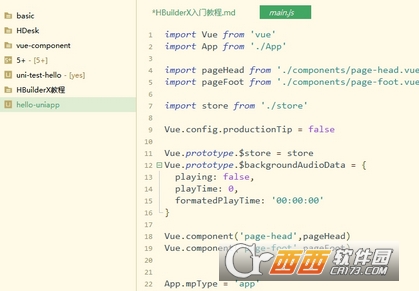
6. 多光标
hx支持多光标,按 ctrl+鼠标左键 就可增加一个光标,ctrl+鼠标右键 可取消一个光标或选区。(如下图示例)

还可以选择相同词。ctrl+e (mac是cmd+d)可选中相同的词做批处理。(如下图示例)
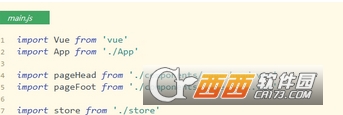
多光标是极客必备工具,高级技巧请参考:https://ask.dcloud.net.cn/docs/#//ask.dcloud.net.cn/article/13191
7. 列选择
hx的列选择,是alt+鼠标拖选。或者用快捷键ctrl+alt+↑或↓。(如下图示例)
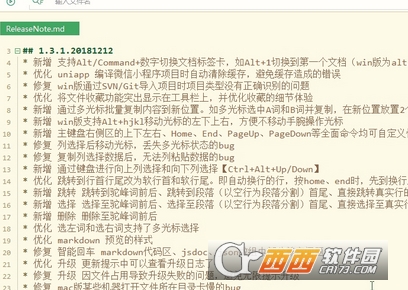
8. 选择编码、着色高亮
当你打开一个不认识的文档时,即hx的无法高亮着色,可以在右下角选择使用其他编辑器打开。
当你打开一个文件编码错乱,产生乱码时,也可以在右下角选择编码重新打开。(如下图示例)

9. 文件快速打开
在顶部工具栏直接搜索工程下的文件名并打开,或者使用快捷键ctrl+p。(如下图示例)
比较常用的文件,可以在工具栏里添加到收藏夹。(如下图示例)

ctrl+p也是标签卡管理的重要工具,屏幕窄看不清左右打开的标签时,可以用它来浏览所有以打开的标签
1.体积小巧,下载一点也不耗费时间和流量
2.启动速度极快,不管是大文档还是启动速度,都能极速响应
3.无鼠标操作,飞一般编码,更加优秀的操作体系
| 软件名称 | 推荐星级 | 功能优势 |
| Visual Studio Code | ★★★★★ | 插件丰富,轻量快速可定制 |
| WebStorm | ★★★★★ | 智能代码提示,强大重构工具 |
| Sublime Text | ★★★★☆ | 极速启动,多选编辑利器 |
| Atom | ★★★★☆ | 开源可定制,Git集成友好 |
| Brackets | ★★★☆☆ | 专为前端设计,实时预览 |
| Coda | ★★★★☆ | 一体站点管理,Mac专属优雅 |
| TextMate | ★★★☆☆ | 轻量级编辑器,宏命令强大 |
此内容由AI根据文章内容自动生成,并已由人工审核

HBuilder X for Mac(Web开发工具)V3.7.9.20230324苹果电脑版小编今天要给大家安利一款Mac上超好用的Web开发工具*HBuilder X*。它启动特别快,大文件秒开,6M的JS文件也不卡顿。对Vue的支持更是惊喜,代码提示和转到定义都非常流畅。还有超实用的“智能双击”,双击div标签就能选中内容,用`Ctrl+`快速包围,写代码效率翻倍。
查看开发者其他应用数字天堂(北京)网络技术有限公司

ios开发者调试工具TySimulator
 Mac编程软件
11.0M
v0.10.0 官方版
Mac编程软件
11.0M
v0.10.0 官方版
Adobe Dreamweaver CC 2019 mac版
Mac编程软件
784.3M
v19.2.1 官方中文版
Swift Playgrounds mac版
Mac编程软件
155.1M
v1.0 官方版
JSON文件编辑浏览工具Jayson
Mac编程软件
5.6M
v1.3.1 官方免费版
JProfiler(JAVA应用性能分析)
Mac编程软件
167.8M
v11.1 MAC版
Mac网页设计软件EverWeb Standalone
Mac编程软件
83.6M
v3.2.3 MacOS版
Xliff Editor(xliff编辑器)
Mac编程软件
8.9M
v2.7.2 破解版
TablePlus Mac版
Mac编程软件
35.1M
V3.6.2 官方版
和码编程学习平台Mac版
Mac编程软件
154M
v1.9.8 2026官方中文版
Mac网页封装工具Coherence X
Mac编程软件
14.3M


支持( 0 ) 盖楼(回复)