
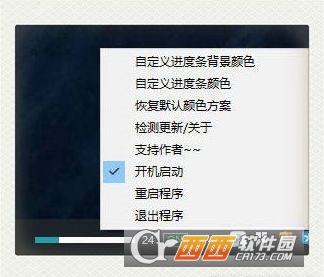
任务栏音量是一款简洁且美观、简单平替系统音量调整工具,直接在任务栏上控制音量。平时自用的懒人工具,改了下分享出来。可视化任务栏横向全局系统音量条调整,占用低,平替系统音量调整的小软件。

1.系统音量任务栏横向调整
2.支持自定义进度条颜色
3.支持开机启动
4.支持静音
本软件基于Win10系统开发使用 (其他版本系统使用请自行测试);
本软件下载完全免费,切勿支持倒卖或其他任何一切形式的牟利行为;
为了后续更新,本软件已加入联网检测更新功能;
本软件已加壳,可能被360、电脑管家等杀毒软件误报,添加至信任即可;
大家的电脑音量图标是不是经常不显示了,大家是不是不知道怎么解决方法。音量图标不见了的恢复方法,下面帮助你找回来,怎么操作呢?下面一起来看看吧!
一、解决重启丢失小喇叭
如果开机后就找不到音量控制图标,手动找回音量图标后,下次开机又会重新丢失,一般是系统的声音服务出了问题,可通过下面的方法来解决。
1、 右键单击“我的电脑”选择“管理”,打开“计算机管理”窗口。
2、 单击“服务和应用程序”选项前的+号,再点击“服务”,打开“服务”窗口。在“名称”栏下找到“Windows Audio”服务,用右键单击它选择“属性”。
3、 如果下面的启动是可以选择的就应该将“启动类型”改为“自动”,先点击“应用”按钮,再点击“启动”按钮。等待提示结束后,关闭“计算机管理”窗口,以后开机就不会再丢失音量图标了。
二、找回不见的音量图标
如果在系统运行时突然音量图标不见了,可以通过下面的方法快速找回音量图标。
日常使用电脑时,经常会遇到音量图标不见了的小故障。一般是由于系统出错或是关机异常造成的。没有了音量图标系统就无法正常发出声音,令人郁闷。
1、在开始、设置中,点开控制面板,打开这里面的小喇叭“声音和音频设备”
2、“ 将音量图标放入任务栏”的勾打上,点应用、确定;如果已经勾选,则先取消勾选,再重新勾选一遍。
音量图标会重新显示在任务栏中,单击即可调节音量了。
通过这种方法基本上能找回丢失的小喇叭图标 如果勾选“将音量图标放入任务栏”选框后仍无效,则有可能系统丢失了“sndvol32.exe”文件,可以从其它电脑中复制该文件拷贝到“C:WINDOWSsystem32”文件夹中,再重新操作一遍。如果该选框为灰色不可选状态,则说明声卡驱动出了问题,请重新安装声卡驱动。
开发者其他应用

自定义文件夹项目
 系统其它
1M
系统其它
1M
超级灰色按钮专家
系统其它
210KB
绿色免费版
WIN10系统字体更改
系统其它
8.7M
2.35
搞机助手最新版
系统其它
10.8M
v4.8.9 2026官方中文版
外星人笔记本灯光控制软件Alienware Command Center
系统其它
65.3M
v1.3.1.12 官方版
Installer专业版
系统其它
35M
1.1282
atmosphere ns (NS大气层系统)+3.3.4注入器
系统其它
12.6M
v0.15.0 2026官方中文版
奇特吧机器码修改大师
系统其它
12.0M
V9.0绿色版
剪切板工具(CopyQ) 绿色版
系统其它
14.0M
v3.9.1最新免费版
ZoomIt
系统其它
18.1M
v12.11 Window屏幕放大增强工具


支持( 0 ) 盖楼(回复)