
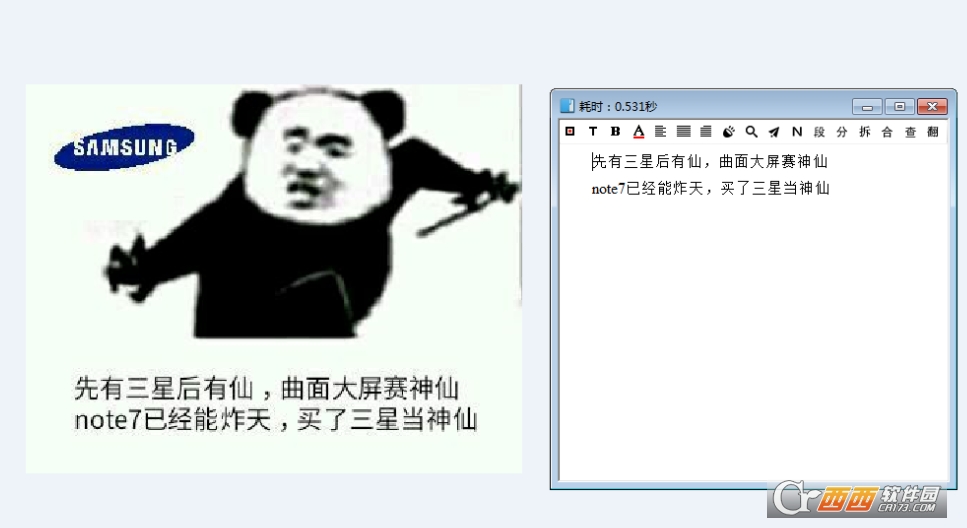
天若OCR文字识别本地版64位是一款天若ocr开源版本的本地版,采用Chinese-lite和paddle-ocr识别,再也不用网络啦,推荐paddle-ocr识别,可以在识别结果里面切换接口。无需联网也无需申请密钥,纯本地运算,识别准确度和速度很快.
软件为64位系统使用,win10/win7都行,没有测试win11,需要.net4.7.2
本程序主要靠粘贴复制,要是有大佬帮忙改改就好了
中文识别率还是很舒服的
线程设的4,可以修改
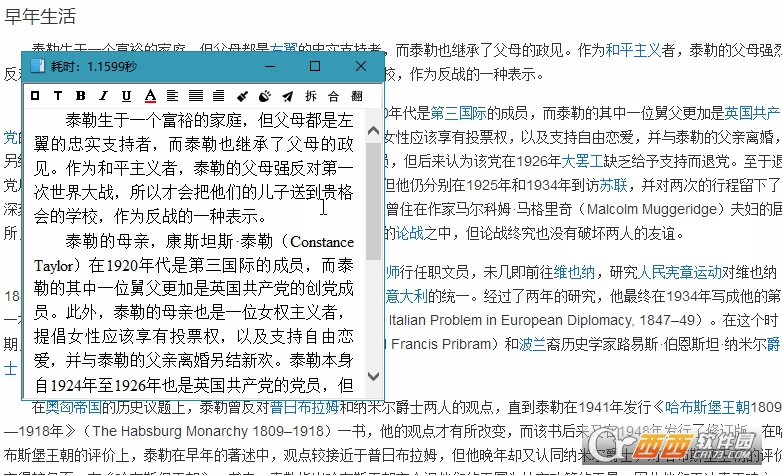
1. 文字识别
按下快捷键-按下鼠标左键-移动鼠标-画出矩形区域-松开鼠标
2. 截图到粘贴板
按下快捷键-鼠标左键按下-画出矩形区域(鼠标按住)-按下空格键
3.截图自动保存
按下快捷键-鼠标左键按下-画出矩形区域(鼠标按住)-按下A键
4.截图另存为
按下快捷键-鼠标左键按下-画出矩形区域(鼠标按住)-按下S键
5.识别后百度
按下快捷键-鼠标左键按下-画出矩形区域(鼠标按住)-按下B键
6.识别后分割文本
按下快捷键-鼠标左键按下-画出矩形区域(鼠标按住)-按下数字键1键
7.识别后合并文本
按下快捷键-鼠标左键按下-画出矩形区域(鼠标按住)-按下数字键2键
8.贴图功能
按下快捷键-鼠标左键按下-画出矩形区域(鼠标按住)-按下Q键
9.屏幕取色器
按下快捷键-按下C键-拾取颜色-松开鼠标
10.高级截图功能
按下快捷键-按下E键-进行截图编辑
11.多选区识别
按下快捷键-按下Tab键-选择区域-鼠标双击选中区域
12.多选区截图
按下快捷键-按下Tab键-画区域-按下A键保存
修改ocr识别、翻译字体为微软雅黑
添加腾讯、彩云(均需要api)、离线翻译(具体查看翻译说明)
添加静默识别和默认复制选项
在设置上添加版本号好识别
解决识别后的文字在创建文件夹提示非法字符的bug
由于更新东西影响存储结构,更新需要删除Data-my.Config,让程序自己重新生成,请合理保留配置
重新编译ShareX.ScreenCaptureLib.dll,修正快捷键A保存图片不能使用的bug(如果不行,请更新最新的1.3.7(之前上传的1.3.7没有修正))
安装前必读:本版为V1.3.7绿色64位,解压即用。请解压到不含中文和空格的纯英文路径(如D:\TianRuoOCR),避免报错。
环境与权限:需Windows 7及以上64位系统,已内置.NET Framework。首次运行请右键主程序→以管理员身份运行,否则可能无法截图或识别。若弹出防火墙提示,请允许通过。
重要设置:打开软件后先点击“设置”,将快捷键设为不常用组合键(如Ctrl+Shift+F10)以免与系统冲突。关闭“开机自启”选项,避免启动缓慢。
避坑要点: 不要随意删除文件夹内的任何DLL文件; 不要同时运行多个本软件; 杀毒软件若误报请添加文件夹为信任区,切勿强制删除。
常见问题:截图无反应 → 检查快捷键是否被其他软件占用;识别结果为乱码 → 改用“本地识别”模式;提示缺失组件 → 重新解压并运行文件夹内的“注册.bat”(如有)。
异常解决:若软件卡死,按Ctrl+Alt+Delete结束进程后重启;仍无效则删除配置文件(软件根目录的config.ini),恢复默认设置。 推荐每季度重新解压一次绿色包,保持纯净。
此内容由AI根据文章内容自动生成,并已由人工审核

天若OCR文字识别本地版64位V1.3.7绿色版亲测好用!天若OCR本地版,纯离线识别,告别网络和密钥。内置Chinese-lite和paddle-ocr双引擎,推荐用paddle,又快又准。Win10/Win7 64位装上.NET就能用,截图即识别,效率神器!
查看开发者其他应用

图片PDF转换器
 图像转换
2.7M
V2.8.0.0 官方安装版
图像转换
2.7M
V2.8.0.0 官方安装版
HeicToJPEG.exe在线图片转换器
图像转换
13.4M
绿色版
天若ocr文字识别工具软件单文件版
图像转换
3.3M
v5.0.0免费版
PDF To JPG Converter(PDF转JPG软件)
图像转换
11.6M
V4.3免费安装版
Converseen
图像转换
40.3M
v0.15.2.7-1 免费批量图片转换
苹果嗨格式图片转换器
图像转换
16.5M
v 1.0.13.1436 免费版
私房电子相册制作软件(旗舰版)免费版
图像转换
40.2M
V2.0.1023.10绿色版
位图转换矢量图工具Vector Magic Desktop
图像转换
13.3M
v1.15 2026官方中文版
joyoshare livephoto converter电脑版
图像转换
15.2M
v1.0.0 免费版
easy批量精灵PDF转图片
图像转换
2.4M
1.0 官方版



支持( 0 ) 盖楼(回复)