
自定义Win+R命令(可执行程序版)是一款WIN+R自定义快捷指令设置的软件,巧用快捷方式实现自定义。其中,【Win+R】是所有Windows系统快捷键中最实用的一个,灵活使用Win+R快捷键可以让你在操作电脑时更加得心应手。
大家都知道用Win+R能输入很多windows内置命令,比如:
cmd 可以打开控制台窗口;
regedit 可以打开注册表编辑器;
msconfig 可以打开微软配置程序;
notepad 可以打开记事本;
mspaint 可以打开画图;
等等,这些命令使用起来很快捷.
那么,我们可不可以自定义自己的命令呢?
是的,当然可以,用这个程序就可以实现自定义Win+R命令.
*** 另外,你是否为下载的命令行工具无法在任意路径执行(需要手动添加到系统路径中,很麻烦),而烦恼呢?
这个程序还有一个功能,就是把命令行工具添加到可运行的路径中,而无须做移动文件,修改路径等多余的操作,比如:
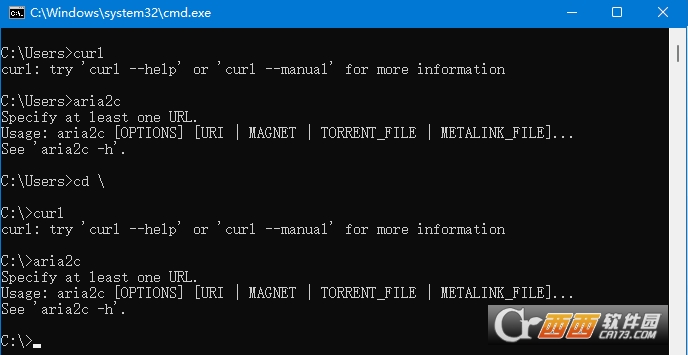
命令行中在任意位置输入 python 可以启动PYTHON解释器(python.exe);
命令行中在任意位置输入 iperf 可以启动网络测速工具(iperf3.exe);
命令行中在任意位置输入 ffmpeg 可以启动音视频转换工具(ffmpeg.exe);
命令行中在任意位置输入 curl 可以启动下载工具(curl.exe);
命令行中在任意位置输入 adb 可以启动安卓调试工具(adb.exe);
命令行中在任意位置输入 aria2c 可以启动全功能下载工具(aria2c.exe);
命令行中在任意位置输入 upx 可以启动加壳脱壳工具(upx.exe);
等等,可以随时自行添加和修改;
命令行工具的可执行文件可以放在任意位置(如果工具不用安装,则推荐放在"d:\freesoft"目录下,方便管理);
这个程序首先会进行安装:
将自身复制到"D:\L\自定义Win+R命令.EXE"(如果目录不存在则自动创建)
将"D:\L"加到系统的"Path"路径中.
在"D:\L"中创建一个它自身的快捷方式(名称为"L").
在"SendTo"(也就是发送到)目录创建此程序的快捷方式.
(路径是"C:\Users\用户名\AppData\Roaming\Microsoft\Windows\SendTo")
使用"发送到->自定义Win+R命令"的时候:
在"D:\L"目录中创建一个以你输入名称为主文件名的快捷方式.
自动进行了上边的步骤以后,就可以使用自定义命令了:
如何安装程序
双击打开下载的ZIP文件;
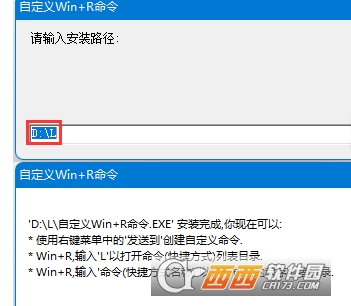
双击压缩包中的EXE文件,执行安装操作;
安装时会要求输入安装路径,一般装在D盘,如果没有D盘,修改为C盘即可;
如何使用程序
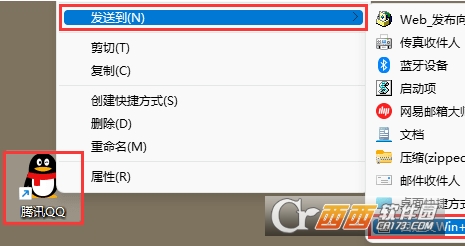
在要使用命令的文件或者快捷方式上点右键,选择"发送到->自定义Win+R命令",这里以QQ为例:
在弹出的对话框中输入想要使用的命令名称,比如"qq",并点击确定.
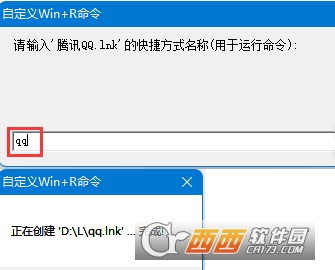
至此程序使用完成.
使用自定义命令
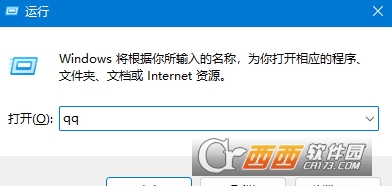
点击Windows键+R键,打开"运行"对话框窗口:

输入自定义命令,如"qq",并点击"确定"(或者直接回车也可以):
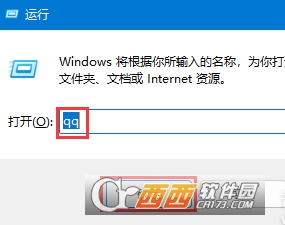
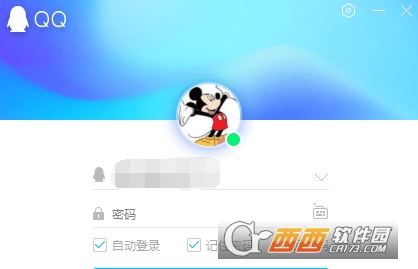
QQ就运行起来了
你也可以运行"L"(大小写都可以),以管理命令,也就是快捷方式列表:
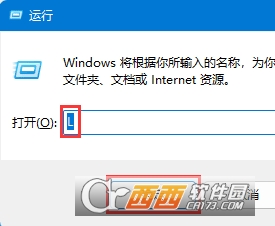
这是作者列表的一部分:

列表中的所有快捷方式都可以通过"Win+R"/"控制台"/"PowerShell"执行.
开发者其他应用

云图工具箱wintool完整包
 系统其它
380.7M
V2.5.7绿色版
系统其它
380.7M
V2.5.7绿色版
微软官方小工具集(Windows Sysinternals)
系统其它
45.6M
2022.02.16 绿色版
Quick User Manager中文汉化版
系统其它
374KB
V2.2.0.0免费版
tpfancontrol汉化版
系统其它
4.6M
v101 绿色免费版
Syncthing
 系统其它
8.5M
v2.1.3文件同步工具
系统其它
8.5M
v2.1.3文件同步工具
Fastcopy(最快的文件拷工具)
系统其它
3.3M
v4.2.2 汉化绿色版
Windows Update MiniTool中文版
系统其它
8.3M
V22.04.2022绿色版
显卡信息识别工具(GPU-Z)
系统其它
9.6M
v2.46.0 绿色中文版
HeidiSQL
系统其它
15.3M
v12.21数据库可视化工具
WinToUSB
系统其它
23.2M
v7.1.2 安装版

支持( 0 ) 盖楼(回复)