

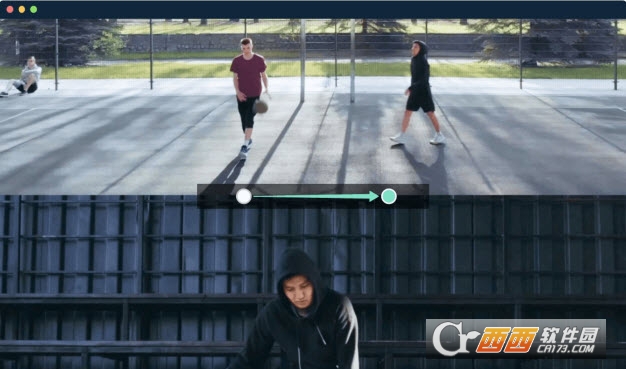
Wondershare Filmora X for Mac中文免费版是一款简单易用功能强大的视频编辑工具,内置了强大的在线视频编辑素材,支持格式编辑如MP4, FLV, MOV, AVI, MKV, FLV, WMV, TS, MTS等,内置上百种绚丽的视频特效,支持DVD刻录等功能!
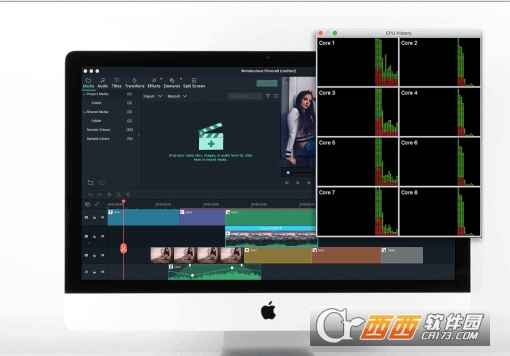
一种易于使用的但功能强大的视频编辑软件编辑和修整视频丰富的视频和照片编辑功能像修剪、裁剪、旋转,添加时尚的头衔,应用过滤效果,插入过渡和运动效果,等。此外,您可以导出视频各种流行的视频格式和便携设备更广泛的分享和享受或直接上传到YouTube与家人和朋友分享。它还能让你把视频烧录到DVD光盘上,以便更好地保存视频。
最多100个视频轨道
在多达100个完整视频轨道中整理您的媒体并创建合成效果。将滤镜,过渡和其他效果应用于任何轨道。
更快的进出口
以更高的速度导入和渲染媒体。
高分辨率预览和快照
更清晰地预览视频并捕获高分辨率静止帧。
增强的色度键
使用绿色屏幕工具可以获得更好的控制效果。
增强的视频稳定性
使用升级的稳定工具平滑抖动的镜头。
可调节的播放质量
降低视频预览的分辨率,以获得更流畅的编辑体验,而不会影响导出视频的质量。
PC / Mac交叉兼容性
在Mac或PC版本的Filmora9中启动项目,并在任一操作系统中继续处理它们。
增强波形
使用更明显的音频波形编辑音频提示。
信封/关键帧音频编辑
使用关键帧在一个剪辑内进行多次调整,调整时间线内音频剪辑的音量。
最多100个音轨
在多达100个时间轴轨道中整理您的音乐,对话和其他音频剪辑。
可调节的轨道尺寸
从3种尺寸的尺寸中选择:小尺寸,普通尺寸和大尺寸。随着波形变大,较大的轨道对音频编辑特别有用。
在视频预览中调整剪辑
在预览窗口中翻转,旋转,缩放和移动任何视频剪辑或图像。
如何模糊脸在视频与奇迹共享电影
你可以模糊脸的视频与一些专业的视频编辑软件,如Adobe Premiere Pro和Davinci解决,但掌握这些专业工具是耗时的。所以,在这篇文章中,我将向您展示如何在 Wondershare 电影与马赛克效果和对脸效果中模糊面孔。让我们检查下面的视频教程,检查如何模糊视频中的面。
用 Filmora 在视频中模糊面孔很容易, 对吗?现在,让我一步一步地向您展示模糊面和对象的详细资料。
注意:除了在视频剪辑中模糊脸部外,有时在录制视频教程时,您可能需要隐藏个人信息(如联系信息或电话号码)。单击此处查看我是如何在录制的视频教程中隐藏个人信息的。
1将视频导入程序
在运行 Wondershare Filmora9 并单击"新项目"进入主编辑界面后,单击"导入"按钮以浏览计算机上的文件夹并加载到程序或直接拖放视频到媒体库。Filmora 支持几乎所有的视频和音频格式。完成文件加载后,只需将文件拖到视频时间线即可。然后,您可以开始在视频中模糊面部。
2使用"对脸"的单击中模糊视频中的面
然后转到"效果"面板,在"过滤器"菜单下选择"实用程序",找到"对脸"滤镜并将其拖动到主视频的视频轨道。然后,你会发现面部被自动模糊与马赛克效果。
如果您想为视频添加更多乐趣,请双击时间线中的"面部关闭"滤镜,还可以拾取其他有趣的标记,根据需要隐藏视频中的面部。完成上述操作后,可以通过点击"播放"按钮预览视频,然后单击"确定"以保存编辑并返回到主界面。
将"对脸"效果添加到视频中就是添加运动模糊,这意味着即使人们在移动,面部也会模糊。此外,面对模糊效果,您还可以添加马赛克效果来模糊静止的面。
3使用马赛克单击视频中的模糊面 [可选]
当视频中的人不移动时,使用马赛克效果模糊人脸是完美的解决方案。要应用马赛克效果来模糊视频中的面或对象,只需切换到"实用工具"窗口中的"马赛克"选项卡,然后将马赛克滤镜拖动到时间线(在主视频轨道上方)。您将在查看器中看到一个黄色框。
将黄色框拖动到目标面并调整其大小以完全隐藏面。您还可以调整马赛克效果的百分比滑块,以获得适当的模糊效果。单击"添加"按钮,可以根据需要向视频添加许多马赛克效果。
4预览和保存视频
您已成功模糊了图片或目标面的一部分,现在单击"导出"以导出已完成的视频。在输出窗口中,您可以选择要保存到桌面的视频格式,或直接在 YouTube 或 Vimeo 上发布。此外,您还可以在几分钟内以出色的质量从视频中刻录 DVD 磁盘。到目前为止,你已经完成了模糊的视频。如果你想让你的视频更有趣,除了面部模糊,Filmora也可以让你使用PIP效果。
第 1 部分:添加视频转换
1.下载旺德共享电影X(最新版本10)
Wondershare Filmora 是一款易于使用且功能强大的视频编辑工具,可在 Windows 和 Mac 上使用。
2.将视频/照片导入项目
在将视频/照片文件添加到时间轴之前,您需要先将它们导入到项目中。导入视频/照片文件的方法主要有 2 种:"导入"主窗口上的按钮,或将文件从 Windows 文件资源管理器拖到用户相册。Wondershare Filmora X 支持所有流行的视频/音频/照片格式,包括但不限于 AVI、MP4、MOV、MPEG、MPG、FLV、M4V、WMV、TS、MOD、TOD、VOB、MP3、WMA、M4A、JPG、PNG、BMP 和 GIF。然后将媒体文件从媒体相册拖到 timline 上的视频轨道进行编辑
3.在视频和照片文件之间添加过渡
所有剪辑将一个播放,没有间隙。但默认情况下不会应用任何过渡效果。要添加过渡,请切换到"过渡"选项卡,并将任何过渡拖动到近 200 个过渡的两个剪辑的关节(当出现白框时,松开鼠标)。现在,您还可以在剪辑的末尾或开始添加过渡。
您还可以通过双击时间线上的转换来更改重叠、前缀和后缀之间的转换模式
过渡效果的提示和技巧
1. 如果要设置过渡持续时间,最好通过"放大"工具或时间轴上方的滑块放大时间轴视图。接下来,双击过渡缩略图以打开设置面板并输入时间。如果希望所有过渡效果具有相同的持续时间,请单击"全部应用"。
2. 要删除过渡,请突出显示过渡并单击时间轴上方工具栏中的"删除"按钮,或按键盘上的"删除"键。
3. 如果您特别喜欢过渡,可以通过右键单击列表中的转换并在菜单中选择"添加到收藏夹"将其添加到收藏夹。
4导出具有过渡的视频
当您对视频和过渡效果满意时,请单击"创建"以使用过渡保存视频。您可以通过单击"格式"从列表中选择格式,以计算机上的所有流行格式保存视频。如果您想在 iPod、iPhone、iPad 上播放视频,请单击"设备"并选择设备的缩略图。也可以将视频上传到 YouTube,与朋友分享。要在电视上播放视频,您可以使用 DVD 刻录机将视频刻录到 DVD。
最后,如果您在添加过渡时遇到问题,请单击此处与支持者取得联系。
第 3 部分:添加音频转换
Filmora X 还允许您在音频文件之间添加过渡。使用淡入淡出功能,使音频过程变得月分不出。与完整的新波形和音频密钥帧。
Wondershare Filmora X Mac破解版如何添加马赛克
1加载媒体文件
运行此视频马赛克制造商,单击"新项目"开始探索。要添加原始视频或照片,请单击"导入"以浏览文件夹,或将其直接拖到主窗口中。
2轻松制作马赛克
将视频从媒体库中一个拖动到时间线。Clik效果>过滤器>实用程序>马赛克。将马赛克拖动到时间线。您可以拖动镶嵌剪辑的边框以调整其长度。在预览窗口中,单击"马赛克"以修改镶嵌面积和大小。您还可以在马赛克剪辑上双倍 clik 来切换 mosiac 类型、模糊量和不透明度。
提示:为了帮助您快速找到目标筛选器,还可以在 Serach 栏中搜索筛选器名称。选择左侧的筛选器,然后在右侧键入筛选器名称。
3保存马赛克视频
点击EXPORT导出您刚刚创建的马赛克视频/照片。在输出窗口中,选择所需的格式将其保存在计算机上。
或者,您也可以单击YouTube 选项卡,在 YouTube 或 Vimeo 上与全世界分享您的创作。
安装前请确认macOS版本≥10.14,预留至少4GB内存与2GB硬盘空间。
务必从官网或App Store下载,拒绝第三方破解包,首次打开若提示“无法验证开发者”,前往“系统偏好设置→安全性与隐私→通用”中允许打开。
安装时直接将图标拖入Applications文件夹,不要修改默认安装路径。
首次运行需授予麦克风、摄像头权限(在系统设置中手动开启)。免费版导出视频会带水印,且部分高级特效受限,如需去水印请考虑正版订阅。
常见问题:启动闪退可尝试重启Mac或重装软件;素材无法导入请检查文件格式(支持MP4/MOV/PNG等常见格式)。
务必开启自动保存(文件→偏好设置→常规→自动保存间隔设为5分钟),避免意外崩溃丢失进度。
使用禁忌:勿同时运行Final Cut Pro、Premiere等大型软件,易导致内存不足;导出时避免勾选4K以上分辨率,免费版渲染极慢。
避坑要点:不要安装第三方插件或汉化补丁,极易引发系统报错或数据泄露;若频繁卡顿,将预览质量调至“性能优先”(播放器右下角设置)。
异常解决:导出失败先检查磁盘剩余空间(需≥5GB),或尝试将项目另存为后重新导出。
开发者其他应用万兴科技集团股份有限公司

Pika(Mac开源颜色选择器)
 Mac图形图像
3.4M
v0.0.8 2026官方中文版
Mac图形图像
3.4M
v0.0.8 2026官方中文版
OwlOCR(MacOCR识别)
Mac图形图像
2.2M
4.0.1
白描MAC版
Mac图形图像
26.4M
v3.3.2 Mac版
百度VR·AI拍Mac客户端
Mac图形图像
224.0M
V1.4.1苹果电脑版
图片元数据EXIF编辑器(Photos Exif Editor)
Mac图形图像
16.8M
v2.16 Mac版
Topaz Gigapixel AI(Mac图片无损放大)
Mac图形图像
1.06G
v6.3.3 Mac版
Boxy SVG(SVG图像矢量编辑器)
Mac图形图像
155.3M
v3.89.0 2026官方中文版
DrawOutX官方版
Mac图形图像
24.8M
v2.3 Mac版
ClassInCam for Mac版
Mac图形图像
219.0M
V2.2.1.43苹果电脑版
Live Home 3D Pro中文特别版Mac
Mac图形图像
434.1M
V4.5.1 2026官方中文版


