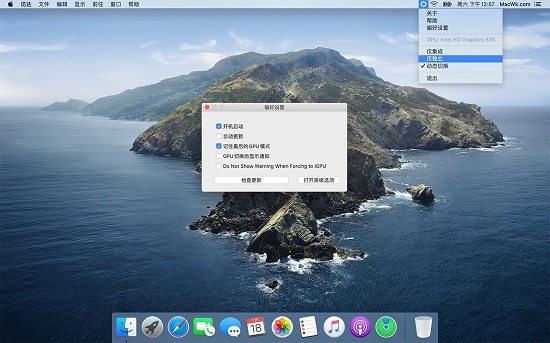
gSwitch对你的显卡进行控制,你主动地对显卡进行掌握,程序是否使用显卡完全的由你来进行决定,在合理的性能内最大化的利用你的CPU,让你的发热减少到最低,对笔记本整体的性能进行全面的管理,对发热的程度进行控制,有需要的话就快来下载这款gSwitch!
gSwitch v1.9.7 MAC中文版现已发布。本次更新主要优化了macOS最新系统的兼容性,修复了在Apple Silicon和Intel双显卡切换时的偶发卡顿问题。功能方面,新增“智能模式”下的应用白名单,用户可单独指定某软件强制使用独立显卡,进一步提升工作效率。同时改进了菜单栏图标状态显示,明确标注当前显卡类型与功耗模式。用户反馈方面,众多MacBook Pro用户表示切换逻辑更稳定,续航管理更精准;部分设计工作者对新增的“保持独显常驻”模式给予好评,有效避免了频繁切换导致的渲染延迟。开发团队将持续根据社区建议优化性能和稳定性,为Mac用户带来更流畅的显卡调度体验。
gSwitch 是一款 mac 显卡切换工具,主要是为了解决一些在不需要使用独立显卡的情况下系统会自动切换到独立显卡从而增加 mac 的发热量。另外独立显卡的功耗要比集成显卡大得多,这可能会降低电池寿命。gSwitch 是一款 github 开源应用,感谢作者的辛苦及付出!
与该应用程序是简单的控制集成只,离散只,和动态切换在菜单中。
您还可以启用有关gpu更改的通知(默认情况下为关闭)
您也可以从终端启动它,并设置使用所需的设置--integrated,--discrete和--dynamic。
为什么应用程序无法启动?
您可能需要允许该应用程序在“设置” ->“ 安全性和隐私”中运行
我怎么知道哪个GPU处于活动状态?
当离散gpu处于活动状态时,齿轮中间会出现一个点。否则,它将看起来像一个齿轮。菜单中还会报告当前的GPU。
插入显示器后,为什么应用程序会返回到动态切换?
不幸的是,您的mac电脑设计为要使用外部显示器,必须使用独立显卡。由于插入了电缆,因此我假设您要使用显示器。
什么是依赖过程与饥饿过程?
从属进程是当前正在使用离散gpu的进程。饥饿的进程是要使用离散gpu的进程,但由于您仅设置了Integrated,因此它是不允许的。如果更改为动态切换或离散操作,则仅任何饥饿的进程都将成为依赖进程。仅当您具有相关的进程时,才可以强制集成,但可能会使这些进程崩溃。仅当插入了外接显示器时,才能强制集成。
如何禁用离散GPU?
您不能,您的Macbook被设计为同时使用两者,但是gSwitch多数时候可以欺骗它使用集成的产品。但是,gSwitch不能阻止您的离散gpu被操作系统访问,当某个进程请求使用它时,它会在很短的时间内被访问。gSwitch会尽快切换回集成的交换机。
就像英伟达显卡控制面板当中的一样,对你的显卡进行全面的管控,程序的运行是否需要显卡完全的由你决定!
开发者其他应用

键指如飞FlyKey
 Mac系统软件
6.0M
v1.5 MAC最新版
Mac系统软件
6.0M
v1.5 MAC最新版
摄像头配合手势控制视频音乐播放Zesture
Mac系统软件
211.0M
v0.0.1 2026官方中文版
uPaste剪贴板管理
Mac系统软件
18.4M
v1.2.0 Mac版
Kon-Boot for Mac(密码清除绕过)
Mac系统软件
9.2M
V2.7苹果电脑版
Mac OS 8模拟器macintosh.js
Mac系统软件
248M
v1.0.5 官方版
BetterAndBetter(Mac全局手势)
Mac系统软件
10.2M
v2.5.4 MAC版
解压专家Oka Mac版
Mac系统软件
13.6M
v1.3.4 官方版
UninstallPKG(PKG文件卸载清理)
Mac系统软件
11.6M
v1.1.8 2026官方中文版
EasyDataTransform for Mac激活特别版
Mac系统软件
60.1M
V1.35.0 2026官方中文版
App Tamer(Mac系统CPU使用率管理)
Mac系统软件
15.8M
v2.7.3 学习版