Inkscape mac版是一款mac平台上的开源矢量图绘图软件,这款软件与Illustrator、Freehand、CorelDraw、Xara X 等软件很相似,它使用 W3C 标准的 Scalable Vector Graphics (SVG) 文件格式,支持包括形状、路径、文本、标记、克隆、alpha 混合、变换、渐变、图案、组合等 SVG 特性。它也支持创作共用的元数据、节点编辑、图层、复杂的路径运算、位图描摹、文本绕路径、流动文本、直接编辑 XML 等。它可以导入 JPEG、PNG、TIFF 等格式,并输出为 PNG 和多种矢量格式。
一般性操作
选择相应的形状工具,在画布上拖动drag鼠标可以创建新的形状。新形状创建后(自动被选中),上面有白色标记状的控制柄,可以通过拖动这些控制柄改变形状的外观。
在任意一种形状工具模式下,或在节点工具模式下(F2),选择任意类型的形状,都可以使形状的控制柄显现出来。当鼠标悬停在控制柄上时,底部的状态栏将会告诉你拖动或点击将产生的编辑效果。
每一种形状工具在绘图区顶部都会显示一个水平的工具控制栏。通常包括几个数字输入框和恢复默认参数的按钮。如果当前选择的形状工具类型与当前对象的形状类型一致,在控制栏中输入数字也可以改变被选对象的形状。
工具控制栏中参数的修改将应用到新创建的形状上。例如,如果将星形的顶点数改变,新的星形的顶点数将与改变后的数值一致。另外,选择形状后,也会将其具有的特征参数显示在工具控制栏,从而影响以后创建的新形状。
矩形
矩形是设计和绘图中最常用、最简单的形状。Inkscape尽力使矩形的创建和编辑简单快捷。
F4或者点击工具列中相应的图标,可以切换到矩形工具模式。请在这个蓝色矩形旁再画一个矩形:
保持在矩形工具模式下,通过单击,交替选择两个矩形。
矩形绘制技巧:
配合Ctrl键,可以绘制正方形或边长为整数比率(2:1,3:1等)的矩形。
配合Shift键,从中心开始绘制。
刚绘制的矩形(新绘的矩形总是自动被选中)在三个角上显示3个控制柄,但实际上有四个控制柄,如果矩形没有圆角,右上角的两个是重合在一起的。这两个是倒圆控制柄;另外两个(左上和右下)是缩放控制柄。
首先看倒圆控制柄,抓住一个向下拖动,四个角都成圆形,并且第二个倒圆控制柄也显露出来(在角上的原始位置)。现在的圆角是等半径的,如果要使其成为不等半径的圆角,就需要向左移动另一个控制柄。
在矩形工具模式下,点击选择这些矩形,看看他们的倒圆控制柄的区别。
有时,在整个绘图中,我们希望圆角的半径和形状保持不变,而不是随着矩形的大小而变化(例如流程图中,不同大小的矩形具有相同的圆角)。这在Inkscape中可以轻松实现。切换到选择工具,在工具控制栏的尾部,有四个开关按钮,左数第二个按钮(显示两个同心圆角),可以控制缩放矩形时圆角是否也同步缩放。
例如,在关闭“缩放圆角”情况下,下图中原始的红色矩形被复制和缩放了数次,各自具有不同的长宽比例:
注意所有矩形的圆角的大小和形状都是相同的,在右上角的位置可以精确地重合在一起。所有的蓝色虚线矩形都是从原始的红色矩形缩放得到,没有对倒圆控制柄做任何修改。
作为对照,下图中是在打开“缩放圆角”时的情形:
矩形的圆角各不相同,在右上角没有一个细微的地方是重合的(可以放大了看)。在将原始矩形转为路径后(Ctrl+Shift+C),缩放时产生的也是这样的效果。
矩形的倒圆控制柄的操作技巧如下:
按住Ctrl拖动,使两个控制柄的半径相同(等半径圆角)。
Ctrl+click使另一个控制柄的半径与当前相同,不需要拖动。
Shift+click删除圆角。
你可能也已经注意到,矩形工具的控制栏中有水平(Rx)和垂直(Ry)圆角半径,可以精确控制其尺寸。顾名思义,不倒圆 Not rounded按钮可以删除选中矩形中的倒角。
这些操作可以同时对多个矩形起作用。例如,要改变当前图层的多个矩形,只需要Ctrl+A (全部选择),然后在控制栏中设置需要的参数,而同时被选中的其他类型的形状则不会受到影响。
下面我们来看一下缩放控制柄。你可能会想,既然可以通过选择工具缩放,要这个缩放控制柄不是多余了吗?
选择工具缩放存在的问题是,它总是沿着页面的方向进行水平和竖直缩放,而矩形缩放控制柄是沿边的方向进行缩放,即使矩形经过选择或倾斜。请试一下用选择工具和(矩形工具模式下的)缩放控制柄对下面的矩形进行缩放的区别:
由于有两个缩放控制柄,可以沿任意方向缩放矩形,甚至可以让它沿着一条边的方向移动。这种缩放模式保持圆角半径不变。
缩放控制柄的技巧:
Ctrl拖动沿某一边或对角线方向缩放。换句话所,Ctrl拖动保持宽度、高度或宽高比不变(即使其本身的坐标系经过缩放和倾斜)。
螺旋线
Inkscape中的螺旋线是一种灵活的形状,尽管不像星形工具那样吸引人,有时也有很大的用途。螺旋线像星形一样,也从中心绘制,编辑也是相对于中心的,
Ctrl+drag保持角度为15的整数倍。
画好后,螺旋线有两个控制柄,分别位于内部的起点和终点。拖动时都可以改变螺旋的角度(增减圈数)。其它的操作技巧:
外部控制柄:
Shift+drag相对于中心缩放/旋转(不改变螺旋的角度)。
Alt+drag改变螺旋角时保持半径不变。
内部控制柄:
Alt+drag竖直拖动改变发散度,向中心汇聚/分散。
Alt+click重设螺旋发散度。
Shift+click将内部控制柄移动到螺旋线的中心。
找到一个很好的配色方案
这是你需要做的最重要的事情之一。你不想让沉闷的黑色和白色的图表,你想要的东西,有一点颜色吧。您可以使用颜色选择器,或者你可以检查出colourlovers.里的人投票不同的方案。我喜欢colourlovers,因为他们采取类似的项目水果篮,并转换成这些计划。
我使用了这里的例子如下配色方案:

使用所有的空间
不要害怕使用屏幕两侧的便笺。这是在方便的时候你想创建更小的图像在主绘图区使用。当你准备出口可以导出只是“页面”,你将不会看到外面的区域在最终结果。

了解热键
学习热键会加快您的绘图。下面的快捷键都是我最常使用的:
组 - 按Ctrl-G
非组 - 按Ctrl-Shift键-G
创建方 - F4
创建圈子 - F5
创建多边形 - *
变换 - F1
使用缩放工作接近然后缩小和规模
我使用变焦功能找到一个空白区域中的“便笺”时,我想组装一台形状,可能需要微调。由于这是一个矢量绘图,很容易以后调整的项目,并将其放置在正确的位置返回到正常变焦之后。
了解如何使用屏蔽功能,可进行简单的形状
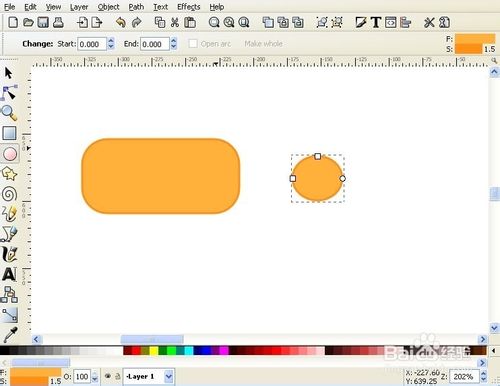
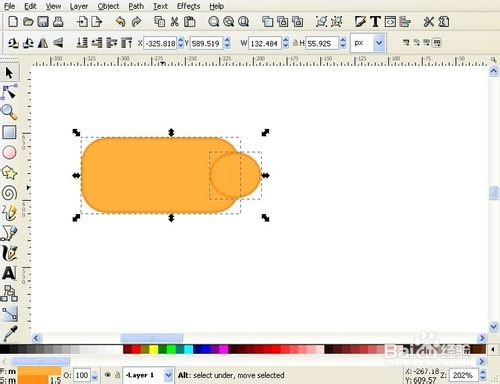
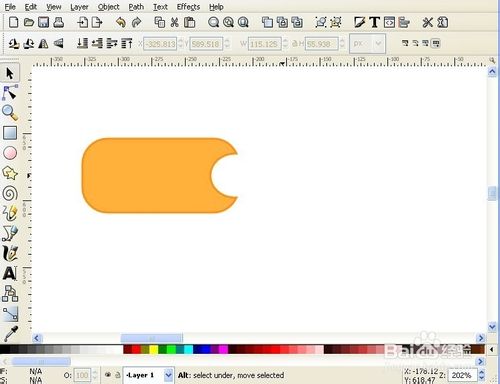
您可以使用不同的简单的形状与路径集合运算(见路径菜单和高级教程)建立复杂的形状。这里是一个什么样的差分运算可以创建一个示例:
先画一个正方形:

再画一个圆:
然后把圆在正方形:

现在突出的两个圆与方:
最后并按CTRL-:
不要使用连接器工具
我开始尝试使用连接器工具连接的对象。我发现,该工具并不能很好地工作,因为连接不生自己出。如果你真的想要的任何类型的弯道,你的运气了。他们弯腰当您单击布局按钮,但他们几乎总是过于接近的对象。
我发现它并不难只使用多边形工具后,我完成了布局对象来绘制线条。当使用多边形工具不添加结束标记,折线然而,因为改变线条的颜色不发生变化的标记的颜色。我还发现,调节线的透明度,使美好的样子。
备案号:
开发者其他应用

Drawio流程图绘制Mac版256.6M216人在玩Drawio流程图绘制Mac版是一款流程图绘制的软件,并且这是完全开源的一款软件,支持在多个平台上面进行使用,满足用户在多个平台上面进行流程图上面的绘制的需求,
下载NX Studio For Mac189M4人在玩NXStudioForMac是尼康相机的图片处理的软件,辅助个人在Mac上面处理图片和相机的内容,通过这款NXStudioForMac来随时的处理各种图片,完成视频上面的编辑,并且直
下载Pixzip图片压缩Mac版104.9M2人在玩Pixzip图片压缩Mac版是一款图片压缩的工具,能够辅助个人来完成对于图片内容上面的压缩,通过这款Pixzip图片压缩Mac版来压缩自己的图片,满足个人用户对于图片上
下载Upscayl(本地Mac AI图像放大)331.2M389人在玩Upscayl是一款在Mac上面的图像放大类型的软件,用你Mac上面所自带的显卡以离线的方式来完成图像上面的放大,辅助个人完成对于图像上面的处理,无需联网以离线的方
下载Real ESRGAN GUI 图片放大102.1M5人在玩RealESRGANGUI图片放大是一款在本地上面运行的放大的软件,能够在你自身的Mac设备上面完成图像上的放大,满足个人对于图像放大的需求,如果你想要在本地上放大自
下载Sunny截图18.4M1人在玩Sunny截图是一款多平台的截图工具,支持在多种设备上面完成截图的内容,满足个人对于截图的需求,通过这款Sunny截图来轻松的进行图片上面的截取,需要一款截图上
下载PicFreeCutter Mac版5.5M0人在玩PicFreeCutterMac版是一款图像分割的工具,能够辅助个人来进行图像上面的分割处理,支持多种方式的风格,个人可以按照自身所需要的比例以及图像上面的方向从而来
下载Dubbo桌面管理工具 Mac版104M0人在玩Dubbo桌面管理工具Mac版是一款数据库的管理工具,通过这款Dubbo桌面管理工具Mac版来管理你自身的数据内容,让数据库的管理变得更为的简单一些,满足个人对于数据
下载希象传屏 For Mac56.8M469人在玩希象传屏是一款支持在多种场景下面进行使用的传屏工具,这款传屏工具能够与一般的传屏工具所不同的是它需要软硬件的搭配使用,这款软硬家的搭配能够更加确保传屏
下载qView图片浏览33.5M7人在玩qView图片浏览是一款极简的图片浏览程序,现在在Mac设备上面也能够使用的一款图片浏览程序,能够方便个人用户随时的在自身的Mac设备上面浏览自己所喜欢的图片内容
下载