
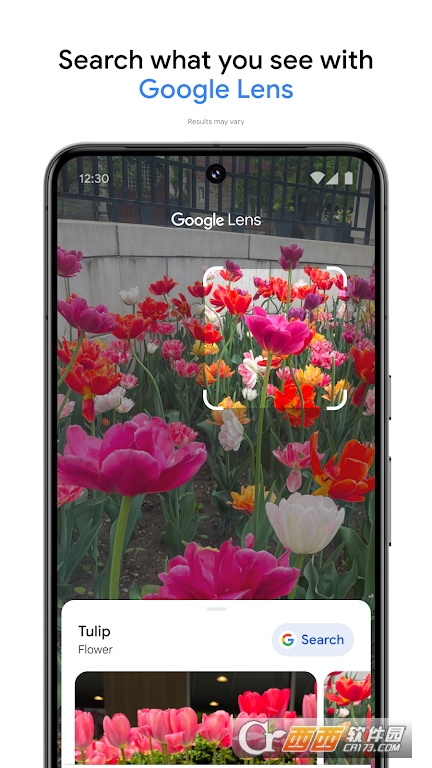
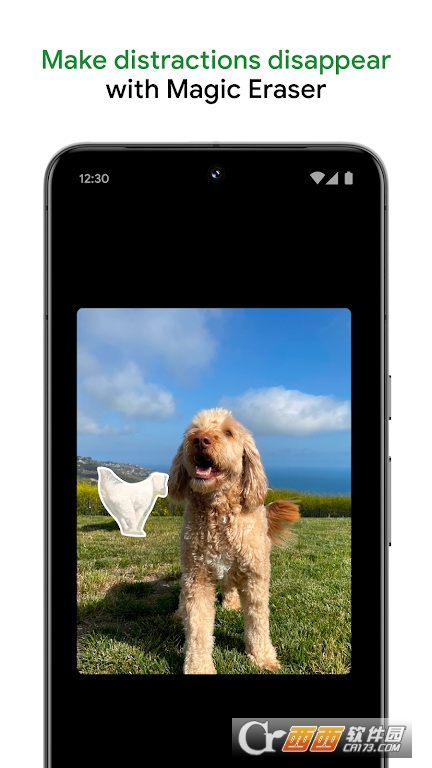
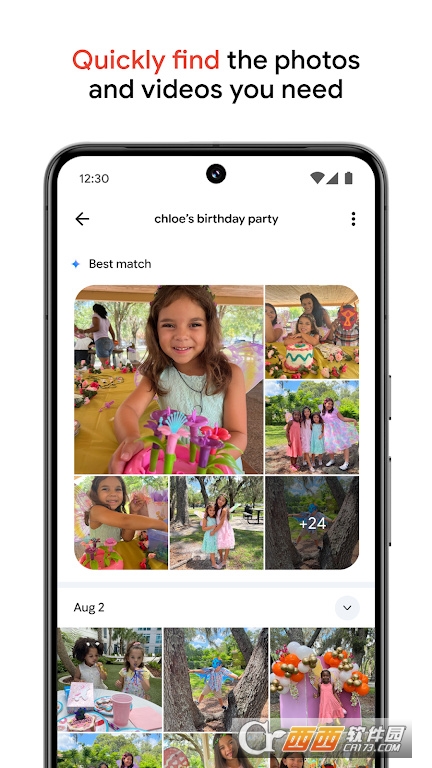
作为谷歌官方研发的专业相册管理工具,Google相册为用户打理照片与视频提供了极大便利。它能智能依据人物身份、拍摄地点及时间维度,对影像内容进行自动化分类与检索,让用户快速定位所需素材。更关键的是,其搭载的云端同步功能可将照片、视频安全存储至云端,即便手机意外丢失,也能有效保障影像数据不丢失,堪称日常影像管理的实用工具。
重要提醒:务必从 Google Play 或官网下载,避免第三方盗版!
环境要求:安卓 6.0 及以上,需安装 Google 服务框架。
安装技巧:安装前关闭“未知来源”,保证存储空间 1GB 以上。
必设选项:首次打开后立即开启“备份与同步”,自动保护照片。
权限设置:必须授予存储、通知和相册权限,否则无法正常工作。
使用禁忌:不要在手机直接删除原图,否则云端同步删除;建议用“释放空间”功能。
常见问题:备份卡住 → 检查 WiFi/电量,或重启 App;闪退 → 清缓存或更新版本。
避坑要点:切勿使用修改版或旧版,易导致账号封禁或数据丢失!
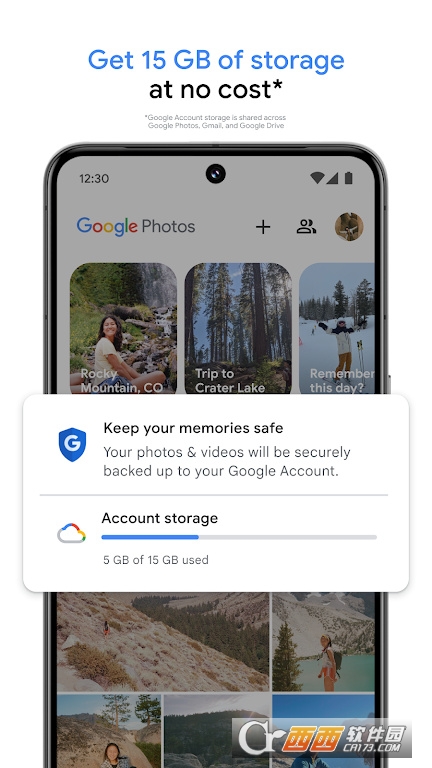
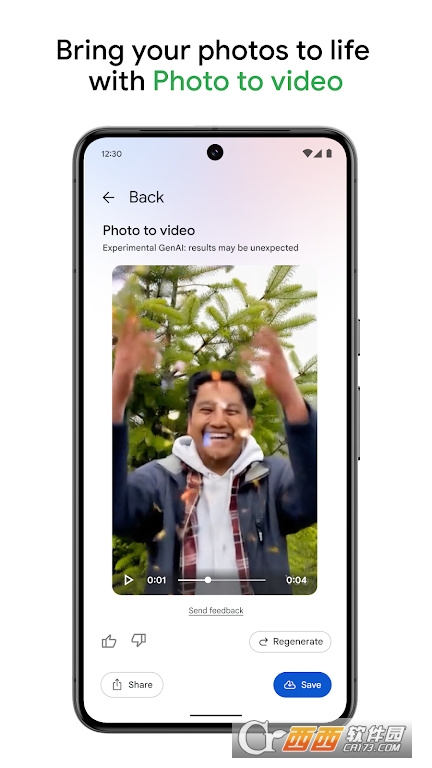
除此之外,Google相册还包含多项实用功能:支持创建共享影集,方便与他人协同管理、分享影像;具备自动创作能力,可智能生成相册、短片等内容;同时配备高级编辑工具,满足用户对照片的精细化修改需求。在存储方面,每个Google账号默认拥有15GB免费存储空间,用户备份时可自主选择“高画质”或“原始画质”模式,全方位适配不同存储与画质需求,推荐有影像管理需求的用户下载使用。
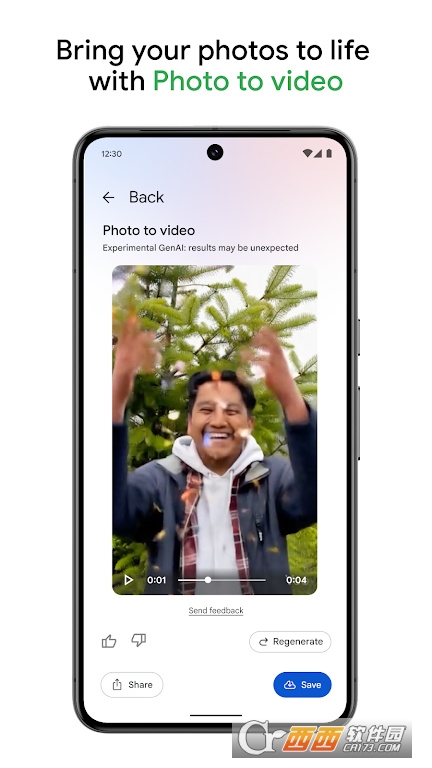
1、打开谷歌相册点击底部照片,进入照片浏览界面,这里按时间等维度展示相机拍摄、截图等各类图片视频,方便快速浏览、查找已存储的影像内容。
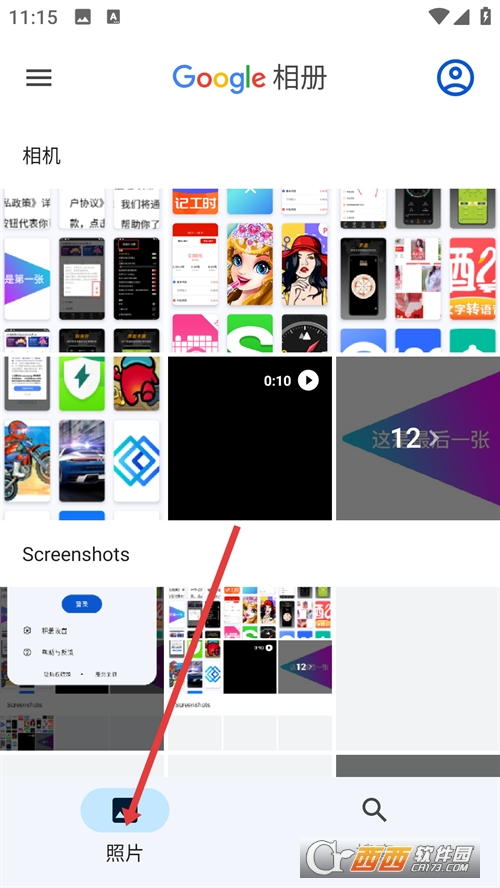
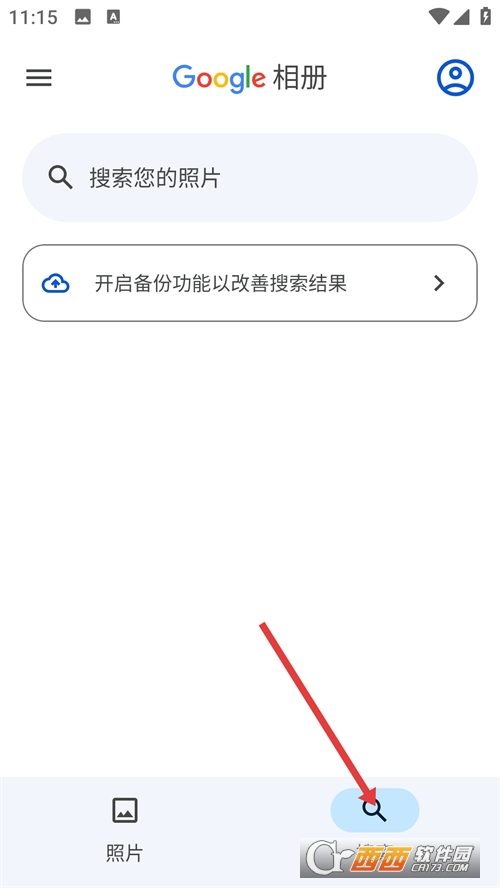
2、切换到底部搜索页面出现搜索栏,输入关键词,像人物、地点、事件相关词汇,可快速定位对应照片,还能开启备份功能,轻松找到想要的特定影像资料。
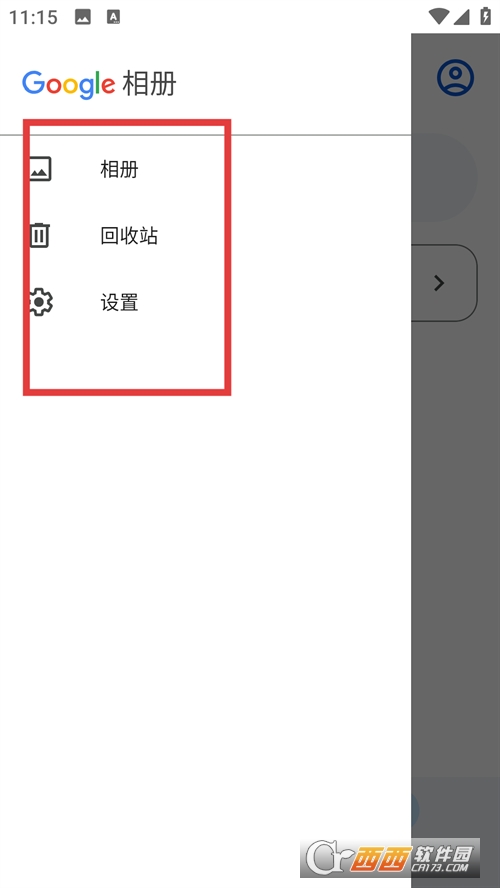
3、点击左上角三条横线展开侧边栏,能进入相册、回收站、设置等,如相册可分类管理影像,设置里可调整备份、同步等参数,对相册进行个性化、系统性管理。
打开设备的相册应用(如Google相册),在“相册”或“照片”标签页中,全景照片通常会单独归类到“全景”或“360度照片”文件夹中。部分设备可能直接在“所有照片”中显示全景照片,但会带有全景标识(如左右箭头图标)。
一、快速查找照片
打开 Google 相册应用后,您会看到账号中的所有照片和视频。
1、查找您刚刚拍摄的照片
(1)打开 Google 相册应用
(2)点按底部的照片
(3)您会在顶部看到刚刚拍摄的照片
2、查找令人难忘的老照片
请回想您手机或平板电脑上的一张令人难忘的照片,并试着回忆照片上的内容(例如狗、海滩或当时所在的地方)。
(1)点按底部的“搜索”图标 。
(2)在顶部的搜索栏中,输入照片中相关内容的名称,例如“海滩”或“狗”。
提示:您也可以点按页面上的某个搜索建议。
(3)点按“完成”图标。
3、一次选择多张照片
您可以从照片视图、搜索页面或相册中一次选择多张照片,具体操作如下:
(1)轻触并按住要选择的第一张照片。
(2)选择其他照片:
连续选择照片:用手指在屏幕上向下拖动,直至到达要选择的最后一张照片。
分别选择各张照片:逐个点按要选择的每一张照片。
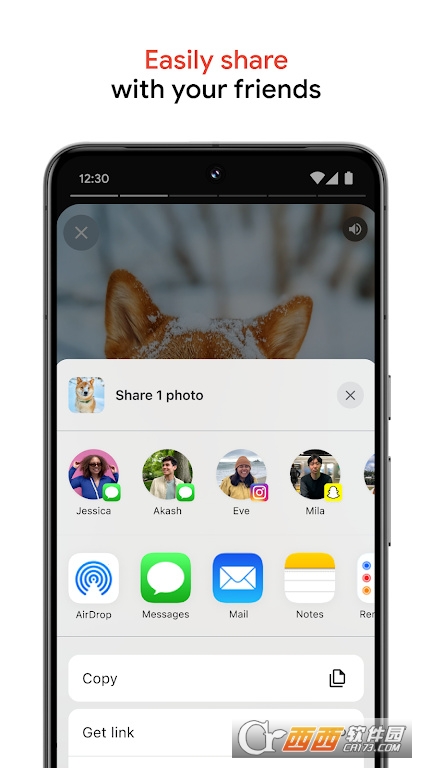
二、与他人分享照片
试试与他人分享您刚刚编辑过的照片。
1、您刚刚编辑的照片仍会显示在屏幕上。
2、点按底部的分享图标。
3、选择一个联系人,或在 Google 相册中创建一个新群组来发送照片。
三、删除模糊或不想要的照片
1、删除不想要的照片
(1)打开 Google 相册应用
(2)点按底部的照片图标。您会看到刚刚拍摄的 3 张照片。
(3)依次打开每张照片,选出最喜欢的一张。完成后,请返回“照片”主屏幕。
(4)轻触并按住一张您想要移至回收站的照片,然后选择另一张要移至回收站的照片。
(5)点按底部的“回收站”图标进行删除。
如果您开启了备份功能,那么在您使用 Google 相册的其他设备上,相应内容也会同步移至回收站,因此您只需进行一次操作。了解更多删除照片和视频的方法。
2、恢复照片
如果您改变了主意,想要还原其中一张已删除的照片,请执行以下操作:回收站中显示的任何内容均可恢复,但只会保留 60 天,超过期限后会被永久删除。
(1)在底部,依次点按合集、回收站。
(2)轻触并按住您刚刚删除的照片。
(3)点按底部的恢复。之后,照片就会重新出现在应用的“照片”部分中。
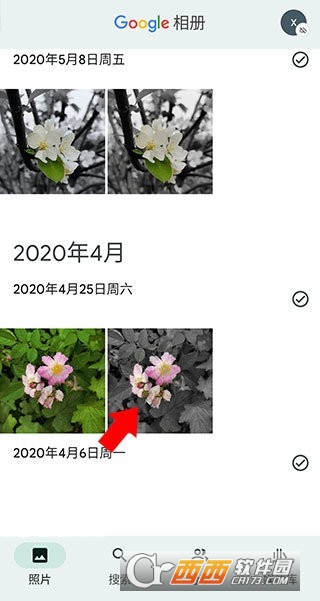
打开谷歌相册后,勾选要隐藏的照片,可以多选;
底部的导航栏一直往右滑动,找到“移至已锁定的文件夹”,点击一下;
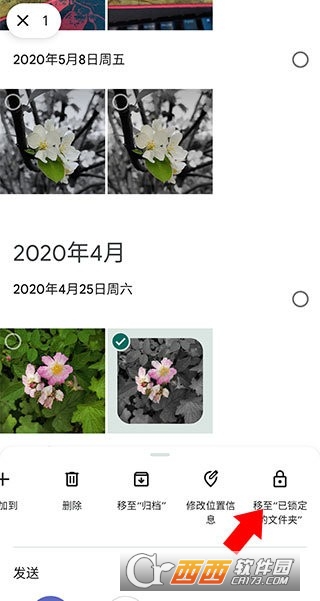
会弹窗提示“要将内容移至已锁定的文件夹吗?”,点击“移动”;
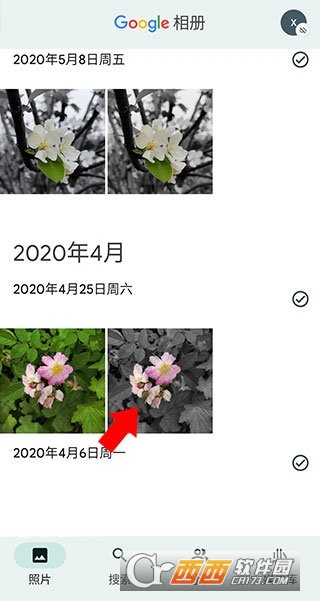
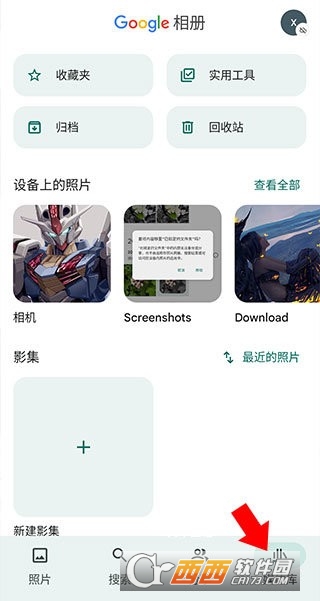
照片移动完成后,还是在底部功能栏找到“媒体库”,点击点击“实用工具”;
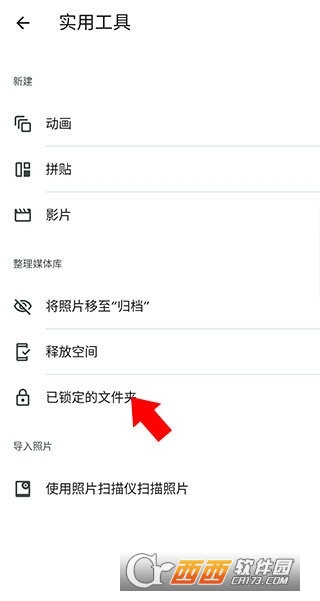
进入实用工具界面后,点击“已锁定的文件夹”,需要输入密码,就可以查看隐藏照片了。
| 软件名称 | 推荐星级 | 功能优势 |
| 百度网盘 | ★★★★★ | 云备份相册,自动同步保护照片 |
| 腾讯相册管家 | ★★★★☆ | 智能分类管理,安全备份照片 |
| 阿里云盘 | ★★★★★ | 高速上传下载,原画质保存照片 |
| 华为云空间 | ★★★★★ | 手机照片自动同步,多端共享 |
| 一刻相册 | ★★★★☆ | 无限空间备份,谷歌相册替代品 |
| 小米云服务 | ★★★★☆ | 相册同步备份,MIUI深度整合 |
| 时光相册 | ★★★★☆ | AI智能整理,自动识别人物场景 |
| 微云 | ★★★★☆ | QQ微信生态,便捷分享照片 |
此内容由AI根据文章内容自动生成,并已由人工审核

谷歌相册下载官方正版安卓手机版v7.91.0.973540846照片多了懒得整理?试试谷歌相册吧。它能自动按人物、地点、时间帮你分类,找照片超快。最关键的是云端同步,换手机也不怕丢。还支持共享相册、自动生成短片,编辑功能也挺强。每个账号自带15GB免费空间,备份时选“高画质”能省不少容量。日常管理影像,有它一个就
查看开发者其他应用

谷歌日文输入法(Google se Japannese invoer)手机版
 系统工具
13.0M
V2.24.3290.3.198253168-release-armeabi-v7a 官方最新版
系统工具
13.0M
V2.24.3290.3.198253168-release-armeabi-v7a 官方最新版
飞网
系统工具
154.9M
v1.2.8 极速网络通信
PengpengKai
系统工具
120.2M
v1.0.0 智能锁屏工具
牛马闹钟
系统工具
23.4M
v1.0 打工人专属计时器
数据库助手安卓
 系统工具
32.0M
v33.1116
系统工具
32.0M
v33.1116
988 Desk
系统工具
120.5M
v1.0.1 桌面整理工具
同步转移
系统工具
68.4M
v1.6.0 手机克隆换机助手
澄星护眼
系统工具
355.3M
v1.0.1.0 智能护眼
字节跳动扣子空间app官方版下载
系统工具
88.5M
v3.5.0安卓版
Mirai.mindai安卓版下载最新版本
系统工具
71.1M
v1.2.6安卓版



支持( 0 ) 盖楼(回复)