
最近不少朋友在后台私信问我,那个能批量下载高清视频的StreamFab到底怎么搞,尤其是想拿到**StreamFab工具最新版**的渠道。说实话,网上教程参差不齐,很多都是几年前的老版本,功能受限还容易报错。我自己折腾了好几天,终于摸透了这套流程。今天就把实测经验全盘托出,不管是想抓B站、YouTube还是Twitch的视频,这篇**StreamFab下载**教程都能帮你少走弯路,直接上手就能用。

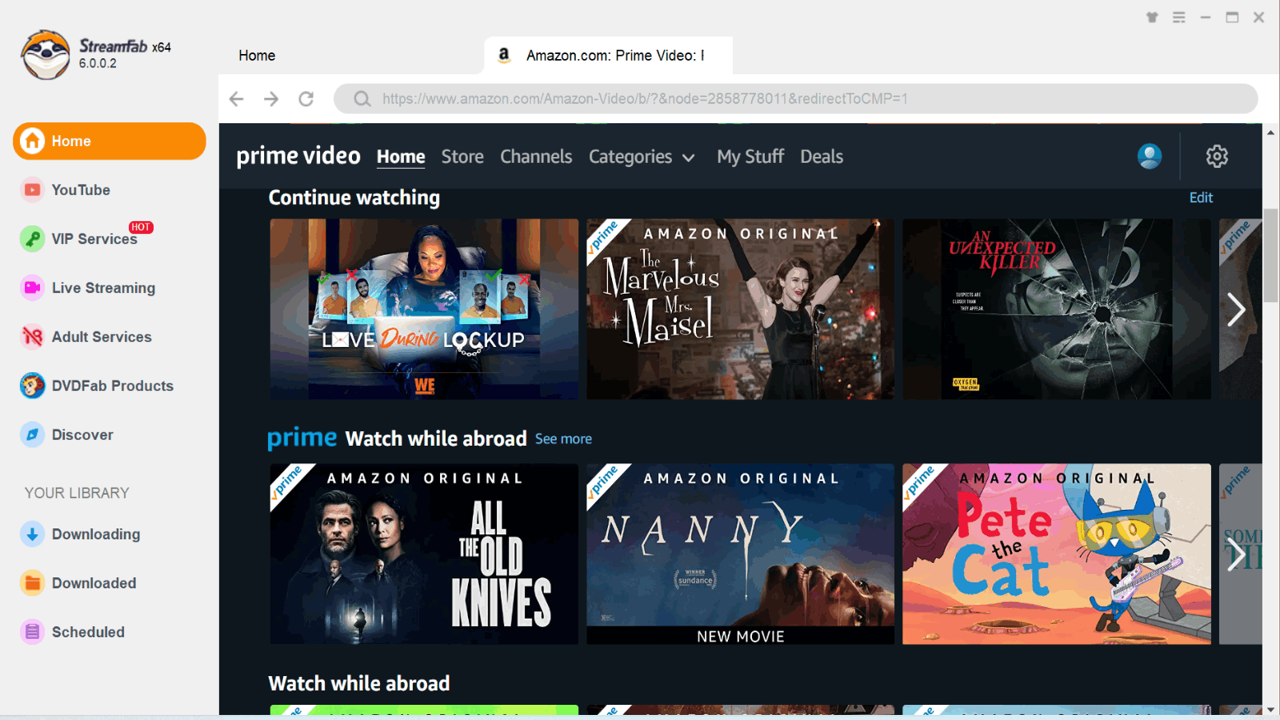
先说大家最关心的下载问题。很多小白直接去搜“StreamFab下载”,结果点进去全是广告弹窗,甚至捆绑了流氓软件。我建议大家认准官方渠道或者经过验证的第三方资源站。拿到安装包后,别急着双击运行,先看下版本号。我测试的是2024年更新的**StreamFab工具最新版**,安装过程很顺滑,没有多余的权限索取。特别注意,如果你是从非官方渠道拿到的绿色版,记得检查系统防火墙权限,否则可能会因为网络拦截导致下载列表无法加载。我当初就踩了这个坑,折腾了半天才发现是安全软件把它的后台进程给杀了,这点大家一定要留意。
很多人以为**StreamFab工具最新版**就是个简单的下载器,其实它的野心很大。我重点测试了它的“音频提取”和“画质转换”功能。以前用其他工具,下载下来的视频往往是720P,想转成1080P还得再找个转换器。但StreamFab不同,它能在下载的同时进行本地化处理。比如我下载了一段YouTube上的4K教程视频,选择“Save as MP4”,它会自动匹配最高清晰度。更惊喜的是,它的音频提取功能非常纯净,提取出的MP3文件没有杂音,适合做播客素材。对于自媒体人来说,这个**StreamFab功能亮点**简直是救命稻草,省去了大量的后期剪辑时间。
真正体现**StreamFab工具最新版**价值的地方在于批量处理。我一次性添加了20个视频链接到队列中,设置好保存路径和文件名格式(支持自定义变量,比如发布日期、视频标题),点击开始下载。整个过程非常安静,后台资源占用也很低,不影响我正常办公。下载完成后,文件命名规整,直接拖进剪辑软件就能用。不过有个小缺点,就是它对某些加密较严的平台兼容性一般,如果链接失效,需要手动刷新。总的来说,作为一款**视频下载工具**,StreamFab在易用性和功能丰富度之间取得了不错的平衡,特别适合对效率有要求的用户。
