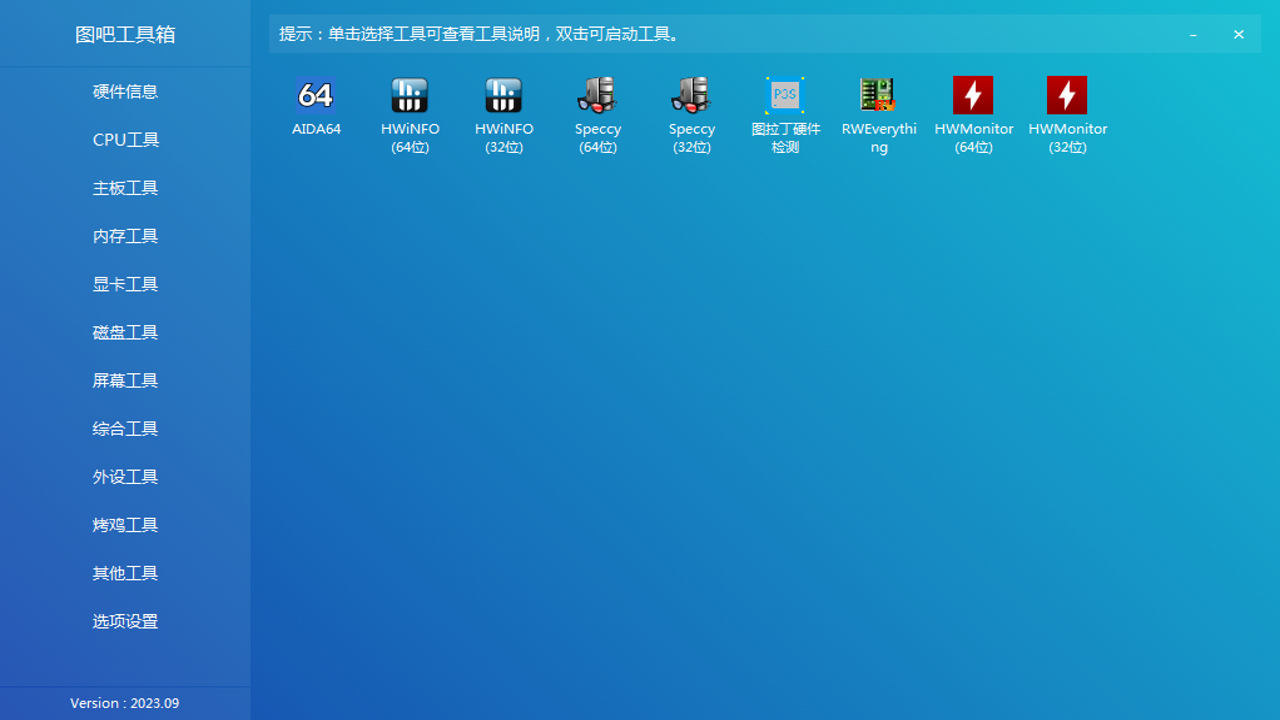
最近后台好多人问,装机或者维护电脑时有没有那种既全又干净的软件?其实答案就是咱们老玩家都懂的**图吧工具箱**。这玩意儿在DIY圈子里流传好多年了,虽然名字听着有点“极客”,但操作起来真没你想的那么复杂。今天就把最新版**图吧工具箱**的下载方式和几个最实用的功能给大家扒一扒,全是实测经验,希望能帮到你。先说下载,去官网或者正规资源站找最新整合包就行,注意看版本号,别下到那些带捆绑软件的“李鬼”。装好打开,界面是纯中文的,分门别类很清楚,不像某些国产软件一打开就弹窗。下面我就按场景来聊,你可以根据自己需求看。

图吧工具箱 v1.2 硬件检测工具
图吧工具箱是一款轻量免安装的硬件检测工具集合,适配Windows系统,集成了硬件信息速查、屏幕坏点检测、硬盘健康监测、跑分压力测试等实用功能。界面简洁无广告,启动迅速,适合装机验机、二手交易核对配置以及日常电
简体中文 / 117.8M
点击下载 >>
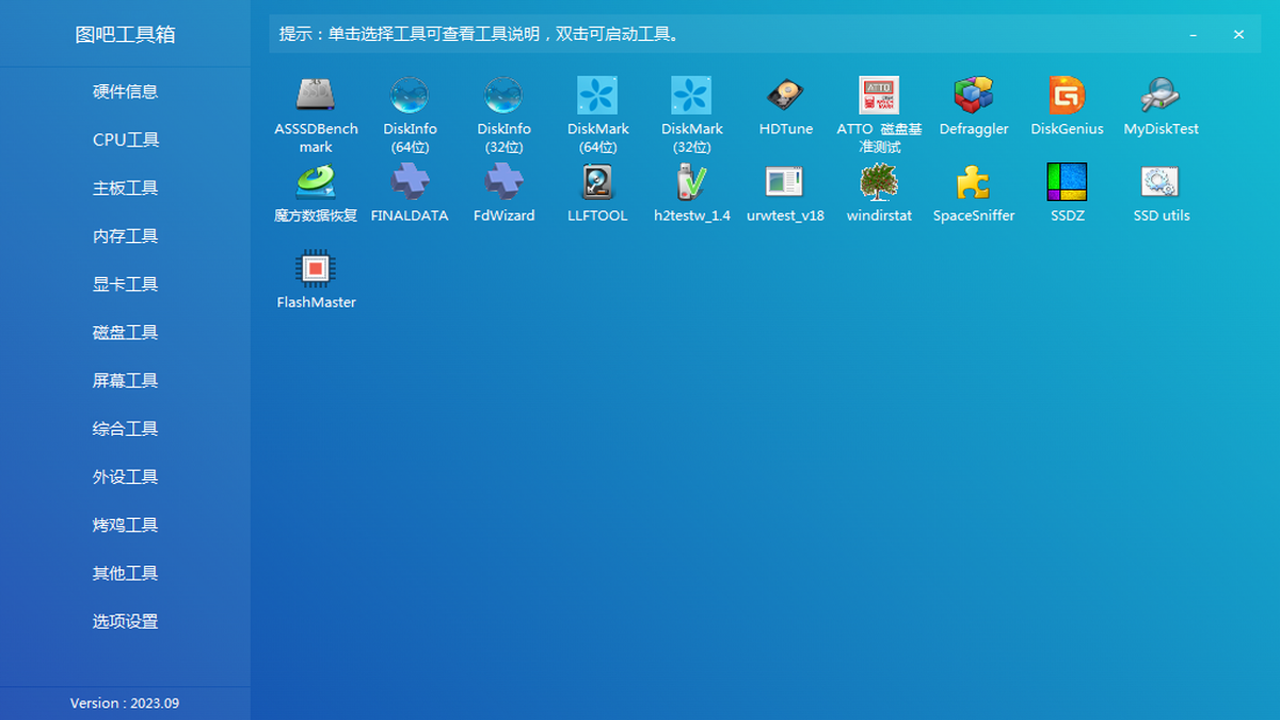
硬盘与内存检测:装机前的必做功课
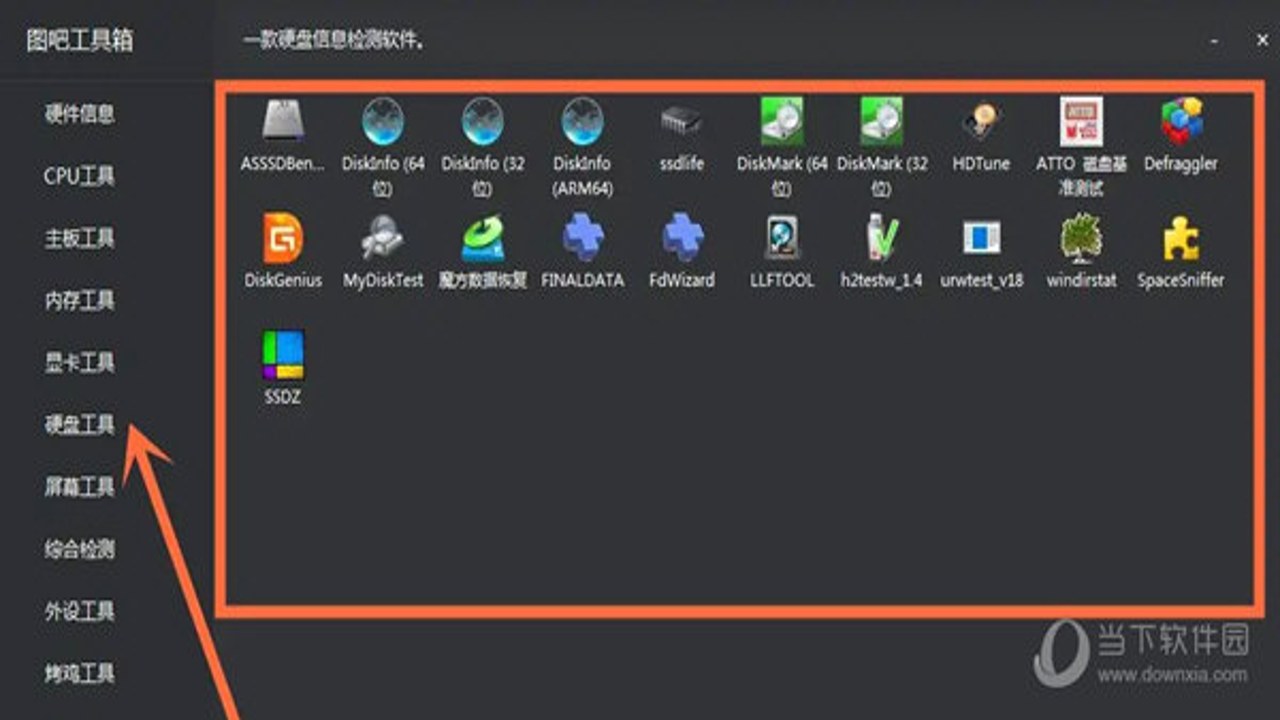
很多人买新硬盘或者二手内存,心里没底,这时候**图吧工具箱**里的硬件检测功能就派上用场了。我每次收二手硬件,第一步就是跑一遍**图吧工具箱**里的硬盘健康检测。打开“硬件检测”栏目,找到S.M.A.R.T.信息查看,重点看有没有坏道和通电时间。如果是新盘,通电时间应该是0;如果是二手,通电几千小时还算正常,上万小时就得警惕了。内存检测也很强,用MemTest86或者内置的内存测试工具,跑上一晚上,如果报错率是0,基本可以放心用。别觉得这麻烦,省得用几个月后蓝屏崩溃,到时候再查就晚了。我有个朋友图省事没测,结果内存条有颗粒故障,装完系统频繁死机,最后还得退货折腾,不如一开始就用**图吧工具箱**测一下,心里踏实。
驱动备份与还原:重装系统的救命稻草
这是我觉得**图吧工具箱**最牛的功能之一,尤其是对于经常重装系统的朋友。以前重装系统后,驱动一个个去官网下,折腾半天还容易装错版本。现在用**图吧工具箱**里的驱动备份功能,在旧系统里把当前驱动全部打包备份到一个U盘里。等重装完新系统,直接运行备份文件,一键还原,显卡、网卡、声卡全部自动装好,还能保留原来的驱动版本,避免新驱动兼容性问题。我上次给老笔记本重装Win10,就用这个方法,10分钟搞定所有驱动,比去官网一个个下快多了。而且这个备份文件很小,一般就几十MB,不占地方。如果你家里有几台电脑,或者经常帮朋友重装系统,这个功能绝对能省你不少时间。注意备份的时候,要把备份文件放在非系统盘或者U盘里,别放在C盘,不然重装就没了。这个技巧很多小白不知道,用**图吧工具箱**就能轻松解决驱动难题。
分区与磁盘管理:简单粗暴的高效方案
很多人怕动磁盘分区,怕丢数据。其实**图吧工具箱**里集成了GParted等开源工具,操作起来比Windows自带的磁盘管理直观得多。我一般用**图吧工具箱**里的分区工具来调整分区大小,或者合并分区。比如我想把D盘扩容,直接拖动滑块就行,实时预览效果,确认无误再应用。比那些收费的分区软件便宜,而且没有捆绑。不过我要提醒一句,操作分区前一定备份重要数据!虽然**图吧工具箱**很稳定,但磁盘操作总有风险,万一断电或者操作失误,数据恢复很麻烦。我见过有人用**图吧工具箱**扩容后忘了备份,结果文件丢了,哭都来不及。所以,备份!备份!再备份!这是底线。另外,如果你用的是SSD,**图吧工具箱**里也有TRIM检测功能,检查你的固态硬盘是否开启了TRIM,这对延长SSD寿命很有帮助。简单点说,**图吧工具箱**就是个瑞士军刀,什么都能干,关键是免费、干净、高效。

最后总结一下,**图吧工具箱**真的是装机和维护的神器,不管是检测硬件、备份驱动还是管理磁盘,都能轻松搞定。它没有花哨的功能,没有广告,就是纯粹的实用工具。如果你还在为找驱动、测硬盘发愁,赶紧去下载一个**图吧工具箱**最新版试试,绝对会打开新世界大门。当然,工具只是辅助,自己多动手实践,才能成为真正的电脑高手。希望这篇文章能帮到你,有问题欢迎在评论区交流。

