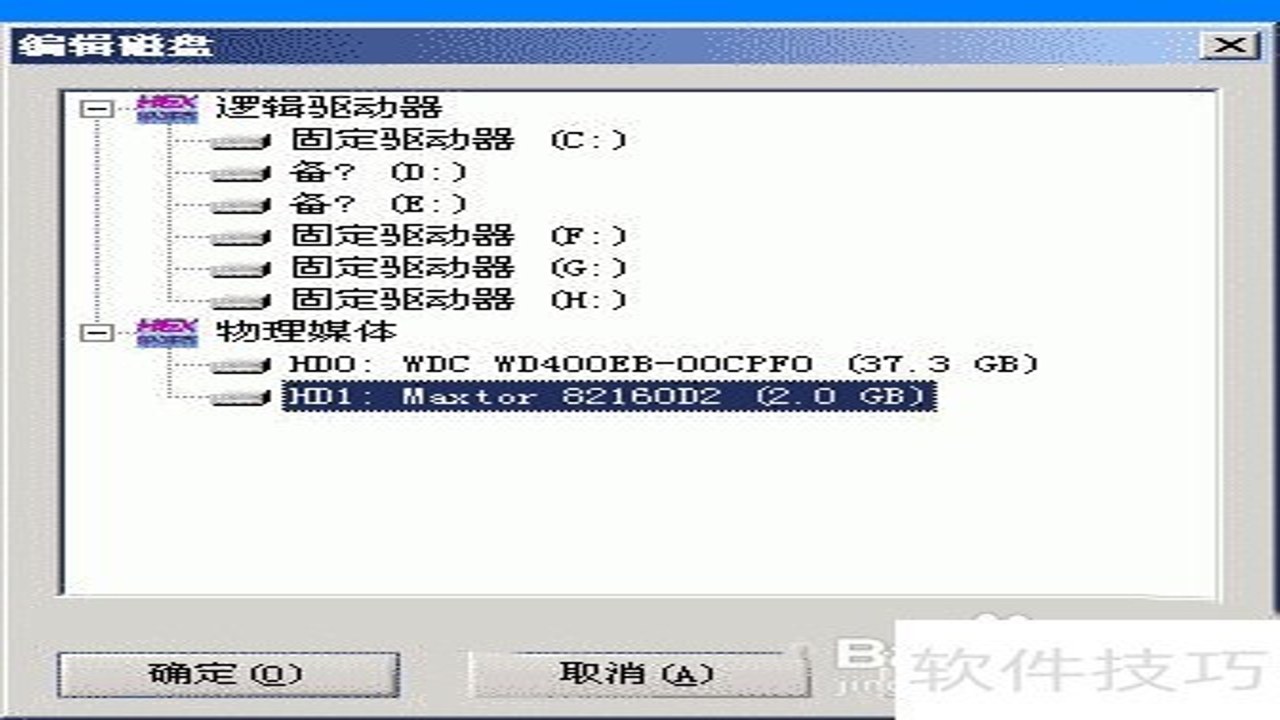
搞电脑维护或者数据恢复的朋友,肯定都听说过WinHex这款神器。但很多人被它的英文界面劝退,其实不用怕,今天给大家带来WinHex16进制编辑器v21.9中文最新版下载。这个版本不仅完全汉化,还去掉了广告和注册弹窗,是真正的绿色免安装版。我自己用了快十年,从修硬盘坏道到恢复误删照片,全靠它。如果你还在用那些花里胡哨的恢复软件,或者看不懂十六进制代码,这篇实测指南能帮你快速上手,直接解决实际问题。

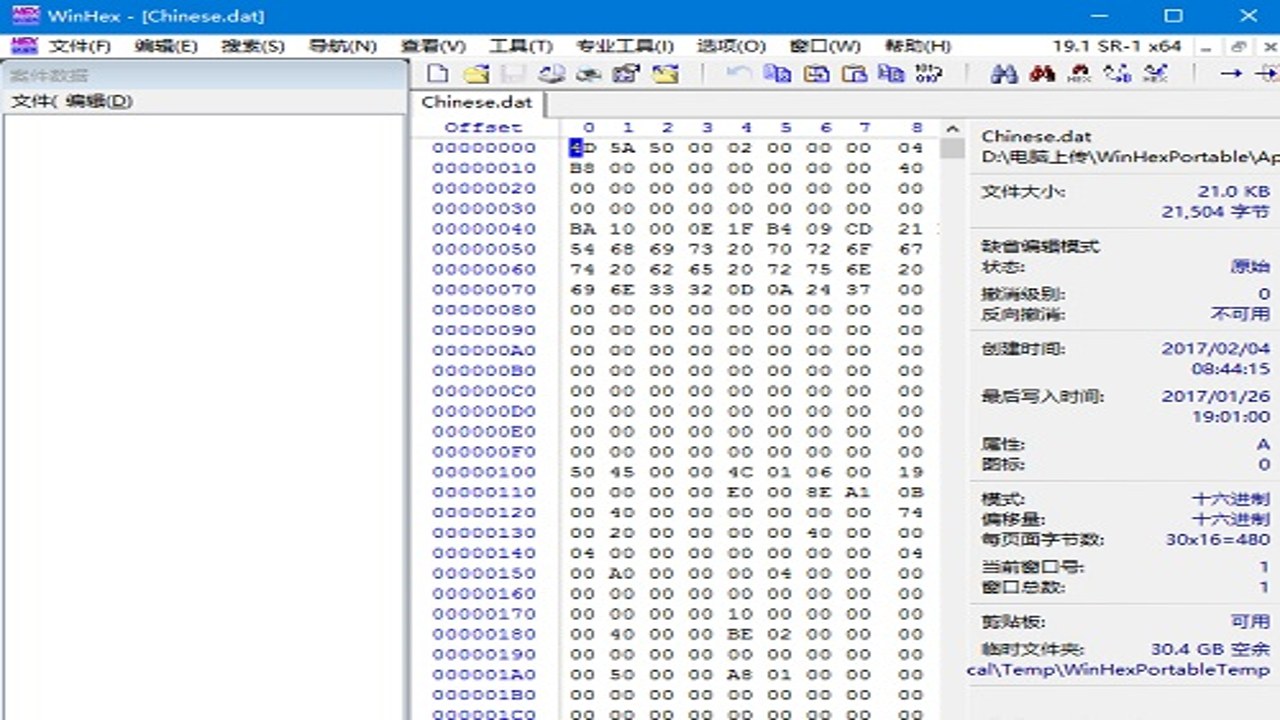
说实话,官方原版WinHex功能确实强大,但那个界面真的让人头大。尤其是做底层数据恢复时,全英文的菜单让人根本找不到“保存块”或者“扇区视图”在哪。我下载过好几个所谓“汉化版”,结果要么被加了捆绑软件,要么汉化不全,关键按钮还是英文,用起来特别糟心。
而这款WinHex16进制编辑器v21.9中文最新版,是我从老站长那里拿到的资源。它最大的优点就是“干净”。打开软件,所有菜单、工具栏、右键菜单全是中文,而且翻译得很地道,不是那种机翻的“机器语言”。比如“Edit”直接翻译成“编辑”,“Search”翻译成“搜索”,完全符合国内用户的阅读习惯。更重要的是,它不需要安装,解压就能用,放在U盘里随时带走,这对于经常需要外勤维护的IT小哥来说太友好了。我实测在Win10和Win11系统下运行都非常稳定,没有出现闪退或者兼容性问题,这点比很多新版软件都要靠谱。
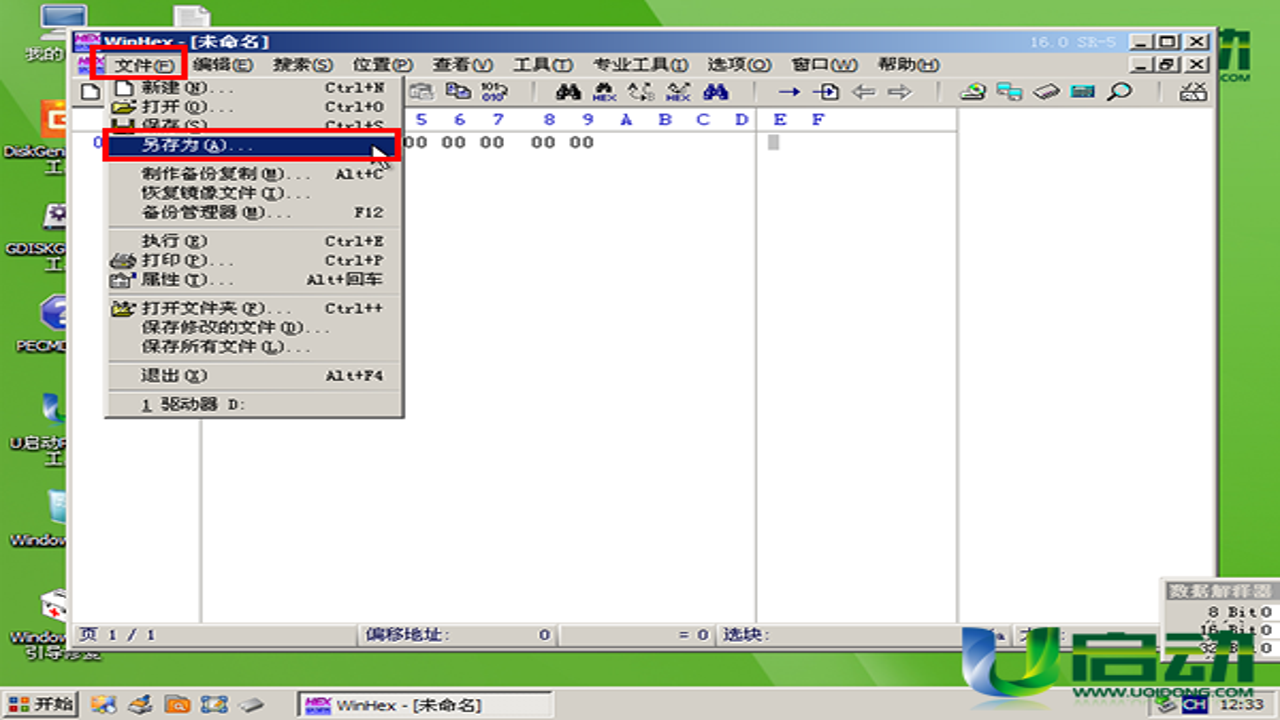
很多人觉得十六进制编辑器只能用来改机器码,其实不然,它在日常数据恢复中简直是救星。举个例子,我之前帮朋友恢复一张误格式化的SD卡照片。普通的恢复软件只能恢复出乱码,或者文件头丢失无法打开。用WinHex16进制编辑器v21.9中文最新版打开SD卡镜像文件,我直接搜索文件的特定签名(比如JPG文件的FFD8),然后手动定位到文件头,复制粘贴修复后的文件头,照片瞬间就能打开了。
除了照片,它还能修改ISO镜像文件。比如你想给一个安装盘打个补丁,或者修改里面的配置文件,用WinHex直接找到对应的扇区,修改十六进制数值,保存后就能生效。这种底层操作是普通文件管理器做不到的。另外,它的“扇区视图”功能也非常直观,你可以直接看到硬盘的物理扇区内容,这对于诊断硬盘坏道特别有用。哪里的扇区读不出来,哪里就是坏道,一目了然。我在处理一块老机械硬盘时,就通过这种方式避开了坏道区域,成功把重要数据拷了出来,省了去修盘店几百块钱的费用。
虽然WinHex16进制编辑器v21.9中文最新版很好用,但新手使用还是有几个坑需要注意。第一,操作前一定要备份!十六进制编辑是直接修改二进制数据,一旦改错,数据可能彻底损坏且无法恢复。我强烈建议先用“镜像”功能把磁盘或文件备份一份,再在备份文件上操作,确认无误后再写回原盘。
第二,善用“搜索”功能。不要试图用肉眼去几千行的十六进制代码里找东西,用搜索功能定位关键词或特定数值,效率能提高十倍。第三,注意文件偏移量。修改文件头时,要确保偏移量正确,否则文件结构会乱掉。最后,软件虽然绿色,但建议放在非系统盘使用,避免误操作影响系统启动项。总的来说,这款WinHex16进制编辑器v21.9中文最新版是真正值得收藏的工具,它不是玩具,而是专业的数据手术刀。只要掌握了基本操作,你就能解决90%以上的文件损坏和底层数据问题,赶紧下载体验一下吧。