
很多刚装了电信宽带的兄弟,拿到光猫后一脸懵,不知道咋管Wi-Fi密码,也不知道怎么查这个月用了多少流量。其实中国电信有个官方APP叫小翼管家,这玩意儿是真好用,但第一次用的时候,下载和登录步骤确实有点绕,特别是那个账号绑定,搞不好就卡壳。今天我就把小翼管家APP下载登录方法给大家捋顺,全是自己反复测试后的经验,照着做基本不会出错。
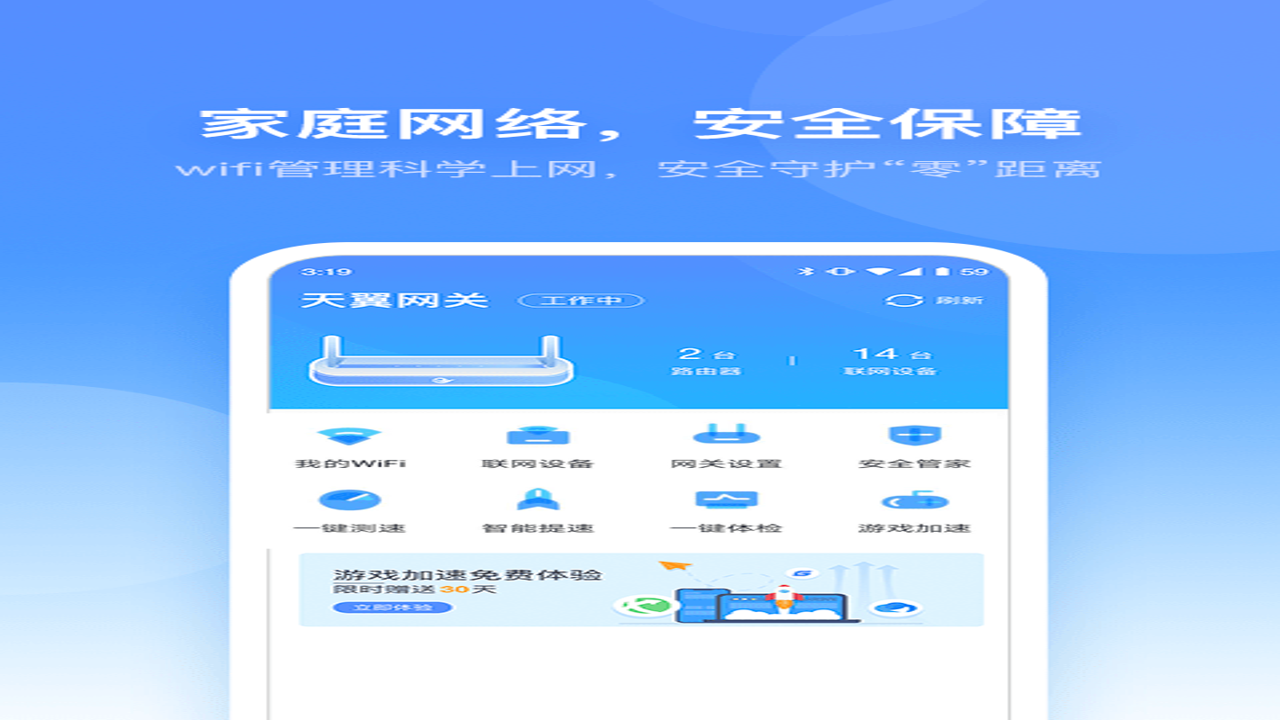
首先得把APP装到手机上。现在手机应用商店里搜小翼管家,出来的结果挺多,但你要认准开发者是“中国电信”或者“天翼”的,图标是个蓝色的小翅膀加个盾牌。千万别去那些乱七八糟的第三方网站下APK,容易带病毒或者被篡改。我一般习惯直接在手机自带的应用商店,或者去应用宝、华为应用市场搜小翼管家下载,这样最安全,更新也快。装好之后,点开图标,你会看到登录页面,这里分两种情况:一种是已经注册过的老用户,直接输手机号;另一种是第一次用的新用户,得先注册。
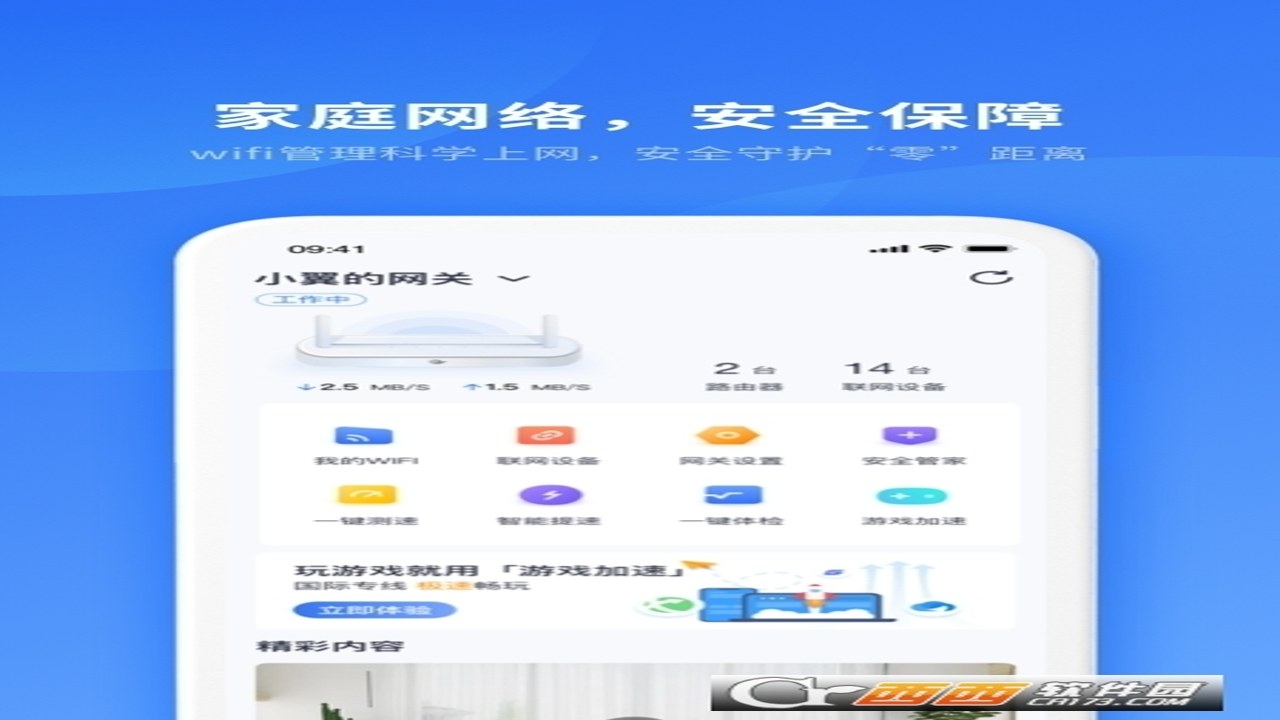
点进小翼管家APP,首页默认是手机号登录。这里有个坑,很多人习惯输宽带账号(比如130开头的电信宽带号),但新版APP更倾向于绑定手机手机号。如果你的宽带是用手机号融合的(也就是手机号和宽带号是同一个),直接输手机号,收验证码登录就行。如果你是用座机号开的宽带,或者手机号和宽带号不一样,那就得选“账号密码”登录,或者先进行“绑定手机号”操作。我测试发现,直接输宽带账号有时候会提示“账号不存在”,这时候你得点一下“忘记密码”或者“绑定手机号”,用宽带账号收个验证码,把你的主手机号绑上去。绑好之后,以后直接用手机号登录就省事多了,不用每次记那个长长的宽带账号。
登录进去之后,别急着看界面,首页可能会让你“添加设备”或者“绑定光猫”。这是最关键的一步,不绑光猫,你只能看个网页,没法改Wi-Fi密码。点击“添加设备”,选择“光猫/路由器”,APP会自动扫描你当前连接的Wi-Fi信号。如果你家光猫是电信送的默认配置,一般能直接识别。识别成功后,它会让你输入光猫背面的超级密码(注意,不是普通管理密码,是超级密码,一般贴在标签上,或者打10000号查)。有些新款光猫支持自动配置,不用输密码就能连上。绑定成功后,你就能看到家里各个终端的连接状态了。
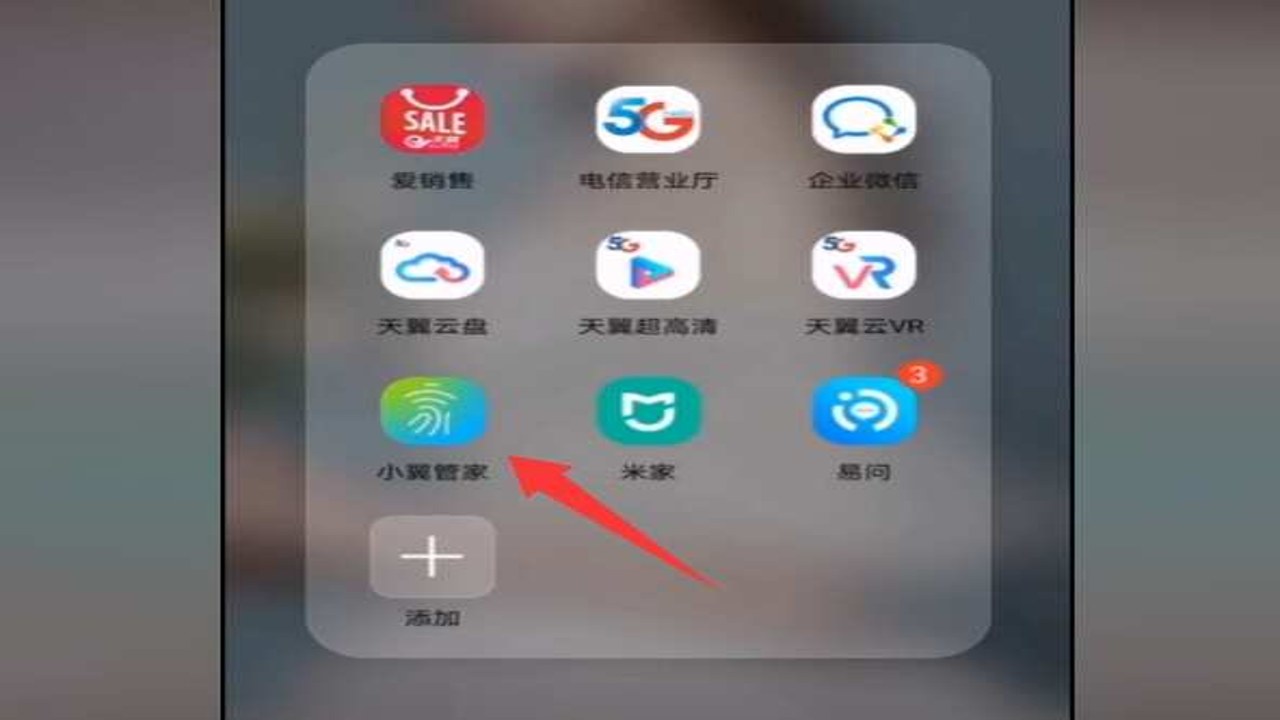
在实际操作中,有些朋友会遇到登录卡半天、验证码收不到的情况。首先检查手机网络,有时候Wi-Fi信号不好会导致验证码下发慢,建议切到4G/5G流量试试。如果提示“账号被锁定”,一般是输错密码太多次,等24小时自动解锁,或者打10000号让人工客服解锁。另外,小翼管家的版本更新比较频繁,如果旧版本登录报错,建议直接卸载重装最新版。还有一个隐藏技巧:如果自动绑定光猫失败,可以在APP里找“手动配置”选项,输入光猫的LAN口IP(通常是192.168.1.1)和超级密码,手动添加。虽然步骤多一点,但能解决大部分自动识别失败的问题。总的来说,小翼管家登录方法并不复杂,关键在于分清手机号和宽带账号的关系,以及耐心完成光猫绑定。搞定这些,你家里的网络管理就完全在你掌控之中了,再也不用拿着手机翻光猫背面找IP地址了。
