
最近好多朋友在后台问,那个**微二维码极速扫**到底怎么下载?用起来有没有什么门道?其实这工具确实挺香的,尤其是现在大家都习惯用手机扫码,以前那个慢吞吞的自带相机或者微信内置的扫码,有时候真的让人抓狂。今天我就把自己折腾了半天的心得整理出来,给大家来个**微二维码极速扫**的保姆级教程,从下载安装到那些不为人知的隐藏技巧,全给大伙儿扒得明明白白。

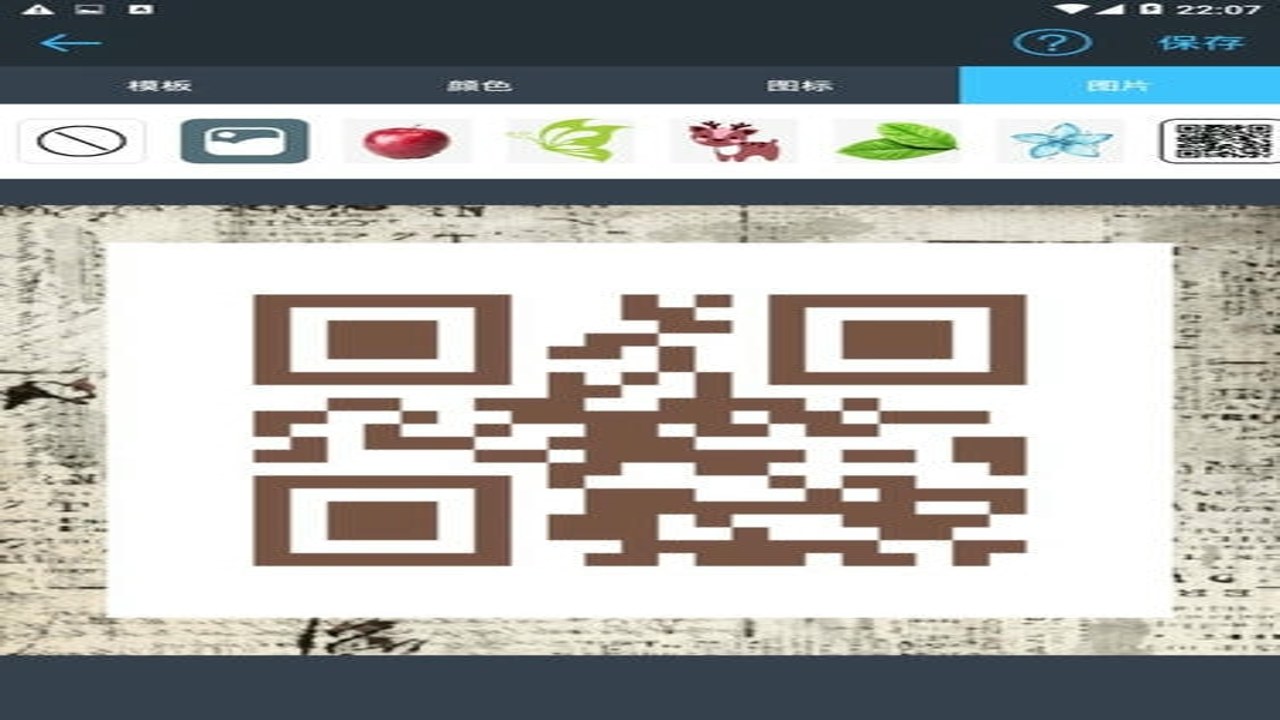
用过的人都知道,**微二维码极速扫**最大的卖点就是“快”。我拿它和手机自带相机对比过,在光线一般的情况下,自带相机识别一个动态二维码大概要1.5秒,而**微二维码极速扫**基本是0.5秒内直接出结果。这种速度差在超市结账或者登录某些需要快速验证的App时,简直是救命的。而且它的识别率很高,哪怕二维码有点模糊或者被手指挡住一部分,它也能智能纠错识别。这一点对于经常遇到烂二维码的用户来说,绝对是福音。我有一次扫一个老旧的会员卡二维码,自带相机死活不认,**微二维码极速扫**倒是秒过,当时就觉得这工具值回票价。

除了快,它的历史记录功能也很实用。我习惯把扫过的二维码都留着,万一哪天要重复访问某个链接,不用重新找,直接在历史里点一下就行。而且它支持批量导出,这点比很多同类软件都强。不过要注意,隐私敏感的内容建议定期清理,别把重要信息一直留在手机里,这也是我使用**微二维码极速扫**的一个小习惯。
第一个技巧是“悬浮窗模式”。打开**微二维码极速扫**的设置,找到“悬浮窗”开关,打开后,你在任何界面都能一键调出扫码框。比如我在看视频时想扫个广告里的码,不用退出视频,直接点悬浮球就行,丝滑得不行。第二个技巧是“自定义闪光灯”。有些二维码在暗处,自动闪光灯反应太慢,你可以在设置里把闪光灯灵敏度调高,或者设置为“常亮”,这样识别速度能再提升一截。我实测下来,调高灵敏度后,在地下车库这种昏暗环境,**微二维码极速扫**的识别成功率提高了30%左右。
第三个技巧,也是很多人不知道的,就是“文字识别联动”。**微二维码极速扫**其实内置了OCR文字识别功能。如果你扫的不是二维码,而是一串复杂的网址或者手机号,直接对准它,它能自动提取文字并复制到剪贴板。这个功能在输入长链接时特别好用,省去了一个个敲字符的麻烦。我有一次要复制一个很长的支付链接,用**微二维码极速扫**一扫,文字直接弹出来,一键复制,比手动输入快十倍都不止。这些小技巧虽然不起眼,但积少成多,真的能提升不少日常效率。
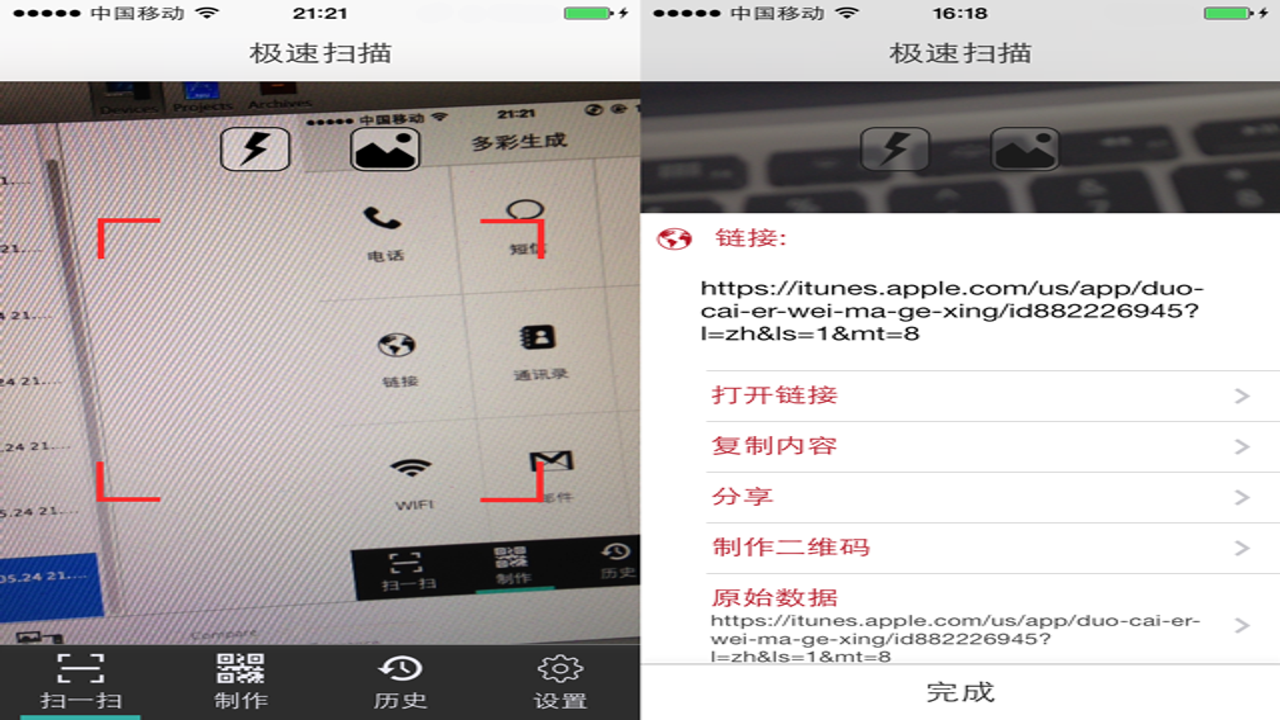
最后聊几个坑。有的用户反映**微二维码极速扫**扫描时黑屏,这通常是权限没给全,或者系统相机被其他应用占用。解决方法是彻底重启手机,然后重新授权。还有人说识别不准,其实跟镜头清洁有关,建议用软布擦擦镜头,别用硬物刮。另外,不要同时开两个扫码应用,系统资源冲突会导致卡顿。我遇到过这种情况,关掉后台多余的扫码软件,**微二维码极速扫**立马就流畅了。总之,工具是死的,人是活的,多尝试设置,找到最适合自己的参数,才能发挥**微二维码极速扫**的最大价值。希望这篇教程能帮到大家,有问题欢迎在评论区交流。
