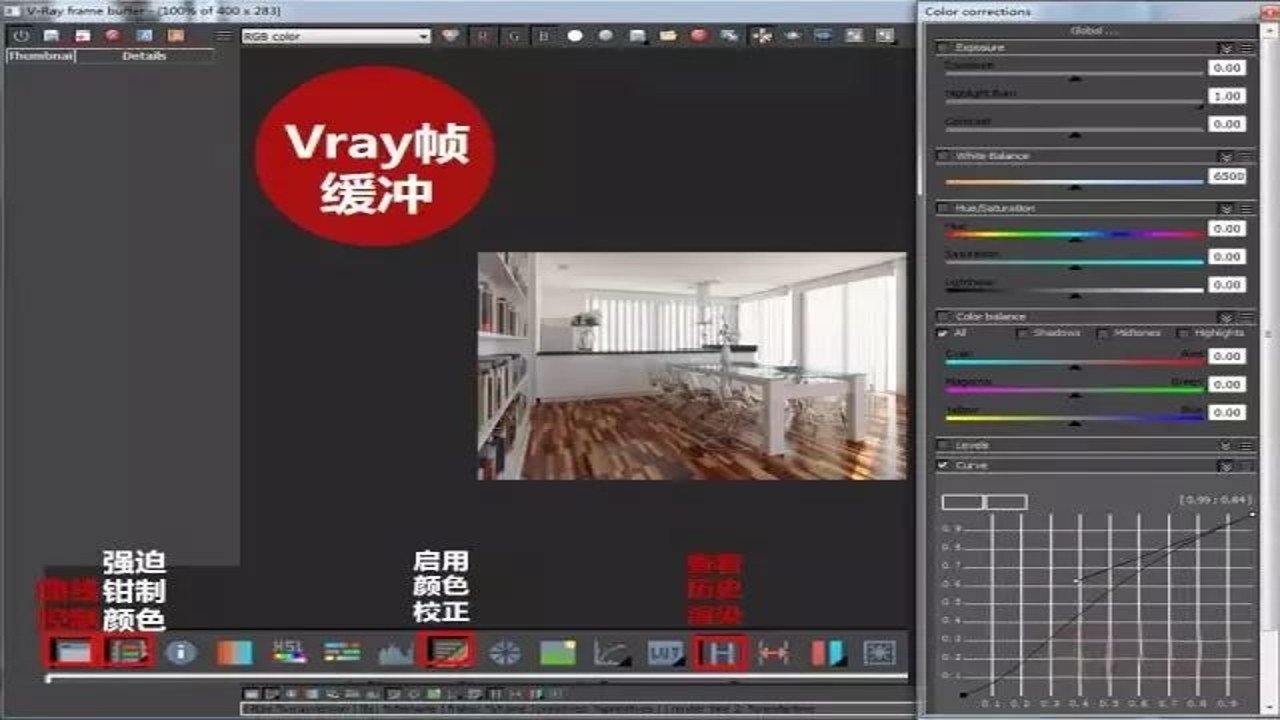
最近好多小伙伴在群里问,怎么用Blender跑出那种特别有质感的图,其实很多时候不是模型没做好,而是渲染器没选对。今天就来聊聊这个**VRay for Blender完整版**,我自己用下来感觉确实比自带的Cycles快不少,尤其是做室内效果的时候,那种光影的通透感,真的是一下子就出来了。很多人觉得装插件麻烦,容易冲突,其实只要版本对应,操作并没有那么复杂。下面我就把我整理的一套流程和大家分享一下,希望能帮到正在折腾的朋友。

说实话,第一次装这个**VRay for Blender完整版**的时候,我也栽过跟头。最常见问题就是版本不对应,比如你用的Blender是4.0,结果下了个3.6的插件,直接报错。所以第一步,一定要去官网确认你Blender的具体版本号。下载好文件后,解压出来里面会有几个文件夹,别乱删,直接拖进Blender的配置目录就行。我建议大家先把原来的插件备份一下,万一出了问题还能回滚,这个习惯能救大命。另外,显卡驱动最好更新到最新的,不然渲染的时候可能会黑屏,这点我踩过坑,大家一定要留意。
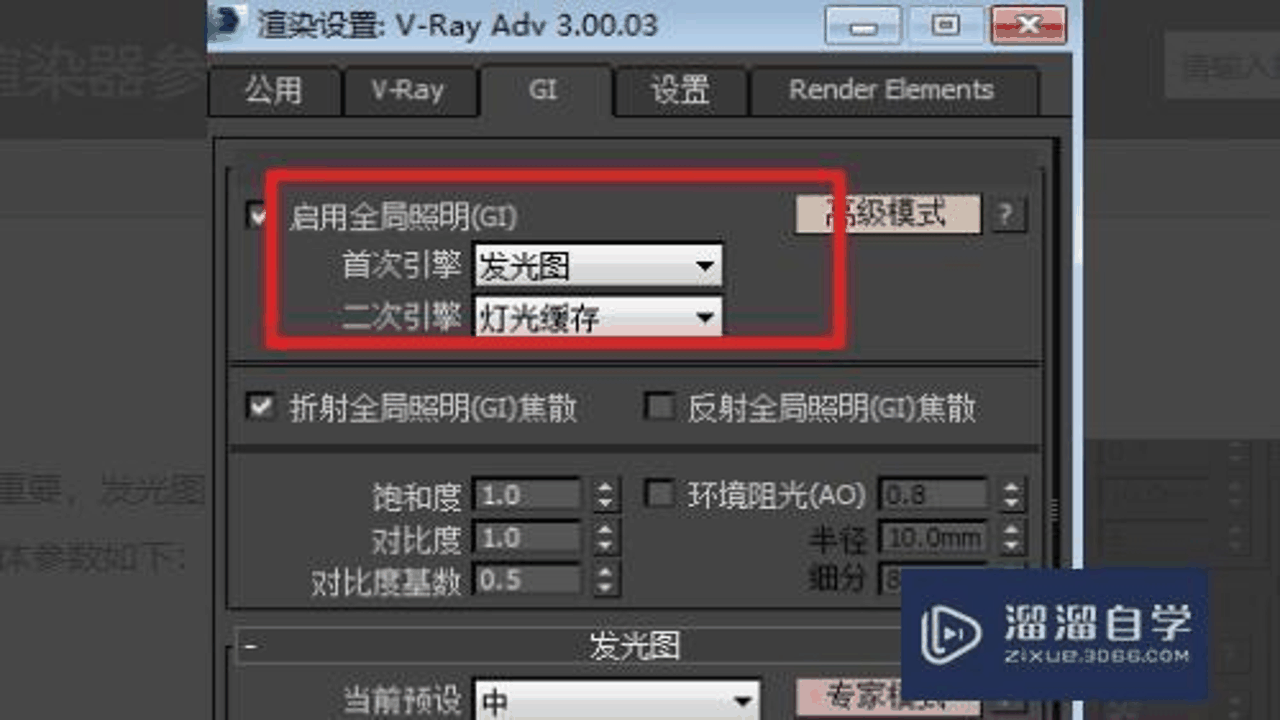
装好之后,你会看到Blender的侧边栏多了一个VRay的标签,这就是**VRay for Blender完整版**的主阵地。刚开始看可能有点懵,参数那么多,其实常用的就那几个。比如灯光,VRay的灯光和Blender原生的不太一样,它更偏向物理真实,调亮度的时候要小心,别一下子拉太高,不然就过曝了。还有一个很重要的就是材质,特别是玻璃和金属,VRay的反射和折射效果确实更细腻。我通常会把全局光照(GI)设置成Light Cache,这样速度比较快,而且不容易出现噪点。建议大家多试试不同的采样设置,找到速度和画质的平衡点,这个过程需要点耐心,但结果绝对值得。
说到性能,这是大家最关心的。我用的是RTX 3060显卡,渲染一张2K的图片,大概也就两分钟出头,相比Cycles的十几分钟,效率提升非常明显。而且**VRay for Blender完整版**的内存占用控制得也不错,不会像某些插件那样把内存吃满导致死机。不过要注意,如果你的场景里有大量的透明材质或者复杂的光线追踪,速度还是会受影响。这时候可以试着降低采样数,或者使用降噪功能。我个人的经验是,先低采样跑一遍看大效果,确认没问题后再高采样出终图,这样能节省很多时间。另外,多核CPU也是个好帮手,如果你的电脑核心多,记得在设置里开启多线程渲染。