
最近好多朋友在后台问我,有没有那种不用装一堆插件,打开就能直接录屏,还能顺手剪一剪子的软件?确实,市面上录屏工具太多了,有的功能太复杂看着就头疼,有的又只能录不能剪,还得导出去用别的软件处理。今天给大家安利一款我最近用得很顺手的工具**HitPaw Edimakor Screen Recorder软件电脑版**。这玩意儿对新手特别友好,界面干干净净,没有那些花里胡哨的按钮,而且它把录制和剪辑整合在一起了,对于咱们这种经常要录网课、做办公演示或者偶尔玩玩游戏的普通用户来说,真的是个省心的选择。如果你之前被那些笨重的专业软件劝退过,不妨试试这个,体验感真的不一样。

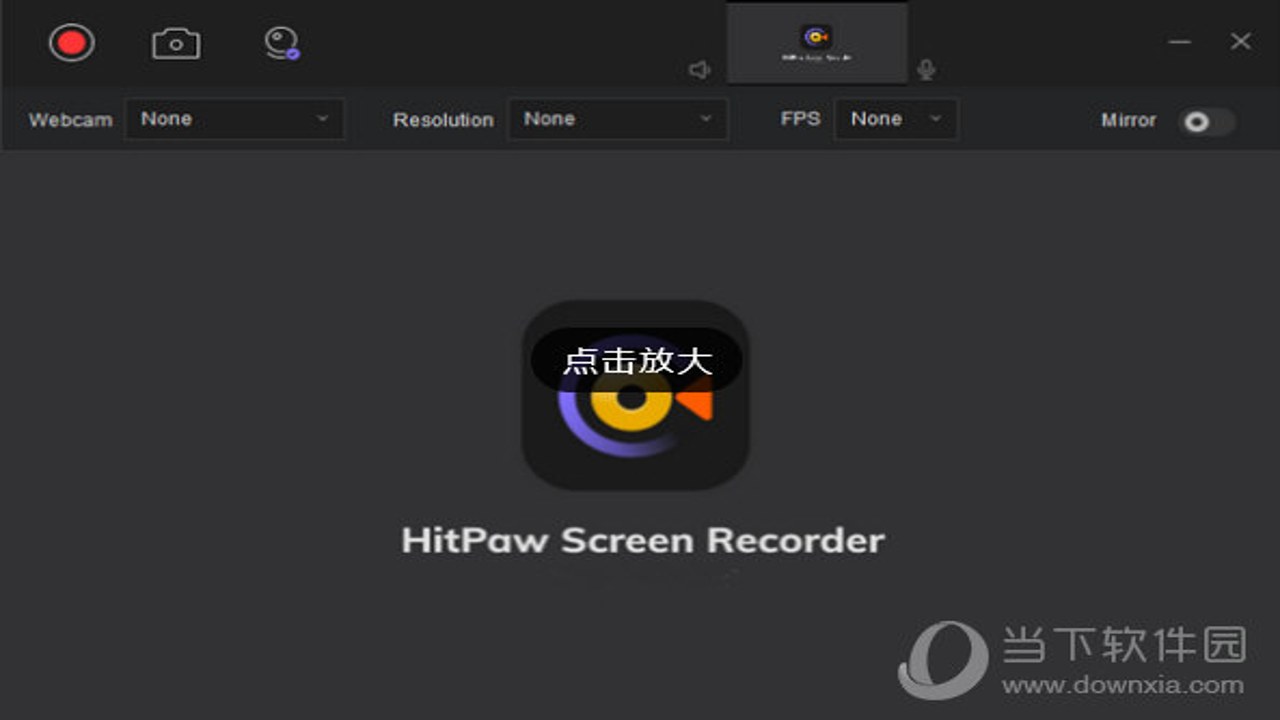
下载好**HitPaw Edimakor Screen Recorder软件电脑版**安装包后,双击运行,安装过程非常快,基本就是点“下一步”然后点“完成”。这里有个小细节要注意,安装过程中可能会提示你安装额外的组件,比如麦克风驱动或者屏幕捕获服务,建议大家勾选上,这样能保证录屏时声音和画面同步没问题。安装完成后,第一次打开软件,它不会像某些软件那样强制让你注册或者弹出一堆广告,而是直接展示主界面。主界面分为“录制”和“编辑”两个主要区域,这种设计非常符合用户的操作逻辑:先录,后剪,流程很清晰。我特意测试了一下,从打开软件到开始录制,全程不到10秒,这种即开即用的体验对于赶时间的打工人来说太重要了。另外,软件支持自定义保存路径,建议大家一开始就设置好一个固定的文件夹,比如“我的录屏作品”,避免以后找文件找得眼瞎。
说到录屏,大家最关心的肯定是画质和流畅度。我用了**HitPaw Edimakor Screen Recorder软件电脑版**录制了一段4K分辨率的视频,同时开启了系统音频和麦克风录音。在实际体验中,画面非常清晰,没有明显的卡顿或掉帧现象,即使是快速移动鼠标或者切换全屏窗口,画面也能保持同步。特别值得一提的是它的“区域录制”功能,如果你只想录制屏幕的一部分,比如一个网页或者一个Excel表格,可以框选特定区域,这样生成的视频文件体积会小很多,上传和分享都方便。还有一个我觉得很实用的功能是“水印添加”,虽然界面简单,但它允许你在录制前就设置好Logo或者文字水印,这对于做教程或者品牌宣传的人来说是个加分项。我踩过一个坑,刚开始录制时忘记勾选“录制键盘按键”,结果演示软件操作时没看到按键提示,后来在设置里找到了这个选项,才发现可以自定义按键显示的大小和颜色,这点对于制作教学视频非常友好。
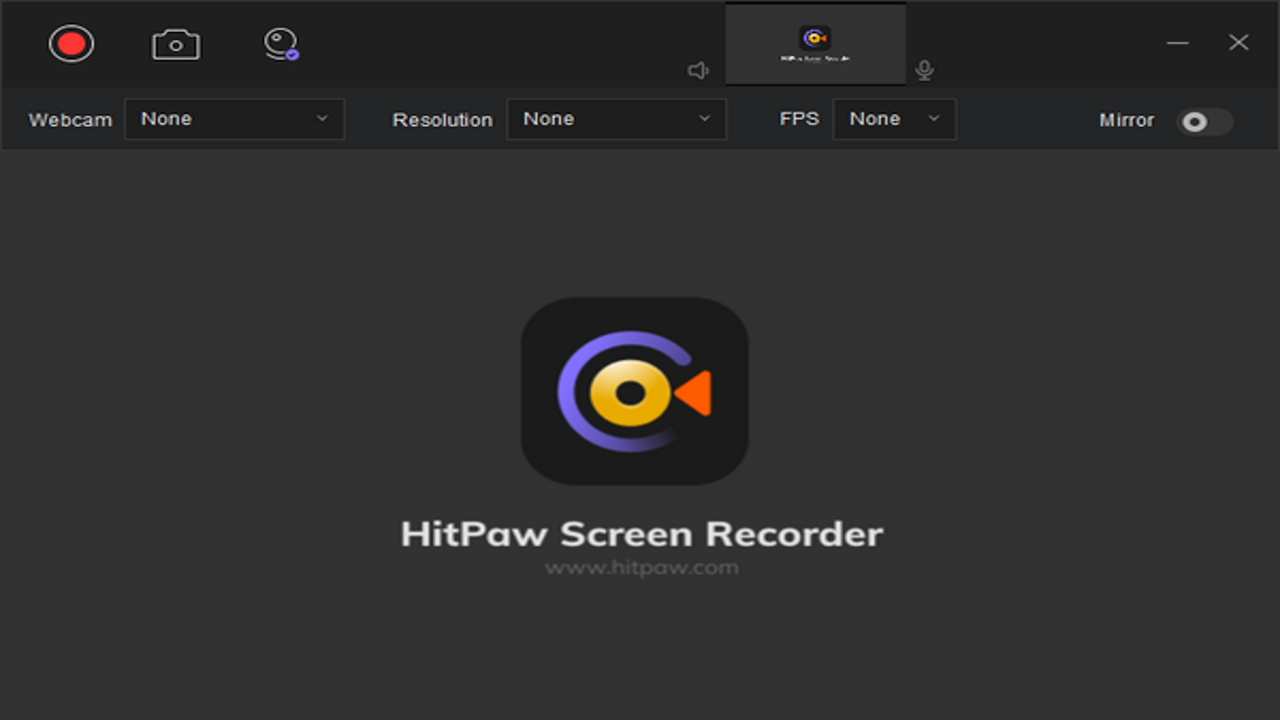
录完视频别急着关软件,**HitPaw Edimakor Screen Recorder软件电脑版**自带的剪辑功能才是它的杀手锏。很多录屏软件录完就得导出去用Premiere或者剪映,不仅麻烦,还要学习新的操作逻辑。而Edimakor的剪辑界面采用时间轴设计,支持切割、删除、合并等基础操作,而且操作非常直观。我试着把刚才录制的视频中一段无用的等待时间删掉,只需在时间轴上拖动分割点,点击删除,再合并,整个过程不到1分钟。更棒的是,它支持添加字幕、贴纸和背景音乐,虽然不像专业剪辑软件那样功能无限,但对于制作简单的演示视频、网课回放或者游戏集锦来说,完全够用了。我特别喜欢它的“文本转语音”功能,虽然目前支持的语言有限,但能帮你快速给视频配上解说,省去自己录音的麻烦。当然,如果你追求极致的特效和复杂的调色,可能还是需要专业软件,但对于日常办公和内容创作,Edimakor的“够用”哲学真的能帮你节省大量时间。
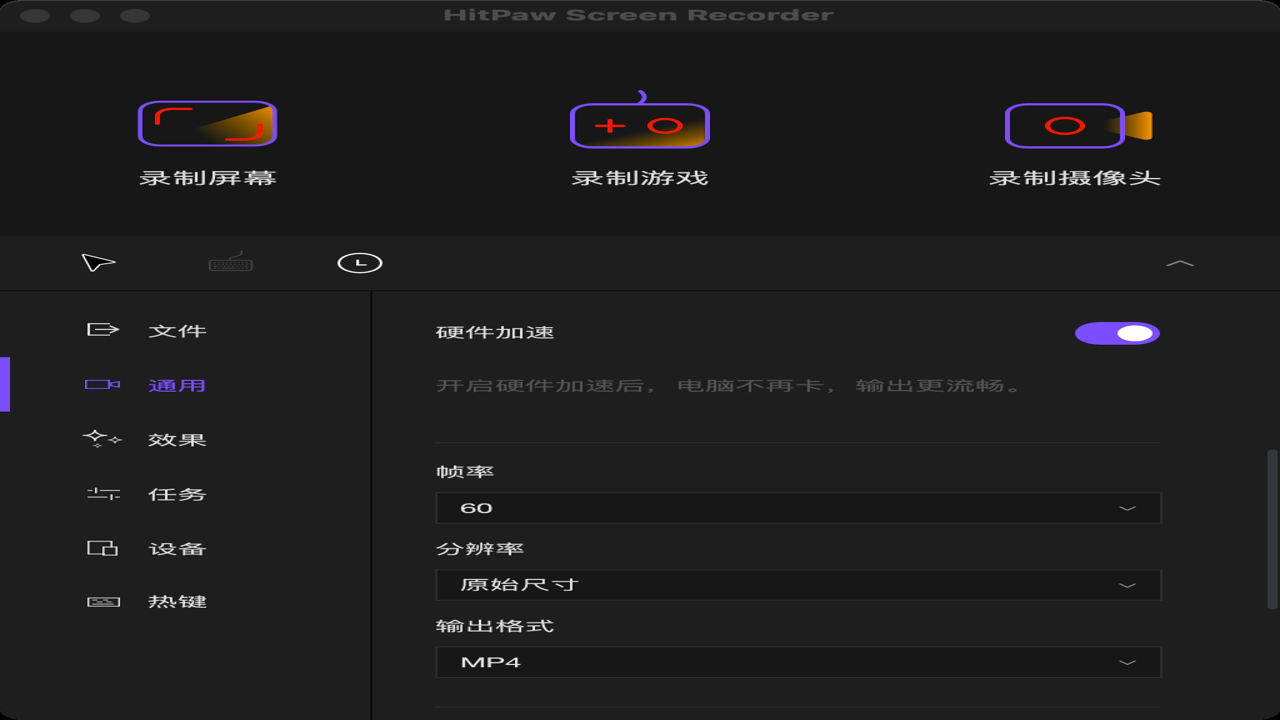
最后分享几个我在使用**HitPaw Edimakor Screen Recorder软件电脑版**时总结的小技巧。首先,建议在录制大型文件前,确保你的电脑C盘有足够空间,因为临时文件会占用不少空间,录完后记得及时清理。其次,如果你使用蓝牙耳机,注意检查音频输入源是否选择正确,有时候系统默认会切换到错误的设备,导致录出来的声音是空的。另外,软件是付费软件,虽然有免费试用版,但试用版会有水印和时长限制,如果你只是偶尔用用,免费版也能满足需求,但如果是重度用户,建议购买正版支持开发者。总的来说,这款软件在易用性和功能性之间找到了很好的平衡点,它不追求大而全,而是专注于把录屏和基础剪辑这两件事做好。对于不想折腾、希望快速产出高质量视频内容的用户来说,**HitPaw Edimakor Screen Recorder软件电脑版**绝对值得一试。希望这篇分享能帮到你,如果有其他问题,欢迎在评论区留言交流。
