
最近好多朋友在后台私信问,有没有那种能把好几个文档拼成一页打印,还能顺便转成 PDF 的软件?今天就把我压箱底的 **FinePrint 12.33中文最新版** 掏出来分享给你们。说实话,以前用别的打印驱动总是一页打一半,浪费纸钱不说,排版还乱糟糟的。换了这个版本之后,真的是打开新世界大门,尤其是对于经常要打印合同、简历或者长篇论文的朋友来说,这绝对是个宝藏工具。它不仅仅是个打印助手,更像是一个轻量级的文档合并器,操作起来特别顺手,完全没有那些国外软件复杂的界面,上手零门槛。

其实市面上类似的工具不少,但很多要么收费昂贵,要么功能臃肿,装完电脑都卡了。**FinePrint 12.33中文最新版** 最大的优势就是“轻”和“稳”。我实测下来,它不会像某些大型办公软件那样占用大量内存,启动速度也快。最关键的是,它的中文界面做得很地道,不是那种机翻的味儿,所有选项都符合国人的使用习惯。比如你想把 4 个 Word 文档合并成一张 A4 纸打印,直接拖进去,选个 2x2 或 3x3 的布局,点一下打印,搞定。这种流畅的体验,用过就回不去了。而且这个版本是免费可用的,不需要注册账号,也不用激活码,下载解压即用,对于咱们这种不想折腾的用户来说,简直是福音。
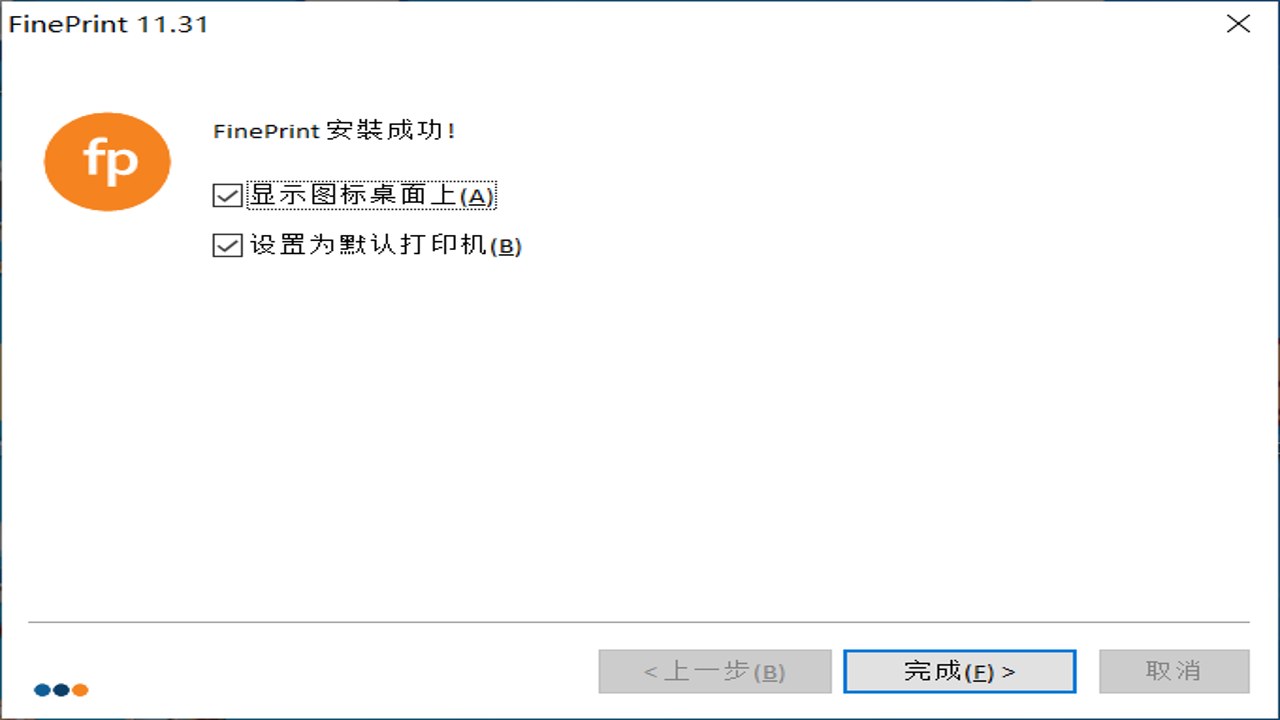
很多人下载下来不敢动,怕弄坏系统。其实 **FinePrint 12.33中文最新版** 的安装过程非常简单,就是典型的下一步下一步。但这里有个小细节要注意:安装完成后,建议去控制面板的“设备和打印机”里,把 FinePrint 设为默认打印机。这样你在 Word 或 Excel 里直接按 Ctrl+P 时,就能直接唤起它的界面,省去了每次手动选择驱动器的麻烦。另外,第一次使用时,系统可能会提示你安装虚拟打印机驱动,点击“是”即可。如果安装后看不到图标,检查一下右下角托盘区,通常它都会缩在那里。我当初就是没注意这点,找了半天才找到,所以大家装完别急着关窗口,多看看任务栏。还有一个坑,就是权限问题,建议右键选择“以管理员身份运行”安装程序,避免因为权限不足导致驱动安装失败,这种小问题虽然少见,但一旦遇到就很烦人,提前规避一下总没错。
说到这个,我必须吹爆它的合并打印功能。以前我要打印一份 20 页的报告,还得穿插几张表格,得打印三次,拼凑起来麻烦得要死。现在用 **FinePrint 12.33中文最新版**,我可以把所有文件都拖进队列里,按照顺序排列,然后调整每页显示几个文档。比如,我可以设置第一页显示 4 个文档,第二页显示 2 个,这样既能节省纸张,又能保持阅读顺序。更绝的是,它还支持直接输出为 PDF 格式。也就是说,你不需要真的去打印机前打印,而是选择一个“输出为 PDF”的虚拟驱动,最后得到的就是一个合并好的 PDF 文件。这个功能对于需要归档资料、发送电子文档的朋友来说,太实用了。我试过用它合并几百兆的大文件,处理速度也很稳定,没有出现卡顿或崩溃的情况。而且,它还支持自定义页眉页脚,可以在打印出来的文档上加上文件名、页码,显得特别专业。这种细节上的优化,真的能看出开发者是懂用户需求的。
当然,没有任何软件是完美的,**FinePrint 12.33中文最新版** 也有几个小地方需要注意。首先,它不支持直接编辑文档内容,它只是一个打印和合并的工具,所以如果你需要修改文字或图片,还是得先用 Word 或 Photoshop 处理好。其次,在处理某些特殊的矢量图形时,可能会出现兼容性小问题,虽然很少见,但如果有这种情况,建议先转成图片再导入。最后,关于卸载,如果你不再需要使用,直接通过控制面板卸载即可,但它可能会留下一些残留文件,建议用专门的卸载工具清理一下注册表,保持系统干净。总的来说,这款工具非常适合办公族、学生党以及任何需要频繁打印和整理文档的人群。它小巧、免费、功能强大,是我电脑里常驻的软件之一。如果你还在为打印排版头疼,不妨试试这个 **FinePrint 12.33中文最新版**,相信它会给你带来惊喜。记得下载后检查一下版本号,确保是 12.33 这个稳定版,避免被一些盗版或篡改过的版本坑了。希望这篇分享能帮到大家,有任何使用问题,欢迎在评论区留言讨论。
