
很多做视频剪辑或者直播的朋友,都遇到过屏幕重点不清晰的问题。这时候,小气泡屏幕标注就是个神器。不用装复杂的软件,几个步骤就能搞定。我试了好几种方法,最后发现用这种气泡标注法最顺手。今天就把这套小气泡屏幕标注的实操流程分享给你,保证你看完就能用。
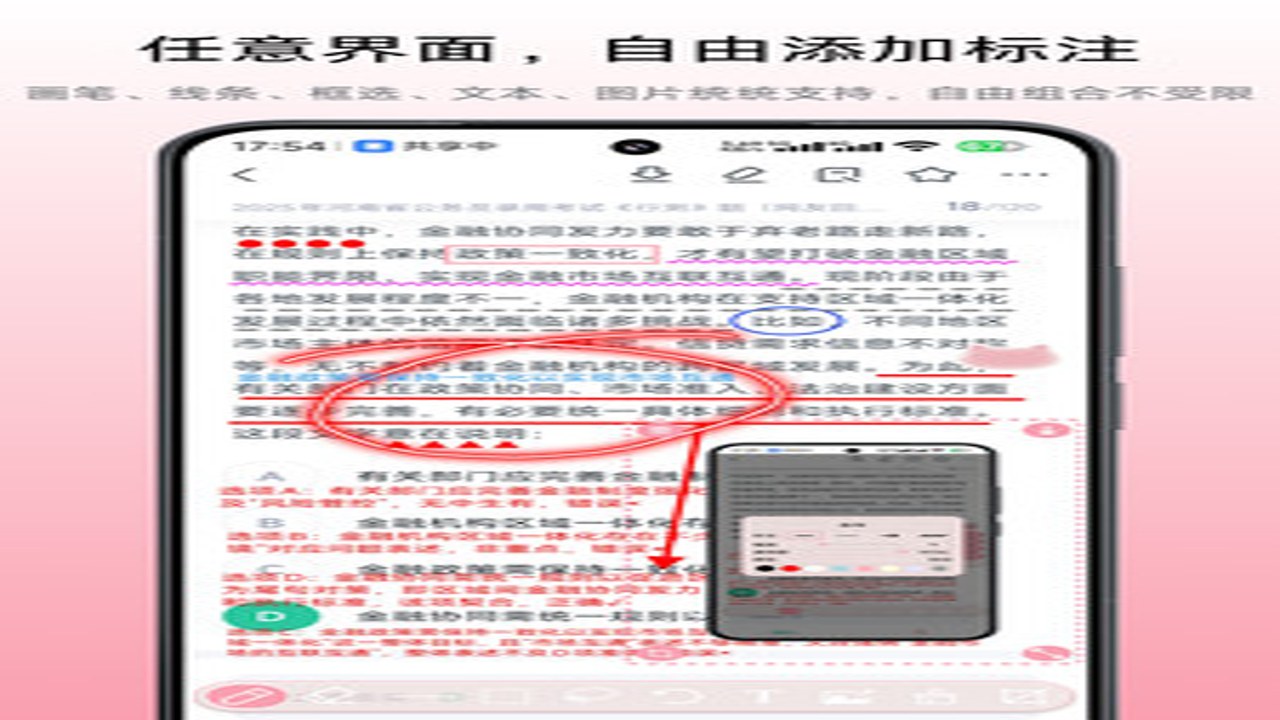
先说个坑,别一上来就下载那些重型标注软件。我之前试过一个,安装半天,界面还复杂,标注一个气泡要点三次鼠标,效率低得让人想摔键盘。后来我发现,其实用系统自带的画图工具,配合小气泡屏幕标注的技巧,效果一样好。关键是选好颜色,对比度要高,不然标出来看不清。我一般用亮黄色或红色,这两种颜色在深色背景下最醒目。
第一步,截屏或录屏。这个不用多说,大家都熟。第二步,打开画图工具,导入图片。第三步,就是重点来了。选择椭圆工具,画一个大小适中的圈,颜色选亮色,再在圈旁边加个箭头,指向具体位置。这时候,小气泡屏幕标注的效果就出来了。我实测下来,这种组合比单纯画圈更直观,观众一眼就能知道你要强调什么。箭头方向也很重要,从右往左指比从左往右指更符合阅读习惯,这个细节别忽略。
很多人标注完发现,气泡太大遮住了内容,或者太小看不清。我建议大家先标小一点,不够再加。还有一个问题,字体太小。标注文字时,字号至少要在24号以上,不然手机上根本看不清。我有一次标了18号字,发给客户看,客户说看不清,我重新标了一遍,这次用了32号字,客户马上满意了。记住,小气泡屏幕标注的核心是清晰,不是花哨。简单明了,才是王道。
如果你需要标很多张图,手动一个个来太慢。我有个小技巧,先标好一张,然后复制粘贴到其他图上,再微调位置。这样效率能提升好几倍。另外,建立自己的标注模板也很实用。比如常用的气泡形状、箭头样式、字体颜色,都存成模板,下次直接用,不用每次重新设置。这套小气泡屏幕标注的批量处理方法,我现在做项目时经常用,省时又省力。你可以根据自己的需求,调整模板内容,找到最适合自己的标注方式。
总的来说,小气泡屏幕标注不是什么高深技术,但用好了确实能提升很多工作效率。不管是做教学视频、产品演示,还是直播互动,这套方法都能派上用场。关键是要多练,找到最适合自己的标注习惯。希望这篇教程能帮到你,如果还有问题,欢迎留言讨论。
