
最近不少做路桥和结构的朋友都在问 Autodesk Structural Bridge Design 2027(桥梁设计软件)中文版 到底怎么下载、怎么装才不报错。说实话,这类行业软件不像普通办公软件,版本、组件、授权和系统环境差一点,后面就可能卡在启动、许可或者算量接口上。我自己按装机顺序把流程捋了一遍,适合需要快速上手的桥梁设计、结构计算、毕业设计和项目复盘的读者,重点讲下载来源、安装注意、授权思路和常见坑,帮你把 Autodesk Structural Bridge Design 2027(桥梁设计软件)中文版 顺利用起来。

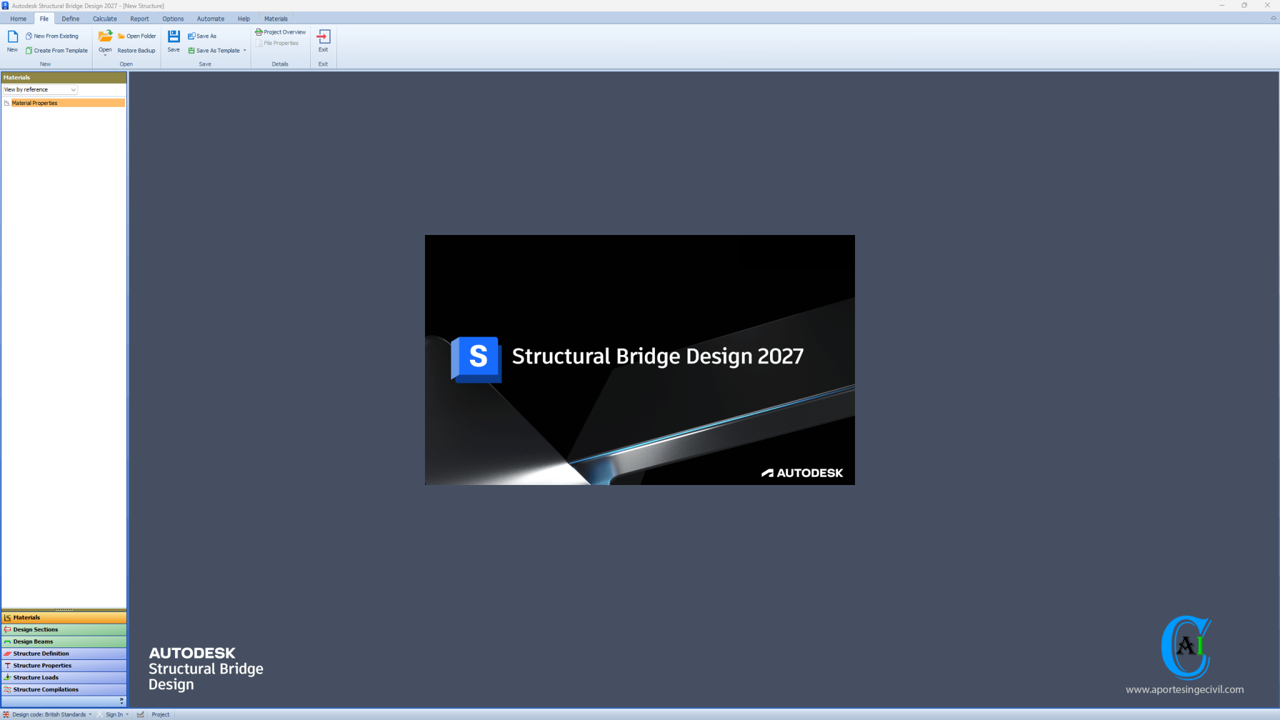
先确认电脑是不是 64 位 Windows,内存建议 16G 起步,做稍大的连续梁、拱桥或斜拉桥模型时,8G 真的会明显拖慢。硬盘也留足空间,程序本体不算夸张,但缓存、临时文件和项目库很能吃空间。装 Autodesk Structural Bridge Design 2027(桥梁设计软件)中文版 前,把旧版残留、失效许可服务和杀毒软件临时退出,能避开大半玄学问题。下载尽量走官方或可核验渠道,别碰来路不明的“一键激活包”,行业里中过招的人不少。

运行安装包后,语言包、主程序、运行库和许可组件要一起看。很多人图快把看似“没用”的依赖项取消,结果装完打不开,或者打开后菜单灰一片。建议默认路径先别改,特别是公司电脑有权限策略时,改成太深的中文目录,后续协同和备份容易出怪问题。装 Autodesk Structural Bridge Design 2027(桥梁设计软件)中文版 的过程里如果提示重启,就真的重启,不要硬点稍后,许可服务常常卡在这一步。装完别急着双击项目文件,先新建一个小桥模型试跑,确认梁格、截面、材料库和报告输出都能正常调用。
单机版、网络版、教育版和企业授权别混着理解。学生做课程设计可以用合规教育授权,公司项目就别省这个钱,后期交付、审计和协同都麻烦。遇到许可错误时,先看服务有没有启动,再看系统时间是否异常,最后查防火墙是否拦了本地回环。别上来就重装三遍,费时还容易把已有配置冲掉。真正稳定的用法是:安装后先完整打开一次,登录或指定许可,再导入一个旧项目做回归测试,确认单位制、桩号、荷载组合都没跑偏,再正式干活。
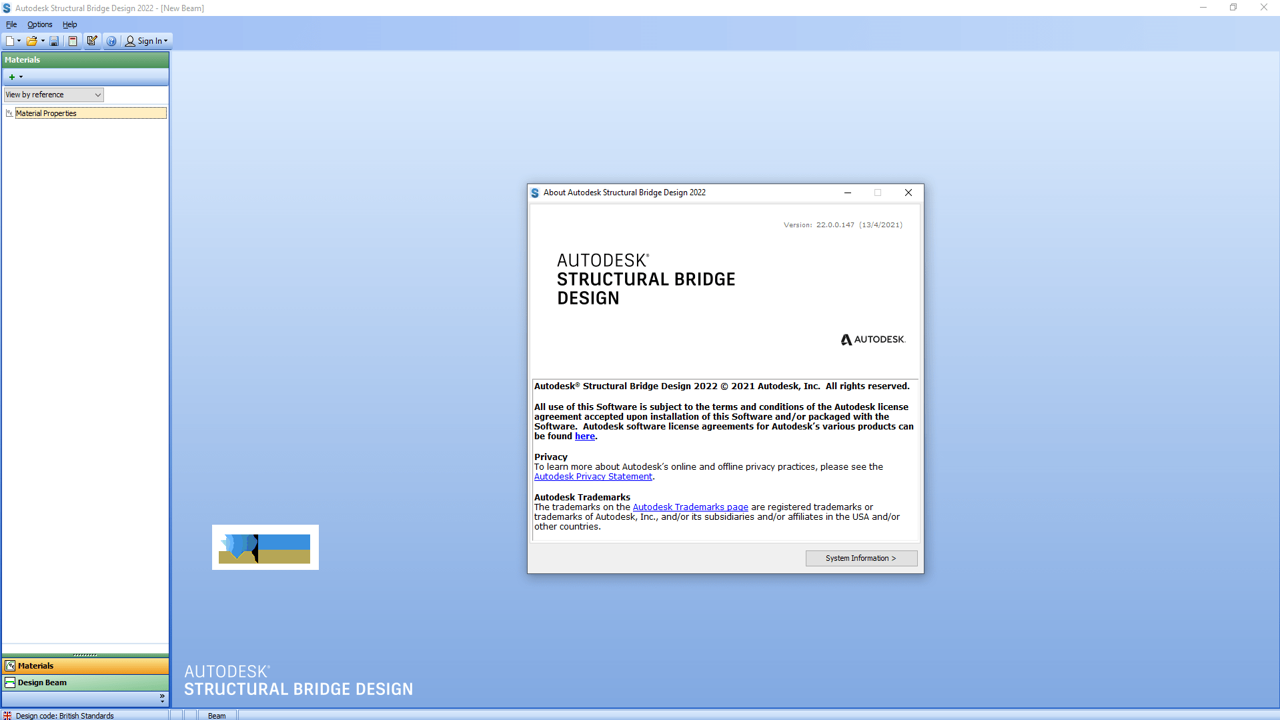
第一次用别直接啃复杂桥型,先拿一座简支梁或三跨连续梁练手。把截面、材料、支座、车道荷载、温度梯度这些基础项跑通,再去看抗震、疲劳和施工阶段。做 Autodesk Structural Bridge Design 2027(桥梁设计软件)中文版 相关练习时,输出报告和中间结果要随手归档,不然模型一改,回头查数会非常痛苦。还有一点很现实:软件只是工具,规范理解、构造细节和审图沟通照样省不了。若你只想要“装好就能算”的顺滑体验,按本文顺序来,配合官方帮助和样例库,基本两三天就能摸到主线流程。
