最近不少朋友在后台问小编,Cloud123Lite到底怎么下载、怎么安装,装上之后又该怎么用。其实这款工具上手真不难,就是第一次接触的时候容易被一些第三方下载站的捆绑软件搞得心烦。所以小编干脆把整套流程从头到尾跑了一遍,把踩过的坑都记下来了,今天这篇Cloud123Lite下载安装教程及使用指南就和大家好好聊聊,从下载、安装到基本使用,一步不落,保证你跟着做就能搞定。

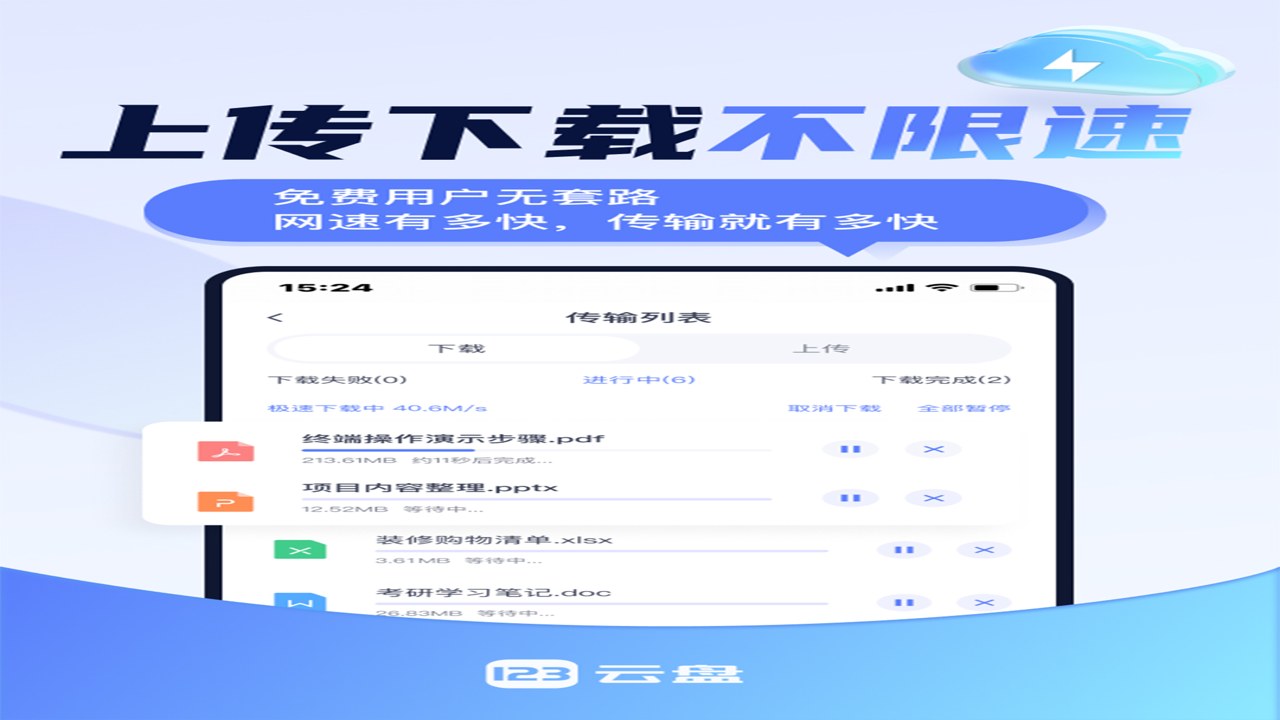
先说下载这一步,这也是最容易出问题的地方。很多人搜Cloud123Lite下载,出来的前几个结果往往是各种下载站,点进去一顿操作,装完发现桌面上多了一堆莫名其妙的软件。小编建议大家优先去官网找安装包,版本新、没捆绑,心里踏实。如果实在习惯用下载站,那安装的时候一定要擦亮眼睛,把那些“高速下载”“安全下载”旁边的勾选框全部取消掉,只保留Cloud123Lite本体就行。另外下载前先看清楚自己系统是32位还是64位,别下错版本白忙活一场。
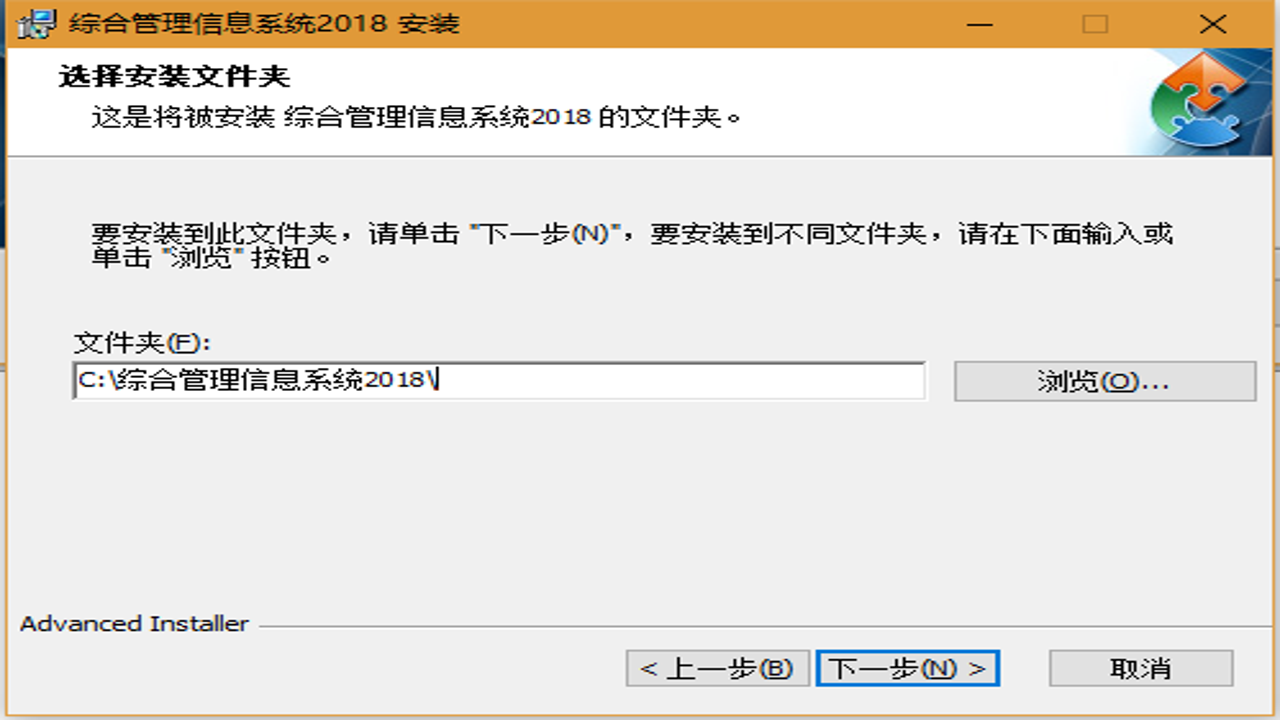
安装包到手之后就简单了。双击运行,第一步一般是选择安装语言,默认中文就行。接下来到了安装路径这里,小编提个醒:别啥都往C盘塞。C盘空间本来就不宽裕的话,建议点“浏览”换到D盘或者E盘,单独建个文件夹,以后找配置、找缓存都方便。后面基本就是一路“下一步”,界面上的勾选项记得扫一眼,有附带推广软件的全部取消。装完之后第一次启动,可能会弹一个权限确认或者基础设置向导,按需勾选就好,不确定的选项保持默认完全没问题。
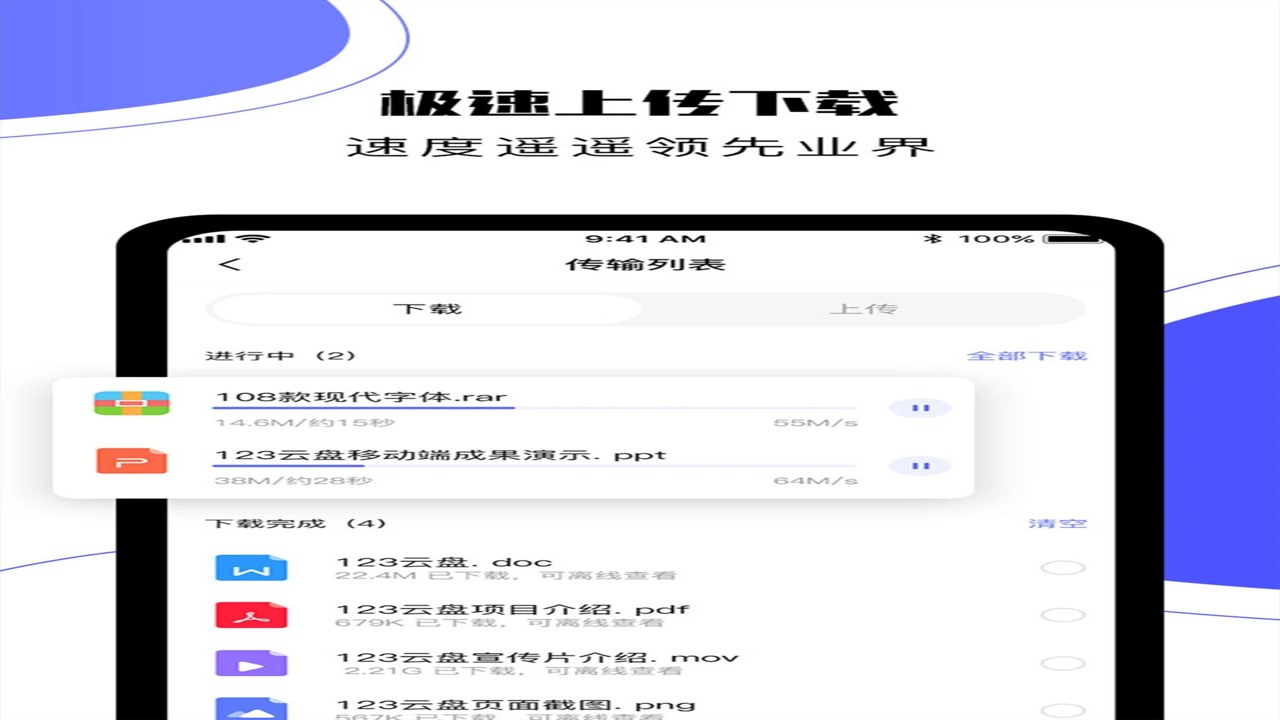
装好了就该说怎么用了。打开Cloud123Lite,主界面挺清爽的,功能入口都摆在明面上,没有那种藏着掖着的层级菜单。新手先别急着研究高级功能,把基础设置里的几个选项过一遍:语言、开机自启、默认保存路径,这几个调顺了,日常使用就顺了。然后是它的核心功能,上手成本很低,照着界面提示点两下就能出结果,小编自己试的时候大概十来分钟就摸熟了。如果用的过程中碰到卡壳的地方,先别急着重装,去设置里找找有没有“恢复默认”或者检查更新的选项,很多问题更新一下版本就解决了。
最后说几个大家问得最多的问题。有用户反馈启动报错的,多半是系统组件太旧,把运行库更新一下基本就好;还有人问卸载干不干净,正常走控制面板卸载流程就行,不放心的话卸完顺手把残留文件夹删掉。至于Cloud123Lite使用技巧方面的进阶玩法,比如自定义配置、效率翻倍的小操作,以后有机会小编再单独开一篇细讲。总的来说,这款工具属于那种“看着简单、越用越顺手”的类型,下载安装这一步走稳了,后面基本不会有什么幺蛾子。如果你在安装或使用Cloud123Lite的过程中还遇到别的问题,欢迎留言,小编看到都会回。