
不知道大伙儿有没有遇到过这种情况:明明自己装好了别的杀毒软件,Windows自带的Defender却还老是在后台扫描,搞得电脑风扇呼呼响,装个软件还经常被莫名拦截。网上搜了一圈,终于让我找到一个电脑端能用的**defendnot关闭工具电脑版**,说是能一键彻底关闭,不用进注册表翻半天。今天这篇文章就把下载地址、安装步骤和实际操作中容易踩的坑,全都给大家讲明白,看完照着做就行。

先说最关键的,下载渠道一定要挑对。这类工具网上搬运站特别多,很多还捆绑了一堆乱七八糟的插件,装完工具再送你一堆全家桶,那才叫烦人。小编建议大家优先找工具官方发布页,或者那种长期更新、评论区干净的老站下载。下载下来的安装包一般就几MB,版本号会写在文件名里,认准最新版,旧版本在新系统上可能点了没反应。
下好之后别着急双击,先做个简单校验。有哈希值的对比一下哈希,没哈希的至少用杀毒软件扫一遍。这里提醒一句,部分Defender关闭工具会被安全软件误报,这个属于正常现象,因为干的就是"管杀软"的活,不是病毒,但也别因此放松警惕,来源不明的坚决不装。
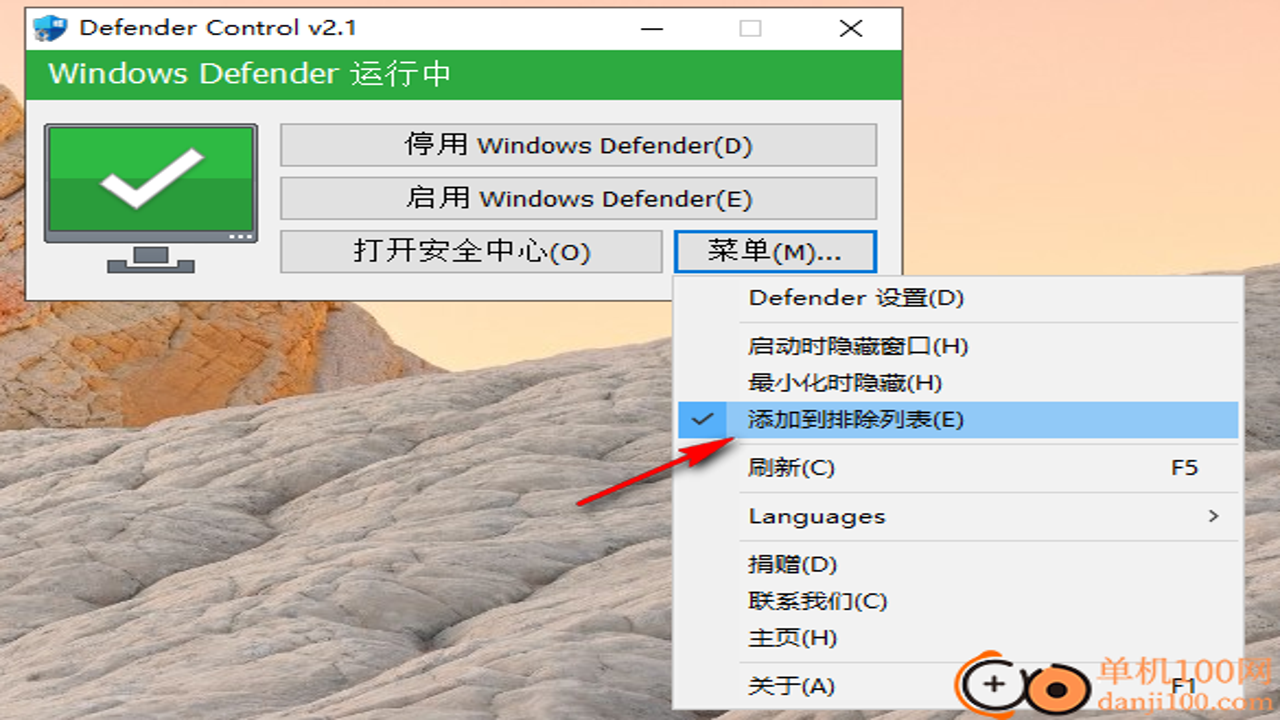
安装过程非常简单,解压出来,右键以管理员身份运行,这一步千万别省。很多朋友说点了关闭没效果,九成是因为没开管理员权限,程序改不动系统设置。打开之后界面一般就一个主按钮,清清楚楚写着"一键关闭"或者"Disable",**defendnot关闭工具电脑版**的核心功能就靠这一下。
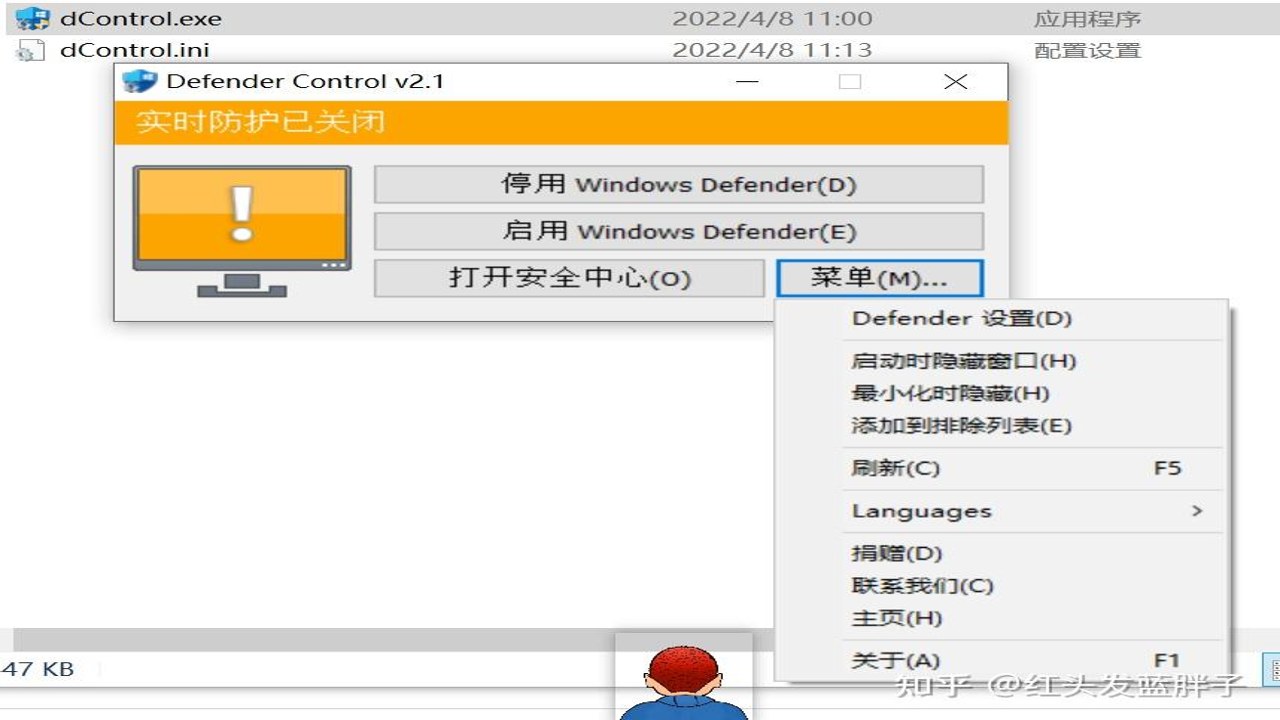
点完之后,界面会提示你重启资源管理器或者直接重启电脑。小编建议是完整重启一次,让设置彻底生效。重启完打开Windows安全中心看看,防护状态那显示红色叉号或者"你的设备不受保护",就说明关到位了。个别情况下还需要关闭篡改防护,在安全中心→病毒和威胁防护→管理设置里,把"篡改防护"开关先关掉,再运行工具,基本百发百中。
第一个坑,系统更新之后Defender可能又悄悄复活了。微软隔三差五的大版本更新会重置部分安全设置,所以如果你更新完发现防护又开了,别慌,把工具重新跑一遍就行,前后也就一分钟的事。第二个坑,想彻底关闭还要顺手把"定期扫描"关掉,这个藏在安全中心比较深的设置里,不关掉它后台照样跑。
还有一个大家最关心的问题:关完之后安不安全?小编的亲身体会是,只要你装了靠谱的第三方杀软,完全没问题。Defender的性能开销对老机器确实不友好,关了之后开机速度、打游戏帧率都能感觉到变快。但要是你图省事什么杀软都不装,那小编不建议关,裸奔上网风险太大。另外想恢复也简单,工具一般自带"一键开启"功能,再点一下就还原了,不会把系统搞坏,放心用。
总结一下,**defendnot关闭工具电脑版**这种小工具胜在省心,比手动改组策略、改注册表友好太多了,特别适合装机党、办公党,还有被Defender弹窗折磨得没脾气的朋友。按照上面说的下载、管理员运行、重启这三步走,基本不会翻车。如果你也装上了第三方杀软想把系统自带防护彻底关掉,这篇教程照着操作就对了。
