

Shadow Defender 是一款专注于 Windows 系统保护的轻量级安全工具,其核心原理是通过创建影子模式,将系统分区置于虚拟化保护层中。用户在此模式下进行的任何操作,包括文件创建、修改、删除以及病毒感染等,都会在重启后自动还原,从而有效规避了因误操作或恶意软件导致的系统崩溃风险。该工具特别适合用于公共电脑维护、软件兼容性测试以及个人电脑的日常安全防护,既不影响正常使用体验,又能保障系统核心文件的纯净与稳定。
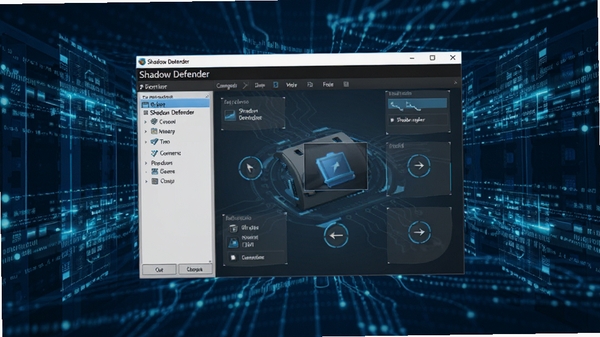
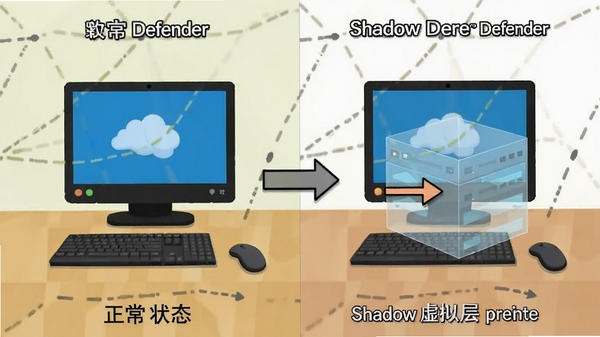
启用后,系统盘(通常为C盘)内的一切写入操作都会被重定向至虚拟层,并不会真正写入硬盘。无论是浏览网页时误下的捆绑软件,还是运行未知程序产生的垃圾文件,都将在重启后消失无踪,为系统带来即时还原的清爽体验。
用户可以选择对特定分区启用影子模式,同时将需要保存数据的分区(如D盘或E盘)设为排除项。这种精细化的控制方式,既保证了系统盘的绝对安全,又不会干扰用户正常的数据存储与工作流,实现了安全与效率的平衡。
与传统的沙盒或虚拟机不同,Shadow Defender 并非模拟完整的操作系统环境,而是直接基于现有系统进行底层过滤。因此,它几乎不占用额外的硬件资源,对系统运行速度的影响微乎其微,即便是配置有限的电脑也能流畅运行大型软件或游戏。
在需要安装重要更新或进行持久化设置时,用户只需在托盘图标上右键选择“退出影子模式”并重启电脑即可。整个切换过程无需复杂的命令行操作,对新手用户十分友好,且支持计划任务自动切换模式。
安装 Shadow Defender 前,请务必关闭当前系统中的安全软件,避免其拦截驱动程序的加载。
高危避坑:安装路径请勿选择系统盘(C盘),建议安装至D盘或其他非保护分区,以免影子模式开启后导致程序文件被还原。
双击安装包,选择语言为“简体中文”,点击“下一步”继续。
在许可证协议界面,仔细阅读后勾选“我接受协议”,继续下一步操作。
选择安装目录时,点击“浏览”按钮,手动定位到非系统分区,例如“D:\Program Files\Shadow Defender”。
安装过程中,系统会提示安装设备驱动程序,此时务必点击“安装”或“信任”按钮,否则软件无法正常启动。
优化技巧:安装完成后,建议先重启一次电脑,确保驱动正确加载并注册系统服务。
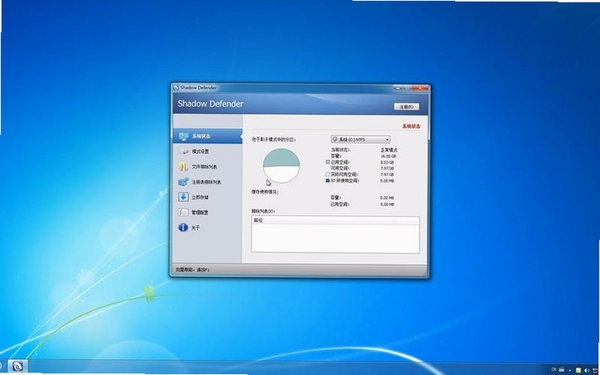
重启后,桌面右下角托盘区域会出现 Shadow Defender 的图标,双击即可打开主界面。
在主界面中,选择需要保护的磁盘分区(如C盘),点击“进入影子模式”按钮。
弹出确认对话框后,勾选“重启后继续影子模式”选项,然后点击“确定”,系统将自动重启进入保护状态。
温馨提示:首次进入影子模式后,桌面壁纸可能会变暗,这是正常的提示效果,表示系统已处于保护状态。
若安装过程中提示缺少相关运行库组件,请在本站搜索“微软常用运行库”或“Visual C++ Redistributable”进行补充安装。
| 软件名称 | 核心优势 | 用户评分 |
|---|---|---|
| Returnil System Protection | 轻量虚拟还原 | ★★★★☆ |
| Toolwiz Time Freeze | 定时自动还原 | ★★★★☆ |
| Wondershare Time Freeze | 一键虚拟系统 | ★★★☆☆ |
| Shadow User | 多用户隔离保护 | ★★★☆☆ |
| PowerShadow | 影子系统经典版 | ★★★★☆ |
问题一:软件安装后无法启动,提示“驱动加载失败”。
解决方案:此问题多由系统安全策略或杀毒软件拦截驱动所致。请暂时禁用所有安全防护软件,并进入“设备管理器”查看是否有未识别的设备。手动删除已安装的 Shadow Defender 程序,以管理员身份重新运行安装包。
问题二:开启影子模式后,桌面图标或任务栏消失。
解决方案:这是影子模式下的正常现象,因为桌面设置被还原。请手动右键桌面选择“查看”并勾选“显示桌面图标”,任务栏属性中设置“自动隐藏”为关闭状态。
问题三:程序主界面显示“未激活”或“授权过期”。
解决方案:请检查下载的版本是否为官方完整版,部分精简版会缺少授权文件。建议卸载后,在本站重新下载最新版本进行安装。
问题四:与某些硬件驱动冲突导致蓝屏。
解决方案:更新主板芯片组驱动和硬盘控制器驱动至最新版本。若问题依旧,请尝试在 BIOS 中关闭硬盘的“热插拔”功能。
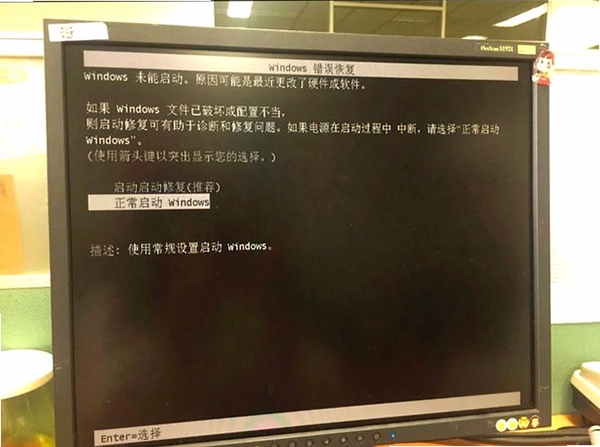
对于经常测试各类软件或浏览不明网站的用户来说,Shadow Defender 无疑是系统安全的一道坚实防线。它并非杀毒软件,无法查杀病毒,但能确保即使电脑中毒,重启后也能恢复如初。需要注意的是,影子模式会占用一定的内存作为虚拟存储空间,建议将“虚拟内存”设置为系统自动管理。
在日常使用中,若需保存重要文档,请务必将其存储到未被保护的分区,或在使用完毕后退出影子模式再进行保存。切勿在影子模式下进行重要的数据操作,以免因忘记退出保护而导致数据丢失。
此外,该软件支持开机自动进入影子模式,适合网吧或实验室等公共环境使用。对于个人用户,建议设置为手动模式,以便在需要安装大型软件时灵活切换。
当您开启影子模式后,所有对系统分区的写入操作(包括病毒写入文件、修改注册表)都会被重定向到一个临时的虚拟层。这层数据在重启后会被完全丢弃,因此任何恶意软件的持久化攻击都将失效。这类似于给系统穿上了一件一次性防护服,污染后脱掉即恢复洁净。
在影子模式下,您手动保存到非保护分区(如D盘)的文件是真实存在的,不受影响。但如果您将文件保存到了桌面或C盘(系统盘),那么这些文件是存储在虚拟层中的,退出影子模式并重启后将被清除。因此,养成将工作文件存放至数据盘的习惯是使用该软件的关键。
由于 Shadow Defender 采用的是底层磁盘过滤驱动,其数据转发效率很高,对CPU和内存的占用率通常低于5%。在运行大型3D游戏或进行视频渲染时,用户几乎无法感知到性能下降。不过,在影子模式下运行需要频繁写入大量临时文件的软件,可能会略微增加内存占用,建议电脑内存不低于4GB。
此内容由AI根据文章内容自动生成,并已由人工审核
开发者其他应用

网站安全狗IIS版
 专业工具
23.0M
v2.4.01199电脑版
专业工具
23.0M
v2.4.01199电脑版
护卫神网页挂马清理工具
 专业工具
1.5M
2.4 绿色免费版
专业工具
1.5M
2.4 绿色免费版
迈克菲全面安全保护套装McAfee
专业工具
5.5M
v16.0电脑版
万物工具箱
专业工具
542.1M
v6.9.26.828电脑版实用工具箱软件
ClamWinFreeAntivirus
专业工具
164.7M
v0.99.4.0电脑版
360文档卫士防勒索病毒版
专业工具
5.6M
V1.0.0.1202最新版
服务器安全狗
专业工具
28.2M
v1.0电脑版
VBAPasswordBypasser
专业工具
711KB
v3.6.0.0电脑版
ESETNOD32Antivirus
专业工具
60.4M
v14.1.20.0电脑版
效能密码管理器
专业工具
15.3M
v5.60.0.559电脑版
支持( 0 ) 盖楼(回复)