
很多人家里装了监控摄像头,结果到了真正想用的时候却犯了愁:手机上怎么看画面?人在外地怎么连接家里的摄像头?今天这篇文章就专门聊聊VMYCAM手机远程监控摄像头怎么使用。说实话这玩意儿上手不难,但第一次接触确实容易卡在某一步,我把自己踩过的坑和实际操作流程都写下来了,跟着做基本不会出错。整个过程分两大块:先把摄像头配好网连上,再在手机APP里添加设备,之后不管你人在哪儿,掏出手机就能看实时画面。

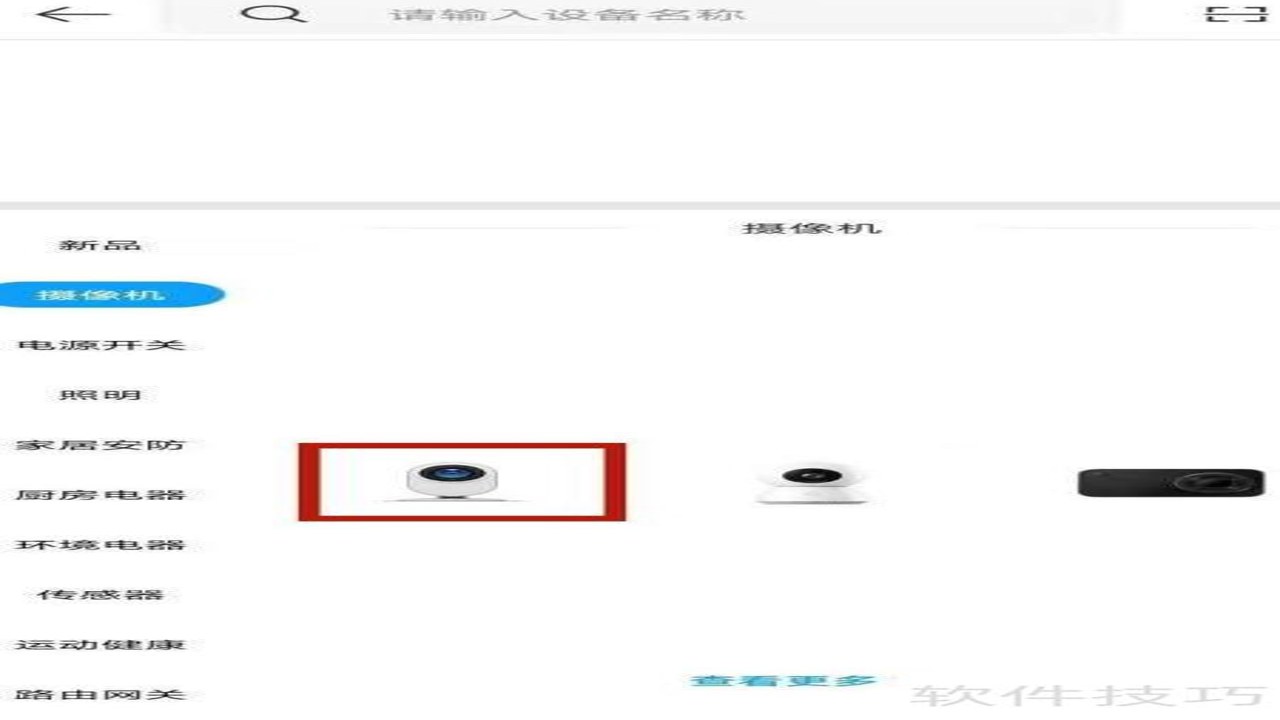
拿到VMYCAM摄像头先别急着打开APP,先把硬件这关过了。把电源接上,指示灯亮起之后,摄像头会发出提示音,这就说明它进入待配网状态了。这里有个细节要注意:大多数家庭宽带都是2.4G和5G合并的WiFi,而VMYCAM这类摄像头**只认2.4G频段**。要是你的路由器是双频合一的,建议先在路由器后台把两个频段分开,或者单独开个2.4G的WiFi,不然配网大概率失败,设备一直在转圈死活连不上。我第一次就是栽在这儿,折腾了半个多小时,以为是机器坏了,后来把WiFi改成纯2.4G,一次就过了。
配网的时候手机尽量离摄像头近一点,一两米内效果最好。长按摄像头上的复位键(一般是个小孔,用卡针捅),听到复位成功的提示音后,再去APP里操作添加设备,流程会更顺。
硬件搞定之后,去应用商店搜VMYCAM下载官方APP,注册账号登录。进去之后点右上角那个加号,选择添加设备,然后按提示操作就行:先扫摄像头底部的二维码,接着输入你家的WiFi密码,把手机上生成的二维码对着摄像头镜头让它扫,听到提示音就配网成功了。整个流程其实就是摄像头和路由器先握手,再把信息同步到你手机上。
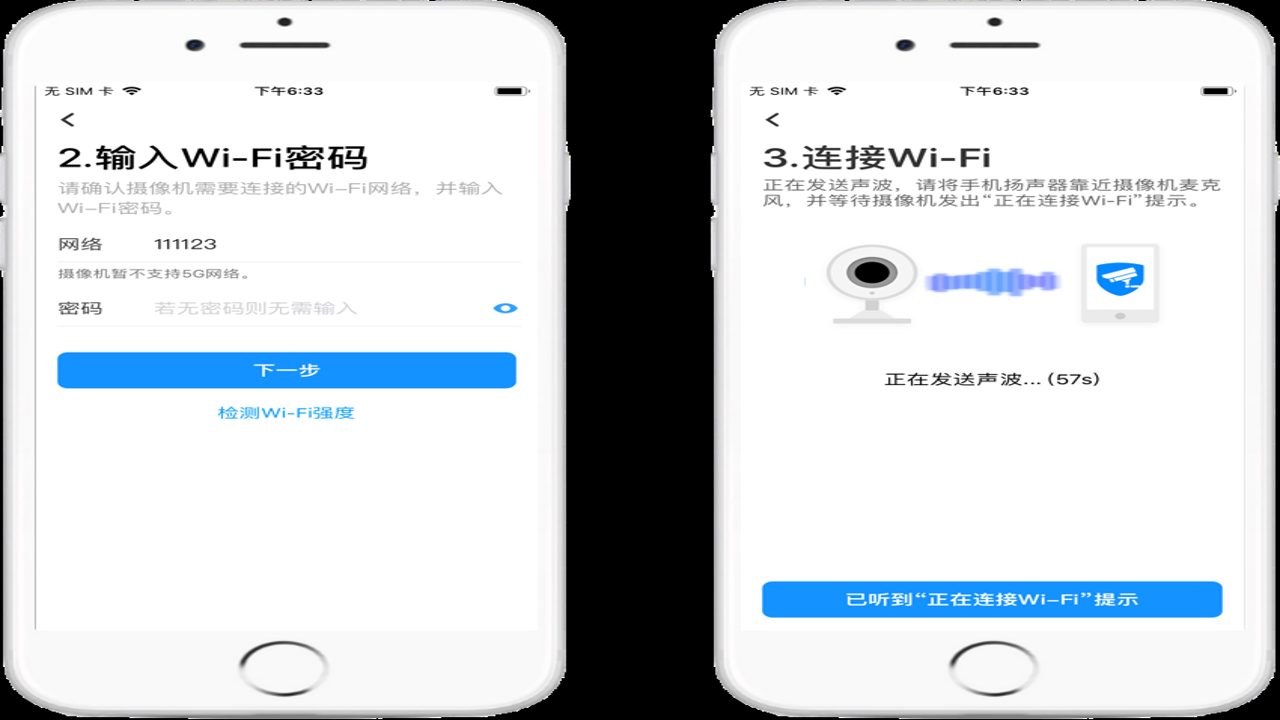
如果你的VMYCAM摄像头**远程连接不上**,别慌,九成是这三个原因:一是连错成了5G WiFi,二是路由器的AP隔离功能没关,三是设备离线了,把摄像头断电重启再等两分钟基本就好。还有一点,家里WiFi名字和密码里如果带特殊符号,也可能导致配网失败,建议用字母加数字的组合。
绑定成功之后,点击设备就能看实时画面了。白天上班想看看家里老人小孩、出门旅游想看看门窗关没关,点开APP就能看到,这是VMYCAM手机远程监控最实用的功能。画质方面支持切换高清和标清,流量紧张或者网络一般的时候用标清,画面更流畅。
下面这几个功能建议都打开,**体验差距很明显**:
1. 移动侦测报警:有人进入画面范围会推送消息到你手机,看家防盗就靠它,记得顺便关掉宠物经过这种误报多的区域;
2. 云存储或插卡录像:存储卡插上之后能看回放,录像存多久取决于卡容量,64G大概能存三四天的循环录像;
3. 双向语音:摄像头和APP都能说话,看家、喊话、逗逗家里宠物都挺好用;
4. 夜视模式:一般默认自动开启,光线一暗就切换红外,晚上画面是黑白的但很清楚。

用了一段时间,遇到最多的问题无非就是这几个。画面卡顿,多半是家里上行带宽不够或者路由器离摄像头太远,把摄像头挪近路由器,或者检查下家里有没有别的设备在疯狂占网速。提示设备离线,先看摄像头指示灯还亮不亮,断电重启是最万能的招。换手机登录找不到设备,那是因为设备绑定在原账号上,用原账号登录就能同步出来。还有朋友问一台手机能不能绑定多个VMYCAM摄像头,答案是能,一个账号可以管好几台,店面、仓库多装几个也不用切来切去。
总的来说,VMYCAM手机远程监控摄像头的核心逻辑就一句话:先配网,再绑定,之后随时远程看。第一次操作可能觉得繁琐,但绑定好之后基本就是零成本使用。如果照着上面步骤走还是卡在某一步,可以留言说说具体情况,大家一起想办法解决。
