
电脑用久了总会变慢,C盘一点点变红,浏览器缓存、临时文件、日志乱七八糟堆在一起,看着就闹心。很多人想装个清理工具,又怕碰到捆绑全家桶,或者一不留神把微信聊天记录、浏览器密码给清没了。这篇文章就按我自己装机时的顺序,把BleachBit软件最新中文版从哪下、怎么装、第一次点哪些选项,用大白话捋一遍,新手跟着做基本不会翻车。

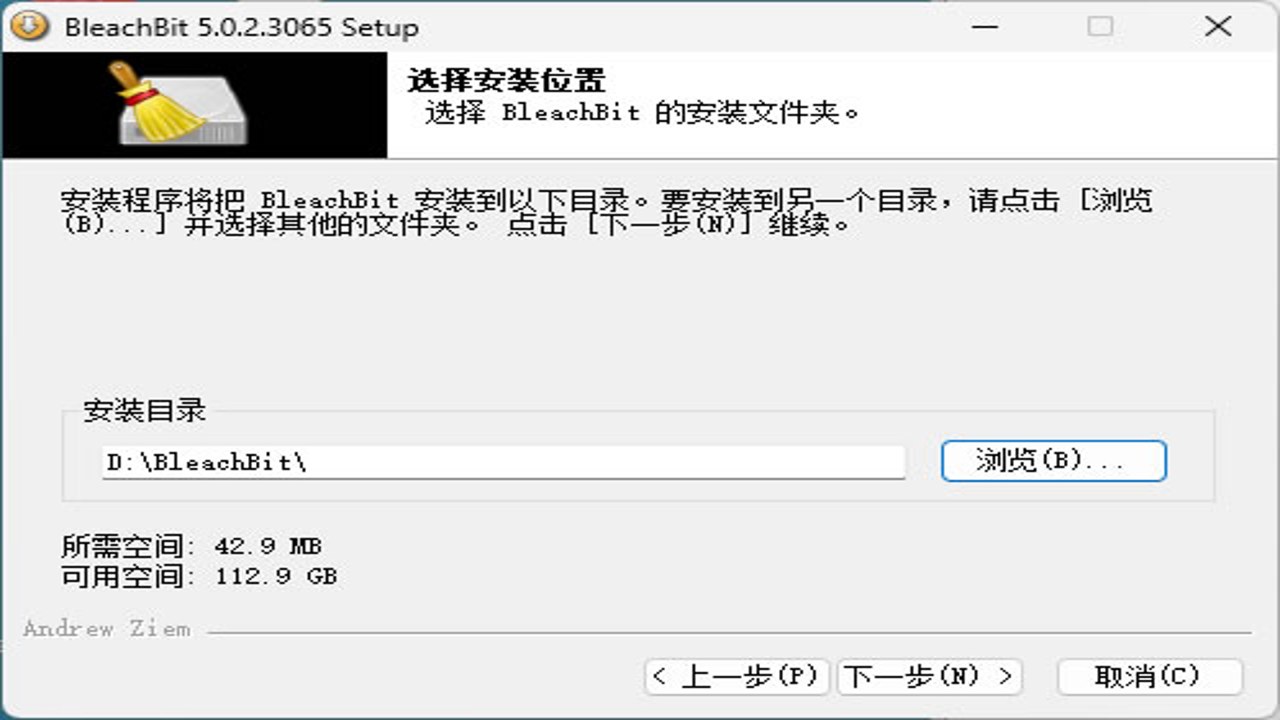
先说最重要的,别去来路不明的下载站乱点高速下载按钮,那玩意儿十有八九给你塞个下载器。我更建议直接找BleachBit软件最新中文版的官方页面,看域名是不是 bleachbit.org,页面里有 Windows 安装包,也有便携版。想省事选安装包,双击下一步就行;喜欢绿色版就选便携版,解压就能跑,放U盘里带到别的电脑也能用。下载的时候注意看版本号和发布时间,别拿到好几年前的老包。文件不大,几十兆,校园网、公司网都能拉得动。
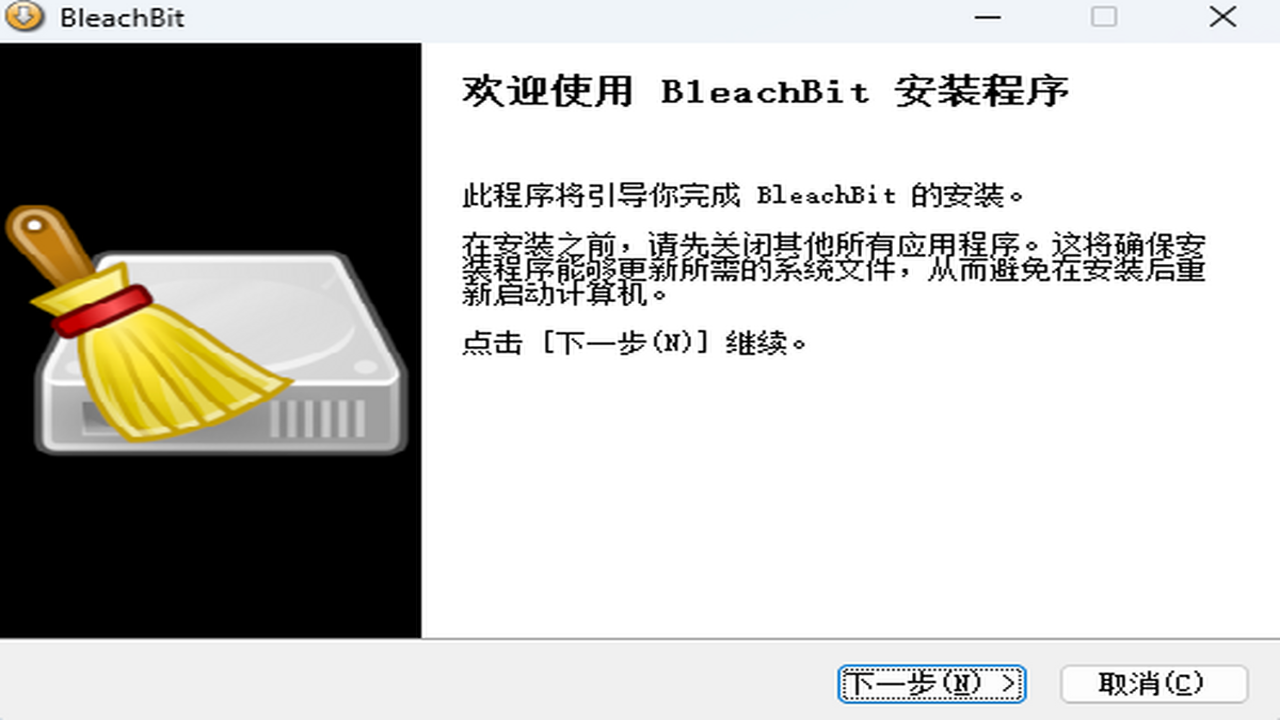
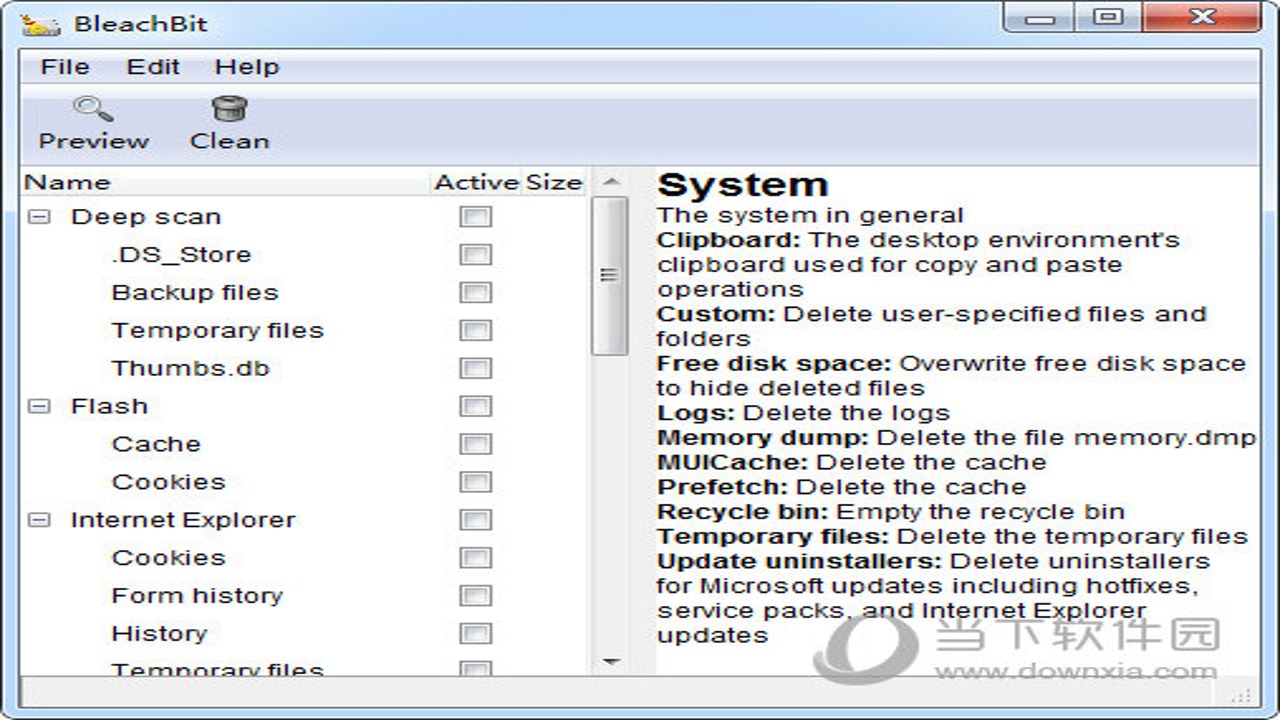
双击安装包后语言先选中文,后面一路下一步问题不大。真正要留心的是组件勾选项,不懂就别全勾,默认其实已经够用。装完第一次打开,界面不算花哨,左边是一列可以清理的程序,右边有预览和清理按钮。我建议第一遍先点预览,看看它准备删哪些东西、能腾出多少空间,心里有个数。尤其办公电脑,Outlook、微信文件、浏览器书签这类项,宁可不清也别乱点。家里自己用的机器就宽松点,系统临时文件、回收站、日志这些,勾选后预览没问题再动手。这个顺序很关键,先预览再清理,误删的概率能小很多。
打开BleachBit软件最新中文版后,左边列表会显示系统、Firefox、Chrome 之类的项目。新手建议先勾系统下面的临时文件、缩略图缓存、回收站;浏览器只勾缓存,不勾密码和站点偏好设置。要是你用 VS Code、QQ、钉钉这类软件,慢慢认,不确定的别碰。点预览后等它扫一圈,能看到每个项目能清多少。说实话第一次扫出来几GB都正常,我帮同学清过一台三年没管过的笔记本,临时文件加日志干掉了快9GB,风扇声都小了点。清理中别强制关机,也别一边打游戏一边让它跑,耐心等进度条走完。
BleachBit软件最新中文版有个好处,规则能自己控制。常用浏览器的缓存可以每周清一次,系统日志不用天天动。要卖给二手电脑或者把机器借人之前,可以专门勾隐私相关项目,再做一遍覆盖清理,心里更踏实。还能让它开机不自启,避免常驻后台占资源,想用的时候手动点开就行。碰到清理失败也别慌,多半是文件正被占用,关掉浏览器、聊天软件后再扫一次就好。另外提醒一句,中文版界面虽然友好,但深层逻辑还是删除,执行前一定看好预览清单,重要资料提前备份,别把下载夹里没整理的照片视频一锅端了。按这个节奏用,电脑清爽,隐私也少留尾巴。
