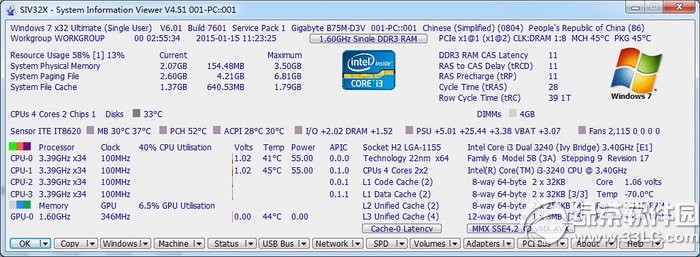
最近帮朋友看电脑老是蓝屏,折腾半天也不知道哪儿出了问题,后来用了SIV System Information Viewer这个系统信息查看工具,一下子就把CPU温度、内存占用、硬盘健康状态全摸清了。说实话,这软件虽然名字听起来挺专业,但用起来真没那么复杂,今天小编就结合自己实际用的经验,跟大家聊聊这个工具到底怎么下载、怎么用,顺便分享几个小技巧。

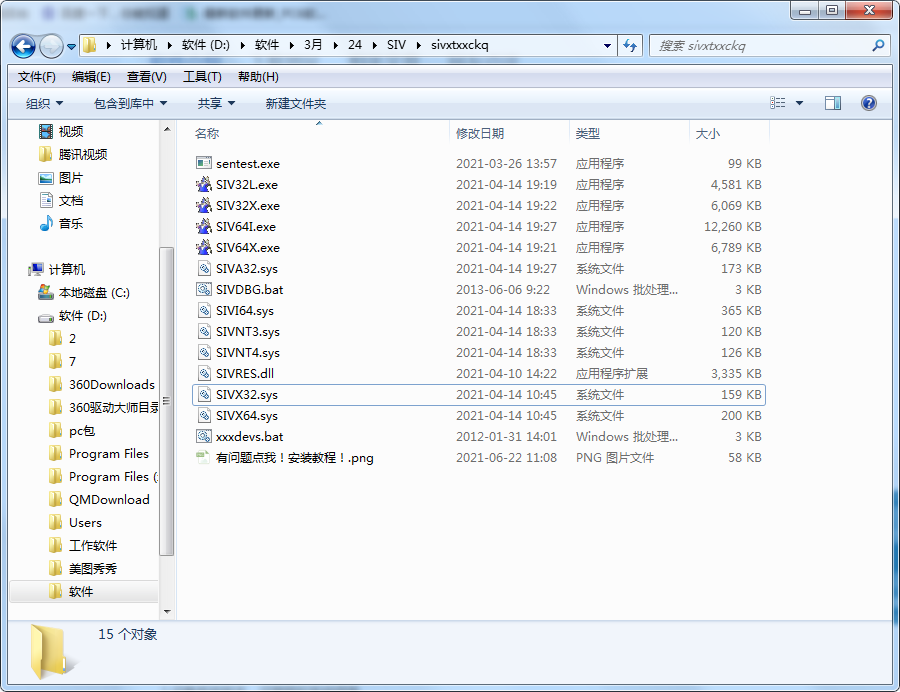
很多人第一次听到SIVSystem Information Viewer这个名字,可能觉得是那种特别极客的玩意儿,其实它就是一款绿色免安装的硬件检测工具。跟那些动不动就几个G的鲁大师不一样,SIV特别轻量,解压出来就能直接运行。它能检测的东西特别全,从CPU型号、主板BIOS版本,到内存条频率、显卡核心代号,甚至连硬盘的通电时间都能看到,这一点对淘二手硬件的朋友来说简直太实用了。
下载的时候大家注意认准官网或者靠谱的软件站,别去那些乱七八糟的下载站,要不然容易捆绑一堆垃圾软件。小编第一次下的时候就吃了亏,装完发现桌面多了好几个全家桶,气得不行。后来学乖了,直接去官方站点下,或者用一些知名的纯净软件库。下载下来是个压缩包,解压后找到SIV.exe双击就能跑,不用安装,特别省事。
打开SIVSystem Information Viewer之后,界面可能第一眼看上去有点乱,密密麻麻全是数据,但别慌,咱们只需要关注几个关键板块就行。最上面一排是菜单栏和快捷图标,鼠标悬停上去会有中文提示(如果你的版本是中文版的话)。默认显示的“System”页面,就是电脑整体配置概览,处理器、主板、内存容量这些一目了然。
小编用得最多的是“Sensors”传感器页面,这里面能看到CPU每个核心的温度、主板温度、风扇转速、电压等实时数据。上次电脑突然风扇狂转,打开SIV一看,原来是CPU温度飙到了90多度,拆开清理灰尘后立马降到40度,问题就解决了。还有个“Memory”页面,能查看内存条的详细参数,包括时序、颗粒品牌,对于想要超频的朋友来说参考价值很高。
另外,SIVSystem Information Viewer还内置了一些小工具,比如屏幕坏点测试、硬盘健康度检查(SMART信息),这些在“Tools”菜单里能找到。特别是硬盘检查,能看出通电时间和累计读写量,买二手笔记本的时候带着U盘跑一下这个,心里就踏实多了。

光说功能可能有点干,小编举两个实际例子。第一个例子是排查蓝屏。之前有个朋友电脑玩游戏就蓝屏,重装系统也没用,我就用SIVSystem Information Viewer看了一下“System Events”或者配合系统日志,发现内存条频率在BIOS里被设置得过高,导致不稳定。后来进BIOS把XMP关掉,恢复默认频率,问题就再也没出现过。第二个例子是升级电脑前的体检,想加装内存条,但不知道现有内存是什么型号和频率,用SIV一看,原来是DDR4 2666MHz的,直接去网上买同规格的插上就行,兼容性问题基本不用太担心。
还有个小技巧,SIVSystem Information Viewer支持生成系统报告,在“File”菜单里选择“Save Report”,能把当前所有硬件信息保存成一个txt或者html文件。这个功能在远程帮别人看电脑问题时特别有用,让对方把报告发过来,咱们这边一看就知道是什么配置,比截图方便多了。
用了这么长时间,小编觉得SIVSystem Information Viewer最大的优点就是轻量、信息全、更新快,新出的硬件基本都能认出来。缺点也很明显,就是界面UI比较老旧,对新手不太友好,有时候想找个功能得翻半天菜单。但如果你愿意花几分钟熟悉一下,它绝对比那些花里胡哨的国产软件管用。
如果你是个普通用户,只是想看看自己电脑是什么配置,那SIVSystem Information Viewer完全够用;如果你是个喜欢折腾硬件的DIY玩家,那这个工具更是必备神器。下载前记得查一下版本更新日志,尽量用最新版,对Win11的支持会更好一些。希望这篇文章能帮到大家,有问题的可以在评论区留言交流。