
最近有不少朋友在找屏幕录像专家LXE播放器,因为用屏幕录像专家录出来的视频格式是.lxe的,普通的播放器根本打不开,必须用专用的LXE播放器才能看。我之前也踩过坑,下载了好几个假的或者不兼容的版本,折腾半天才搞定。今天就把我自己的下载安装和使用经验分享出来,希望能帮大家少走弯路,一次搞定。

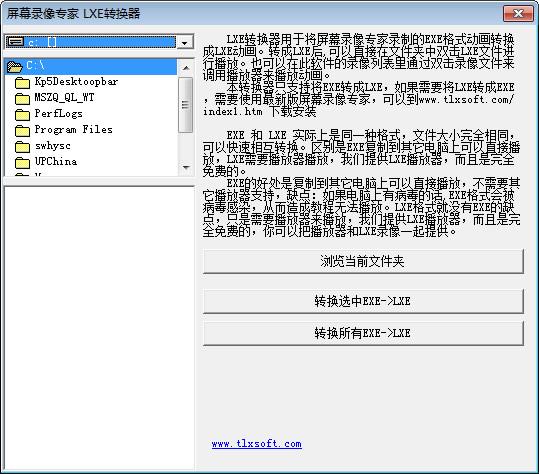
简单说,屏幕录像专家是一款很老牌的电脑录屏软件,很多教学视频、游戏录制都是用它的。它录出来的默认格式就是.lxe,这种格式用Windows自带的播放器是打不开的,必须配合官方的LXE播放器来用。这个播放器其实就相当于一个解码器加播放器,专门用来回放屏幕录像专家生成的视频文件。如果你录了视频想发给别人看,对方也得装这个播放器才能打开。所以下载一个靠谱的LXE播放器还是很必要的。
我之前在网上下过一个所谓的万能播放器,结果打开.lxe文件直接报错,后来才明白是版本不对。这里建议大家一定要下载和你的屏幕录像专家版本匹配的LXE播放器,最好是同一个版本号,不然容易出问题。
下载这个播放器,我建议优先去官网下载,或者去一些大的软件站,比如华军、太平洋、多特这些地方。搜索关键词就填“屏幕录像专家LXE播放器下载”,注意看下载页的版本号,尽量选择最新版本。有些网站会捆绑其他软件,下载的时候要注意勾选,别被装了一堆垃圾软件。
下载的时候还要留意文件大小,一般这个播放器不大,就几十兆,如果下载下来几百兆,那肯定有问题。另外,下载完一定要先杀毒,再安装,安全第一。

安装其实很简单,双击下载好的exe文件,一路点“下一步”就行。不过有几个小细节我提醒一下:第一,安装路径最好不要有中文,虽然中文路径有时候也能用,但容易出现莫名奇妙的错误,所以建议默认路径或者改成纯英文的,比如D:\LXEPlayer。第二,安装的时候会问要不要关联.lxe文件,建议勾选,这样以后双击.lxe文件就能自动用这个播放器打开,省事。
安装完成后,桌面上会出现一个播放器的图标,双击打开,界面很简洁,就是一个播放器的样子。然后你可以试着双击一个.lxe文件,看看能不能正常播放。如果提示缺少什么解码器,那可能就是版本不对,重新下载匹配的版本就好了。
这个播放器用起来不难,但有几个功能很多人不知道。比如它可以单帧步进,就是按一下暂停键,然后按键盘上的方向键,可以一帧一帧地看视频,这个对于分析游戏操作或者教学视频特别有用。还有就是在播放的时候可以自由调整播放速度,快捷键是Ctrl+方向键,往右是加速,往左是减速,看长视频的时候能省不少时间。
另外,如果你想把.lxe视频转换成通用的mp4格式,这个播放器本身不带转换功能,但屏幕录像专家主程序里有一个转换工具,你可以打开屏幕录像专家,找到工具菜单,里面有个“批量转换”,可以把.lxe转成avi或者mp4,方便在手机上播放或者上传到视频网站。
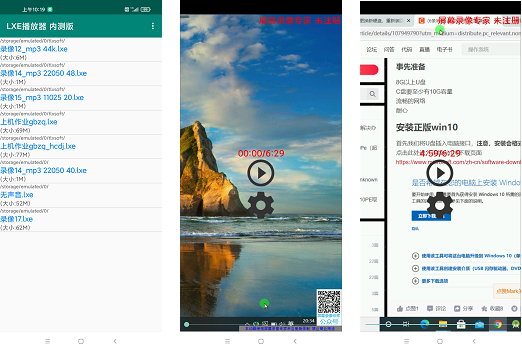
有朋友遇到过这种情况:播放器装好了,但打开.lxe文件就是黑屏,或者提示“不是有效的视频文件”。我一开始也遇到过,后来发现是版本不对。比如你的屏幕录像专家是2019版本,但下载的LXE播放器是2015的,那就可能打不开。所以一定要确认版本号一致,或者用最新版播放器尝试兼容。
还有一种情况是系统缺少运行库,比如VC++运行库。这个可以去微软官网下载最新的Visual C++ Redistributable,安装一下,再打开播放器就好了。另外,如果是在Win10/Win11系统上,右键点击播放器,选择“属性”,在“兼容性”里勾选“以兼容模式运行这个程序”,选Windows 7,有时候也能解决闪退问题。
总之,屏幕录像专家LXE播放器本身不大,也不复杂,只要下载对版本,安装时注意细节,基本都能顺利使用。希望这个教程能帮到你,要是还有不明白的,可以在评论区问我,我看到会回复的。
