
UC式播放器这个名字,经常逛论坛、看视频的朋友应该不陌生。它主打的就是一个轻巧、启动快,而且解码能力强,很多网上流传的特殊格式视频,用系统自带的播放器根本打不开,但换上UC式播放器基本就能流畅播放。今天这篇就专门说说UC式播放器免费版到底怎么下载、怎么装,顺便把我自己踩过的坑也一并交代清楚,免得大家走弯路。我电脑上现在用的就是最新版,从下载到装好用了不到五分钟,后面会一步步说。


UC式播放器其实分PC电脑版和手机安卓版,两个版本的功能侧重点不太一样。电脑版更注重格式支持,像MKV、RMVB、FLV这些冷门格式都能顺畅打开,甚至有些损坏的视频文件它也能尝试修复播放。手机版则更看重省电和流畅度,小体积解码快,适合在手机上直接看本地视频或者缓存好的网盘资源。
所以第一步,你先得搞清楚自己要在哪个设备上用。如果电脑和手机都想装,那就分别下载对应的安装包。这里提醒一句,去官网或者知名软件商店下载最稳妥,那些小网站挂的所谓“破解版”“无限会员版”十有八九捆绑了流氓插件,装了之后弹窗广告能烦死你。
我一开始就是贪方便,在一个不知名下载站点了高速下载,结果装完发现桌面多了三四个没见过的图标,浏览器主页也被改了。后来全卸载干净,老老实实去官网下了,才清静下来。
另外,下载的时候留意一下文件大小,一般PC版安装包在30MB到60MB之间,手机版在20MB左右。要是看到几MB的压缩包,那基本可以断定是套壳的垃圾软件,别浪费时间下载了。

PC版的安装流程其实很标准,但有几个细节不注意就会中招。下载好的安装包一般是exe格式,双击运行后,第一步会让你选安装路径。这里建议不要装在C盘系统盘,以后重装系统或者系统盘空间紧张的时候会麻烦,我都是直接改成D盘新建一个文件夹。
接着就是安装选项,这里要留个心眼。有些版本会默认勾选“安装XX浏览器”“设置XX为首页”之类的附加项,你得把那些勾全去掉,只保留最核心的播放器主程序。记住,这一步很关键,很多莫名其妙的问题都出在这些捆绑选项上。
点完“立即安装”之后,等个十几秒就完成了。第一次打开UC式播放器,界面非常干净,就是一个简单的播放窗口加一个文件列表。你可以直接把视频文件拖进去播放,也可以点右键选择“打开文件”。我试了下同事发来的一个2GB大小的蓝光MKV,拖动进度条几乎零延迟,画质也没缩水,确实有两下子。
还有一个实用功能是“硬件加速”,在设置里默认是开启的。如果你电脑配置比较老,播放高清视频时觉得卡顿,可以把硬件加速关掉试试,有时候反而更流畅。这个要看具体配置,多试几次就知道哪个选项适合自己了。
手机版安装就更简单了,直接在应用商店搜“UC式播放器”,认准开发商名字,下载安装就行。如果商店里搜不到,那就去官网扫码下载APK安装包。安装时系统可能会提示“未知来源”,你需要在设置里允许一下,安装完再关掉这个权限就行,不影响安全。
手机版我用的最顺手的功能是“悬浮窗播放”,就是视频可以缩小成一个小窗口挂在屏幕角落里,一边聊天一边看视频,两不耽误。而且它支持倍速播放,从0.5倍到2倍随意调,看网课或者追剧都特别方便。我晚上躺床上戴耳机看视频,声音调到最小一格也觉得合适,音量调节做得挺细腻的。
另外,手机版还内置了文件管理功能,可以自动扫描手机里的所有视频文件并分类展示,不用再进文件管理器里翻来翻去找。对喜欢把视频存在手机里随时看的朋友来说,这个设计很贴心。
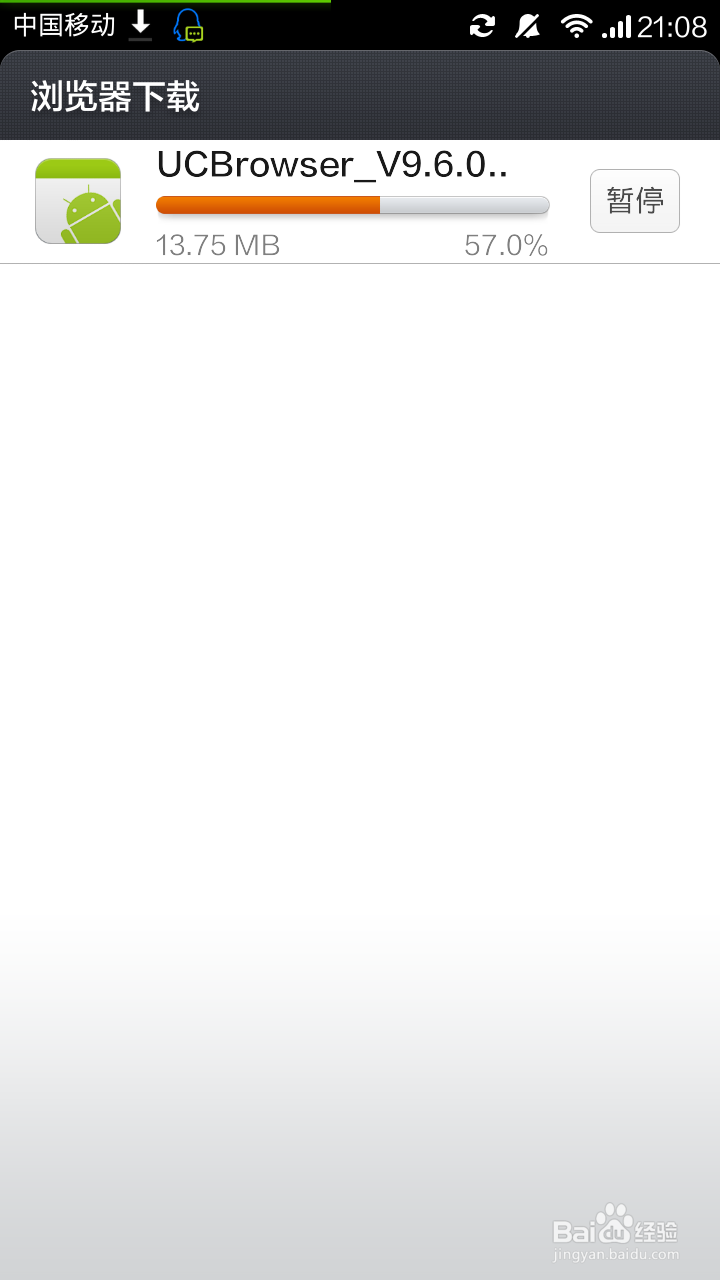
好多朋友反映,装了UC式播放器之后,双击视频文件却提示“文件关联失败”,或者干脆打不开。这个多半是安装时被杀毒软件拦截了注册表写入,解决办法很简单:打开播放器的“设置”,找到“文件关联”或者“默认播放器”选项,把需要的视频格式全部勾上,保存退出就好了。
还有一种情况是播放某些视频有画无声,或者有声音没画面。这通常是缺少对应的解码器。UC式播放器本身内置了解码器,但为了版权原因,个别格式需要另外下载解码包。遇到这种情况,点一下播放器里的“检测解码器”按钮,它会自动帮你下载安装缺失的组件,全程不用手动操作。
再就是关于弹窗广告的问题。官方正版的UC式播放器其实很干净,基本没有弹窗。如果你一天到晚被弹窗骚扰,那十有八九是装到了带毒的“李鬼”版本。赶紧卸载,然后去官网重新下载一个正版安装包。
还有网友问要不要付费,这里明确告诉大家:UC式播放器免费版就是完全免费的,所有核心功能都免费开放,不存在什么隐藏收费陷阱。那些打着官方旗号收费的都是骗子,千万别信。
最后总结一下,UC式播放器免费版无论是电脑还是手机,下载安装都不复杂,核心就是认准官方渠道,安装时取消捆绑选项。装好之后,你会发现看视频的体验确实提升了一个档次。希望这篇分享能帮到你,如果还有其他问题,欢迎在评论区留言,我看到都会回复的。
