


UC浏览器是一款广受好评的网页浏览工具,凭借其轻快、智能的上网体验,在众多浏览器中独树一帜。该版本专为Windows平台打造,延续了UC团队对极速与稳定的追求,同时融入了更符合电脑用户习惯的交互设计。无论是日常资讯阅读、资料查询,还是在线视频观看、网络购物,UC浏览器都能提供流畅且安全的访问环境。其内核经过深度优化,在页面加载速度与系统资源占用方面表现均衡,特别适合追求效率与简洁界面的用户。接下来,我们将从功能特色、安装使用到常见问题,为您呈现一份详尽的体验指南。
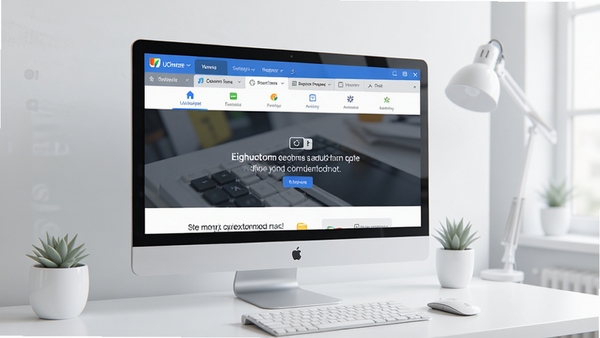
UC浏览器电脑版搭载了自主研发的极速渲染引擎,能够智能预加载常用网站资源,显著缩短页面开启时间。针对国内网络环境进行专项优化,即便在带宽波动时,也能维持视频播放与文件下载的连贯性。其内存管理机制较为高效,长时间开启多个标签页后,系统流畅度依旧保持良好,减少了卡顿与假死现象,让多任务并行处理更为从容。
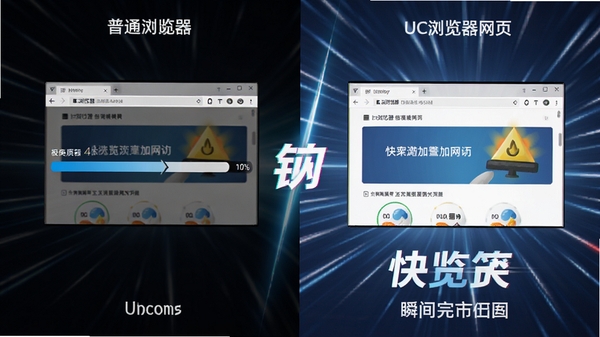
首页导航支持高度自定义,用户可根据个人喜好添加常用网站,一键拖拽排序,打造专属上网入口。UC团队精心整理的网址分类大全,覆盖新闻、购物、影音、教育等热门领域,省去手动输入网址的繁琐。针对资深用户,还提供了快速拨号盘与云同步功能,收藏夹与设置项可跨设备无缝迁移,实现信息随身而行。
内置多层安全防护体系,能够实时拦截恶意网址、钓鱼页面与流氓插件,在搜索和浏览过程中为用户竖起一道坚固的屏障。无痕浏览模式可彻底清除本地浏览记录与表单数据,保护个人隐私不被窥探。同时,下载安全扫描功能会在文件落盘前进行风险检测,有效降低中毒概率,让每一次下载都安心无忧。

内置网页截图、翻译助手、夜间模式、屏幕取色等丰富的小工具,无需额外安装扩展即可调用。其中,网页截图支持长截图与区域截图,方便保存重要资料;翻译助手可实现划词即译,轻松跨越语言障碍。这些细节设计充分考虑了办公与学习场景的实际需求,提升了浏览器的整体实用性。
| 快捷操作 | 功能说明 |
|---|---|
| Ctrl+T | 新建标签页 |
| Ctrl+Shift+N | 打开无痕窗口 |
| Ctrl+D | 收藏当前页面 |
| 软件名称 | 核心优势 | 用户评分 |
|---|---|---|
| 谷歌浏览器 | 扩展丰富,同步流畅 | ★★★★★ |
| 火狐浏览器 | 隐私保护,开源定制 | ★★★★☆ |
| Edge浏览器 | 系统集成,性能均衡 | ★★★★☆ |
| 360浏览器 | 国内生态,功能全面 | ★★★★ |
| 猎豹浏览器 | 视频下载,界面炫酷 | ★★★★ |
| 快捷浏览器 | 轻巧快速,低占内存 | ★★★☆ |
在使用UC浏览器过程中,用户可能会遇到一些常见的启动或运行问题,以下逐一提供简易修复方法。
问题一:双击图标无反应或提示“应用程序无法启动”。这通常是由于系统缺少必要的运行库组件。请前往本站搜索“微软常用运行库合集”并安装,即可解决大部分兼容性问题。
问题二:浏览器主页被篡改或强制跳转。检查桌面快捷方式属性,确保“目标”末尾没有多余网址。同时,在UC浏览器设置中重新锁定主页,并利用其自带的“上网防护”功能进行修复。
问题三:播放视频时黑屏但有声音。多为硬件加速冲突所致。点击菜单-设置-高级,关闭“使用硬件加速模式”,重启浏览器即可恢复正常。
问题四:频繁闪退或卡死。先清理浏览器缓存与Cookie,若无效,则备份收藏夹后,在设置中执行“重置浏览器设置”,恢复默认配置。
问题五:网页字体显示模糊。在系统显示设置中,确保缩放比例为推荐值(如100%或150%),并在浏览器高级设置中勾选“自动调整页面排版”。
问题六:下载文件被杀毒软件误报。UC浏览器的下载模块已通过安全认证,请将UC浏览器加入杀毒软件白名单,并开启“下载扫描”功能,双重保障。
点击浏览器右上角“收藏”图标,选择“导入/导出”,可从IE、Chrome等浏览器中一键导入收藏夹数据,也支持从HTML文件恢复。导出时选择“导出为HTML文件”,即可备份到本地。
当然可以。点击导航页右上角的“自定义”按钮,即可添加、删除或拖拽排序常用网站。您还可以添加“壁纸”和“布局”切换,打造个性化上网首页,让每次打开浏览器都赏心悦目。
UC浏览器内置了强大的广告拦截引擎,点击地址栏右侧的“闪电”图标,开启“智能拦截”即可过滤大部分弹窗和横幅广告。对于视频广告,可尝试开启“强力拦截”模式,获得更清爽的观看体验。
此内容由AI根据文章内容自动生成,并已由人工审核
开发者其他应用优视科技

糖果游戏浏览器
 浏览器类
8.1M
v2.64电脑版
浏览器类
8.1M
v2.64电脑版
狸猫浏览器Leocat
浏览器类
42.0M
v2.0.1.1电脑版
汇讯WiseUC企业即时通讯平台
浏览器类
65.5M
v3.9.5电脑版
洋葱浏览器
 浏览器类
41.1M
v1.0.0.0电脑版
浏览器类
41.1M
v1.0.0.0电脑版
飞火浏览器
浏览器类
45.9M
v2.3.7.1230电脑版
柚子浏览器
浏览器类
4.9M
v1.2.0.0电脑版
蚂蚁浏览器
浏览器类
1.6M
v9.0.0.407电脑版
123加速浏览器
浏览器类
74.8M
v3.102.10.16电脑版
123加速浏览器
浏览器类
74.8M
v3.102.10.16电脑版
QQ浏览器企鹅守护专版
浏览器类
62.2M
v10.2.2307.400电脑版

支持( 0 ) 盖楼(回复)