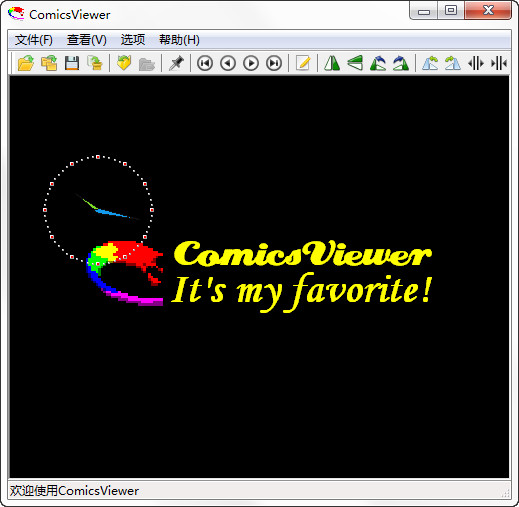
最近迷上了在手机上看漫画,前前后后试了好几款阅读器,不是广告太多就是卡得要命,翻个页能等半天,真心受不了。后来在一个论坛里看到有人推荐ComicsViewer漫画阅读器,说是老牌软件了,专门用来本地看漫画的,我就抱着试试看的心态下载了一个。用下来这几天,感觉确实挺顺手,今天就跟大家聊聊这款软件到底咋样,也顺便说说下载和安装那些事儿。


可能有些朋友没听过ComicsViewer这个名字,其实它在PC端早就小有名气了,很多老漫迷电脑里都存着这个软件,用来打开那些压缩包格式的漫画文件特别方便。现在手机版也做出来了,功能上跟电脑版差不多,但针对触屏操作做了不少优化。咱们平时从网上下载的漫画,好多都是zip或者rar压缩包,里面是一张张的图片,用手机自带的看图软件看那叫一个痛苦,一张张翻得累死。ComicsViewer最牛的地方就是能直接打开这些压缩包,自动帮你排序,从头到尾连着看,就跟翻实体书一样顺畅,这体验别的软件真比不了。
先说下载,大家千万别去那些乱七八糟的下载站,一不留神就给你捆绑一堆垃圾软件,烦都烦死。我一开始就是在某搜索引擎搜“ComicsViewer下载”,结果点进去全是广告,下载下来还是个假的,气得我直接删了。后来学聪明了,去官方渠道或者一些口碑好的应用市场找,才下到正版的。安装过程倒是不复杂,跟普通APP一样,点两下就装好了。不过有一点要注意,装的时候如果手机提示“未知来源”,记得去设置里允许一下,不然装不上。装好之后打开,界面挺简洁的,没啥花里胡哨的东西,一看就是实用派。
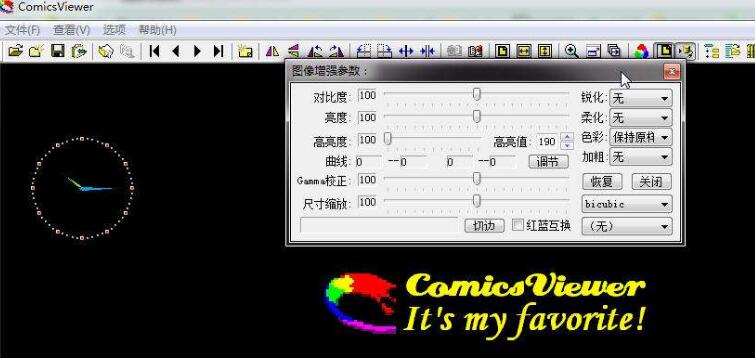
先说打开漫画这一步。我把之前下载的《海贼王》压缩包传到手机里,用ComicsViewer一扫就识别出来了,点进去之后,漫画页面直接加载出来,翻页非常跟手,没有那种拖泥带水的感觉。而且它有个特别贴心的功能,就是可以自由切换翻页方向,从右往左或者从左往右都行,完全看你个人习惯。我最喜欢的是它的缩放功能,双指一捏就能放大看细节,有些漫画画得特别精细,字又小,放大看真心爽。还有个“单页模式”和“双页模式”切换,横屏的时候用双页模式看,特别有看实体单行本的感觉,情怀直接拉满。
另外,ComicsViewer对图片的优化也做得不错,颜色还原很正,没有偏色或者发灰的情况。之前用别的软件看,有些漫画页面的线条会有锯齿感,但用ComicsViewer看就平滑很多,眼睛舒服多了。它还支持自动记忆阅读进度,下次打开直接接着上次看的地方,不用自己费劲去找看到哪了,这个细节对于追长篇漫画的人来说太重要了。
用了一段时间,我也摸索出几个小技巧,分享给大家。第一个是设置里有个“图片预处理”选项,建议打开,特别是看那些扫描版的漫画,打开之后画面会变得更清晰,噪点也少一些。第二个是如果觉得翻页动画太慢或者太快,可以在设置里调节动画速度,调到最流畅的那个档位,翻起来那叫一个丝滑。第三个就是关于文件管理的,建议大家把漫画文件统一放在一个文件夹里,这样ComicsViewer扫描的时候更容易找到,不用翻来翻去找路径。还有就是,如果你下载的是分卷压缩包,记得全部下载完再解压或者用软件打开,不然可能会提示文件损坏。
说实话,如果你只是个偶尔看看漫画的轻度用户,那可能随便找个在线漫画APP就够了。但如果你跟我一样,喜欢下载高清原画质的漫画存手机里慢慢看,那ComicsViewer绝对是不可多得的好帮手。它没有广告打扰,界面干净,功能实在,运行又稳定,这几天的使用中我还没遇到过闪退或者卡死的情况。反正我现在手机里就留着这一个漫画阅读器,其他的都卸载了。如果你也在为手机看漫画发愁,不妨下载一个ComicsViewer试试,相信它不会让你失望的。