
平时大家是不是经常遇到这种糟心事?从网上下载了一部老电影或者自己用老式DV录了点东西,文件后缀是RMVB,结果想传到手机上看吧,手机不认;想剪辑一下吧,软件打不开。这时候就特别需要一个靠谱的RMVB转换器。今天小编就结合自己这几年折腾视频格式的实战经验,跟大伙儿聊聊怎么选工具,怎么把RMVB这个老古董格式,顺顺利利地变成咱们现在最常用的MP4格式。分享的都是大实话,没有一点弯弯绕绕。

说实话,RMVB格式在前些年那会儿确实火,因为它压缩比高,一个电影几百兆就能存下来,对于那时候的小硬盘小U盘来说特别友好。但搁在现在,这格式就有点跟不上趟了。现在的手机、平板、智能电视,甚至是车机系统,基本都默认支持MP4格式,对RMVB的支持度反而不高。小编前阵子想把一个RMVB的教学视频放到大屏幕电视上看,结果电视直接提示“格式不支持”,当时就懵了。所以,咱们转换格式,不是瞎折腾,是为了让视频能在更多设备上流畅播放,特别是把RMVB转成H.264编码的MP4,兼容性最好,画质损失也小,这才是最实用的解决办法。
现在网上一搜RMVB转换器,跳出来一大把,但真正好用的没几个。小编我试过不少,也踩过好多坑,这里总结几个硬指标给大家参考。首先,必须得是免费的,而且不能有那种强制的全家桶捆绑,装一个转换器,给你塞一堆垃圾软件,这种最烦人。其次,操作界面别太复杂,咱们要的是把事儿办成,不是去研究什么专业软件,最好打开就能看懂,拖进去就能转。再有就是转换速度和质量,不能光图快,转出来的视频模糊得没法看,那就等于白转了。现在有些工具支持硬件加速,能在保证画质的前提下,速度还能快不少。

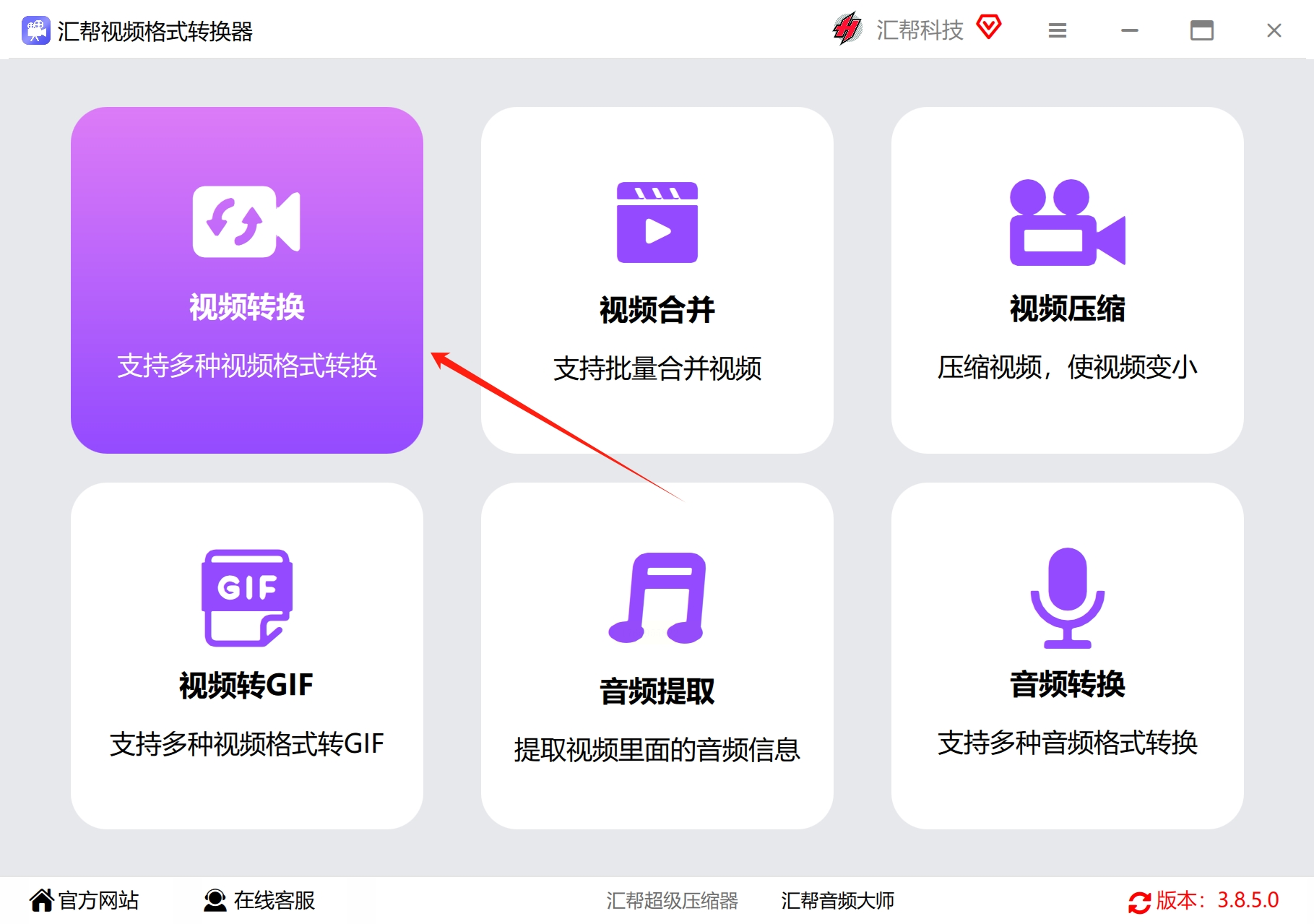
小编最近一直在用一款小巧的免费工具,名字就不说全了,免得有打广告嫌疑,大家搜“免费RMVB转换器”就能看到。它的操作逻辑特别符合咱们普通人的习惯。第一步,打开软件,直接把那个卡了好久的RMVB文件拖拽进主界面。第二步,在下方“输出格式”那里,选“MP4”,如果你的播放设备比较老,就选H.264编码的那个选项,准没错。第三步,点一下“开始转换”按钮,去倒杯水的功夫,基本就搞定了。整个过程非常丝滑,不像某些大软件,设置项多得让人眼花缭乱。如果你文件特别多,它还支持批量添加任务,一次性把十几个RMVB文件全丢进去,然后一起转换,省心又省力。
再好的工具,用起来也得有点小技巧。小编第一次用转换器的时候,就犯过迷糊,直接默认设置去转,结果电影倒是能看了,就是字幕变成乱码了。后来才知道,得在“字幕”选项里手动加载一下字幕文件,或者选择“嵌入字幕”功能。另外,如果源文件本身画质就很差,比如那种分辨率只有480P的,转成MP4后也别指望能变成高清,转换不是修复,它只能最大程度保持原有画质不损耗。还有一点要提醒大家,转换的时候最好把电脑上占网速的大程序关一关,特别是那些下载软件,不然会影响转换速度,虽然不影响画质,但等得心烦不是?
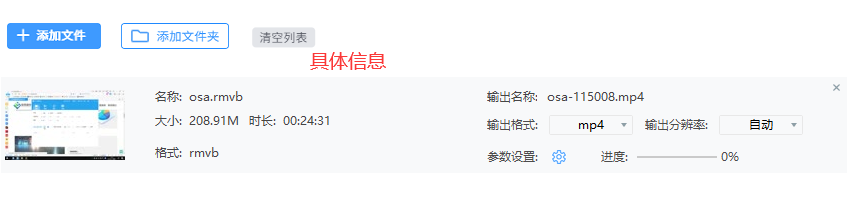
当进度条走到100%,看到“转换完成”那几个字,心里那块石头就算落地了。转好的MP4文件,文件名后缀变了,文件大小可能会稍微大一点点,这是很正常的,毕竟编码方式不一样。这时候,你可以把这个新视频传到手机里,或者插上U盘直接插电视上,基本都能流畅播放了。小编现在养成了个习惯,只要是下载到RMVB格式的资源,都会顺手用这个RMVB转换器给它转成MP4存着,省得以后急着用的时候手忙脚乱找工具。毕竟,工具这东西,用得顺手了,就跟老朋友一样,能帮你解决大麻烦。
总之,一个趁手的免费RMVB转换器,是咱们电脑里必不可少的实用工具。它不复杂,不折腾,就是为了解决视频播放兼容性问题而存在的。希望小编今天的这些经验分享,能帮大家少走点弯路,以后遇到RMVB格式,心里不慌,打开转换器,轻松搞定。
