最近好多朋友在后台问我,说想给手机里的MP3文件剪个铃声,或者把几首歌拼接起来,但不知道用什么工具好。说实话,市面上那些专业的音频软件,像Audacity或者Adobe Audition,功能是强大,但对咱们普通用户来说,界面太复杂,学习成本太高了,装上去捣鼓半天,可能连录音键都找不到。今天小编就给大家分享一款我一直在用的老牌神器MP3FileEditor。这个名字听起来挺长,但你只要记住它是个MP3文件编辑器就行。这篇文章就是一篇保姆级的MP3FileEditor中文版下载教程,从哪下载、怎么装、怎么用,一次给你讲明白,保证你看完就能上手。

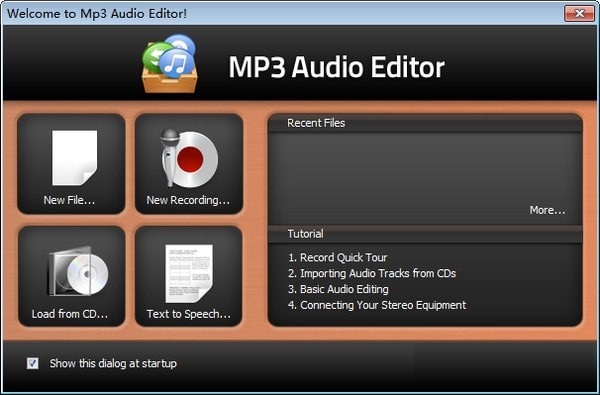
咱们先别急着下载,得先弄明白这软件是干嘛的。MP3FileEditor,顾名思义,就是专门用来编辑MP3格式音频文件的工具。它的主要功能有三个:**裁剪**(把一首歌的高潮部分截出来当铃声)、**合并**(把几段音频拼成一段)和**转换**(比如把WAV格式转成MP3,或者调整MP3的比特率)。跟那些专业软件比起来,它最大的优点就是**轻量、简单、免安装**。我记得我第一次用的时候,下载下来是个压缩包,解压出来直接就能运行,连安装过程都省了,这点对电脑小白来说特别友好。所以,如果你想找一个不占内存、打开就能用的MP3剪辑小工具,那MP3FileEditor绝对值得一试。
既然是下载教程,这里小编得多嗦几句。很多朋友喜欢去搜索引擎搜“MP3FileEditor中文版下载”,结果点进去全是捆绑软件的下载站,一不小心就装了一堆垃圾广告。我的建议是,**优先选择官网下载**,或者去一些知名的软件下载库,比如太平洋下载中心、**华军软件园**这种老牌站点。下载的时候注意看文件大小,一般这个软件也就几MB大小,如果下载下来是个几百MB的安装包,那八成是绑了全家桶,赶紧删掉。下载完成后,如果是个压缩包,先右键解压,然后找到里面的.exe文件,双击就能打开。如果打开的时候提示缺少DLL文件,那可能是你的电脑缺少运行库,去下载一个微软常用运行库合集装上就行,这个问题在Win7系统上比较常见。
打开软件之后,界面是全英文的,这也是很多新手头疼的地方。别慌,其实常用的按钮就那么几个。**File菜单**是文件操作,Open是打开MP3文件,Save是保存。**Edit菜单**是编辑操作,这里面有Select All(全选)、Delete(删除)这些。你只需要记住这几个单词,基本就能操作了。网上虽然有汉化版,但小编不太推荐,因为汉化版有时候会报毒,还是用原版加个翻译软件对照着用更安全。
下面进入正题,教大家最常用的**MP3剪辑功能**。第一步,点击左上角的**File**,选择**Open**,在弹出的窗口里找到你要编辑的MP3文件。打开之后,你会看到中间有个波形图,这就是音频的视觉化显示,拖动鼠标可以选中一段区域。比如你想截取歌曲从1分20秒到1分40秒这段,就用鼠标在波形图上精准地拖拽选中。选中之后,被选中的区域会高亮显示。第二步,点击**Edit**菜单,选择**Trim/Crop**(裁剪/切除)。这里要注意,Trim的意思是保留选中部分,删除其他部分;Crop的意思正好相反,是删除选中部分。咱们要截取高潮部分,就选Trim。点击之后,波形图就只剩下你选中的那段了。第三步,点击**File**,选择**Save As**(另存为),起个名字,选择保存位置,点击保存,一个属于你自己的手机铃声就做好了。
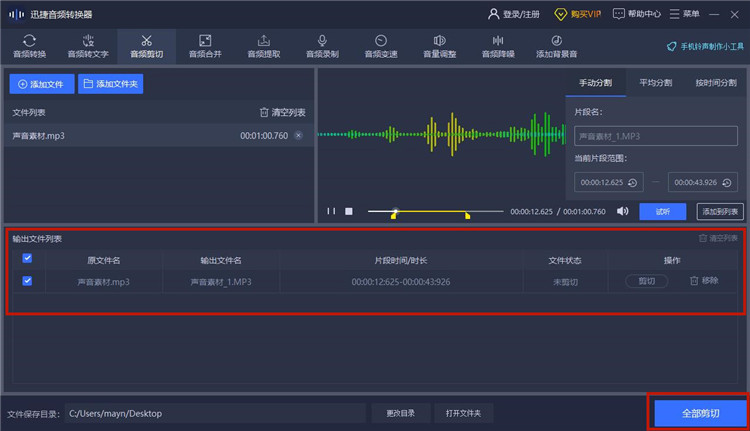
除了剪辑,MP3FileEditor的**合并功能**也挺好用。比如你想把两段录音拼在一起,或者把几首喜欢的歌连起来做个小串烧。操作也不难:先打开第一段音频,然后点击**File**菜单里的**Insert File**(插入文件),选择第二段音频,软件就会自动把第二段接在第一段的末尾。你可以用这个方法不断插入更多文件,最后保存成一个完整的MP3。另外,**格式转换**也是它的强项。如果你有一个WAV格式的录音文件,想转成MP3方便传到手机上,只需要打开WAV文件,然后点击**File**菜单里的**Save As**,在保存类型下拉框里选择**MP3格式**,然后可以顺便调整一下**比特率**(Bitrate),数值越高音质越好,文件也越大。一般手机铃声选128kbps就足够了。
最后再分享一个小技巧,也是小编自己踩过坑总结出来的。**编辑之前一定要先备份原文件**!因为MP3FileEditor的撤销功能比较弱,有时候操作失误了,想退回上一步很难,直接保存的话就会覆盖原文件。所以,养成好习惯,把要编辑的文件复制一份到别的文件夹再动手,这样哪怕搞砸了也不心疼。好了,关于MP3FileEditor的下载和使用教程就分享到这里,如果你在操作过程中遇到什么问题,欢迎在评论区留言,咱们一起探讨。