
今天跟大家聊聊ClipX这个软件。说实话,我平时工作里每天都要复制粘贴好多内容,一会儿是代码片段,一会儿是客户地址,一会儿又是各种账号信息。系统自带的剪贴板一次只能存一样东西,来回切换窗口太折腾人了。后来在一个技术论坛里看到有人推荐ClipX,说是老牌的剪贴板增强工具,体积小不占内存,我就下载下来试了试。这一用,还真有点相见恨晚的感觉。这篇文章就结合我自己的实操经验,给大伙儿讲讲ClipX的下载安装还有那些实用功能,希望能帮到跟我一样每天跟复制粘贴打交道的朋友。

简单来说,ClipX就是个剪贴板历史记录管理器。它会默默记下你复制过的所有内容,不管是文字、图片还是文件路径,统统存起来。用的时候按个快捷键,就能把之前复制过的东西调出来重新粘贴。这功能听起来简单,但用熟了就真离不开了。咱们日常写文档、填表格、回邮件,经常需要重复使用某段固定信息,以前只能一遍遍去原文件里找,有了ClipX,直接调历史记录就行。而且这软件特别轻巧,安装包才几百KB,后台跑着几乎感觉不到它的存在,对老电脑也特别友好,不像某些软件一装就占几百兆内存,还动不动弹广告。
我刚开始用的时候,最担心的就是这软件会不会记录一些隐私的东西,比如密码之类的。后来查了查资料,发现ClipX是纯本地运行的,数据都保存在你自己电脑上,不上传云端,而且它默认不记录密码框里的内容,这一点设计得挺贴心。基本的安全隐私还是有保障的,只要你自己注意别在公用电脑上保存敏感信息就行。
ClipX的下载安装过程其实很简单,但考虑到有些朋友可能不太熟悉,我还是把步骤拆开来说。大家去搜索引擎搜“ClipX下载”的时候,一定要认准官方站点或者像本站这样靠谱的下载站。网上有些捆绑下载器很坑,一不小心就装上一堆全家桶,这点务必留个心眼。下载下来的通常是个zip压缩包,里面就一个exe可执行文件,双击就能运行。ClipX属于绿色软件,不需要像常规软件那样一步步点“下一步”安装,直接解压到你想放的文件夹里,比如D盘的Program Files目录下,然后双击打开就行。如果不想让它每次开机都自动启动,可以在系统任务管理器或者“启动”文件夹里把它的快捷方式删掉,手动需要时再打开,也挺方便。我个人是建议直接放在一个固定文件夹里,毕竟每天都要用,找起来方便。

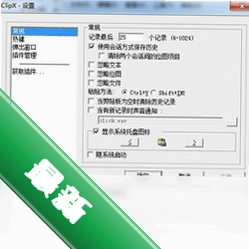
软件打开后,你会发现屏幕右下角任务栏里多了个小图标。右键点击图标,选择“Options”进入设置界面。这里我重点说说几个我觉得特别实用的功能。第一个就是**剪贴板历史记录条数**,默认可能只保存几十条,我直接把它调到了最大,这样哪怕几天前复制过的一条链接,也能翻出来。第二个是**粘贴快捷键**,这个太关键了。ClipX允许你自定义调出历史记录的快捷键,我设置的是“Ctrl+Alt+V”,按一下就能弹出历史列表,然后用鼠标点选,或者用上下方向键选择再按回车,内容就自动粘贴到当前光标位置了。这个操作流程熟练之后,效率提升不是一星半点。另外,还有个“粘贴后自动关闭窗口”的选项,记得勾上,不然每次粘贴完还得手动按Esc关掉弹窗,多一步就感觉不流畅了。
除了文本,ClipX对图片的支持也挺好。有时候截图想发给别人,或者临时存个验证码,复制后ClipX都能存下来。在历史记录里看到图片缩略图,点击就能复制,然后到聊天窗口粘贴就行。不过要注意,图片占用的内存会比纯文本大,如果历史记录条数设置得太多,可能会稍微占用点内存,这个就看个人取舍了。我一般是文本记录调最大,图片记录控制在几十条以内。
用了一段时间后,我摸索出几个小技巧,分享给大家。ClipX支持**固定常用条目**,比如你经常要用的邮箱地址、公司全称、收货地址等信息。在历史记录列表里,点条目右侧的小图钉按钮,就可以把它固定在列表顶部。这样不管下面刷新了多少条新记录,固定条目永远置顶,查找起来一目了然。还有一个是**搜索过滤**功能,当历史记录特别多的时候,直接点击列表底部的搜索框,输入关键词,ClipX就会自动筛选出包含该关键词的历史记录。这个功能配合快捷键,基本能在一秒内找到任何一条几周前的复制内容。另外,ClipX还支持**粘贴格式处理**,比如你复制的是一大段带格式的文字,粘贴时可以选择“粘贴为纯文本”,把乱七八糟的字体和颜色过滤掉,直接跟目标文档的格式保持一致,这个在写公众号文章或者排版时特别实用。
对了,ClipX虽然用起来顺手,但也不是万能的。它主要是针对单台电脑的本地剪贴板管理,如果需要在手机和电脑之间同步剪贴板,那还得配合其他工具。但就“电脑内剪贴板历史管理”这一块来说,ClipX做得非常出色。如果你觉得系统自带的剪贴板不够用,或者正在寻找一款轻量无广告的剪贴板工具,不妨下载ClipX试试看。相信用上之后,你也会像我一样,再也回不去那个一次只能复制一个内容的时代了。

