
大家平时用电脑截图,最习惯的肯定还是键盘上那个PrtScr键,按一下就能抓取全屏,再粘贴到画图或者聊天框里,简单又直接。但有时候这按键就跟闹脾气似的,按了半天没一点反应,屏幕也不闪一下,图片也没存下来,确实挺让人头疼的。今天咱们就专门聊聊这个PrtScr键截图没反应的问题,把我自己折腾过的一些经验和网上搜集到的实用办法都整理出来,给大家一个参考。
很多时候,PrtScr键没反应,真不是键盘坏了,而是它被别的软件给“抢”走了。比如说你电脑上装了QQ、微信,或者一些截图工具,它们默认就占用了PrtScr这个快捷键。我以前就遇到过,装了个截图软件后,原来自带的PrtScr键就失灵了,一按就弹出那个软件的截图界面,想用系统自带的反而用不了。
所以,咱们第一步得排查一下后台是不是有什么程序在捣乱。你可以把后台运行的那些截图类、录屏类软件先退出试试,尤其是那些设置里绑定了PrtScr快捷键的。如果退出后按键恢复正常了,那问题就找到了。要么你就继续用那个软件,要么就去它的设置里,把快捷键改一下,给系统自带的截图功能腾个位置。
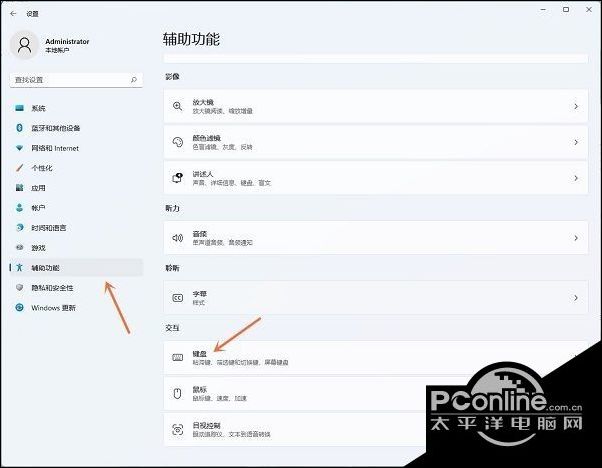
现在的Win10、Win11系统,其实自带了一个“使用PrtScn键打开屏幕截图”的开关。这个开关如果被关了,那你按PrtScr键自然就没反应了。这个设置藏得有点深,但找起来也不难。你按一下Win键,输入“轻松使用”,进入“轻松使用设置”或“辅助功能”界面,找到“键盘”这一项,里面通常就有一个选项是控制PrtScn键行为的,把它打开就行。
我记得当时找这个设置还费了点功夫,因为不同版本的Windows,界面描述可能有点不一样。但大方向是一样的,就是在系统设置的“键盘”相关选项里。把这个开关打开后,你再按PrtScr键,应该就能看到屏幕边缘闪一下,或者右下角弹出个截图通知了。
如果软件和系统设置都没问题,那咱们就得怀疑一下键盘本身了。这里说的键盘本身,不一定是坏了,也可能是驱动出了问题。尤其是笔记本用户,有时候更新系统后,键盘驱动会有一些小毛病,导致个别按键失灵。你可以打开“设备管理器”,找到“键盘”选项,右键点击你的键盘设备,选择“卸载设备”,然后重启电脑,系统会自动重装驱动。这个操作没什么风险,可以放心试。
当然,如果重装驱动也没用,那可能是键盘硬件真的出了状况。你可以试试外接一个USB键盘,看看外接键盘上的PrtScr键能不能用。如果能用,那就是笔记本自带键盘的问题了,可能得送修。如果外接键盘也没反应,那问题可能出在系统更底层的地方了。

还有一种比较少见但确实存在的情况,就是系统里和截图相关的服务或者进程没启动。比如“剪贴板”服务或者“屏幕截图”相关的功能组件出了问题。这种情况下,你可以试试按Win+Shift+S组合键,看看能不能弹出那个小型的截图工具栏。如果能弹出来,说明系统截图功能本身是好的,只是PrtScr这个单独的按键映射出了问题。
要是Win+Shift+S也没反应,那可能得用一些偏方了。比如按一下Win键,然后在搜索框里输入“截图”,打开系统自带的“截图工具”或“截图和草图”应用,看能不能正常截图。如果应用能打开也能截,但PrtScr键就是不行,咱们可以尝试在“设置”->“游戏”->“游戏栏”里,把“使用PrtScn键打开屏幕截图”这个选项关掉再打开,有时候这个开关和系统的截图设置会有冲突,重置一下就好了。
实在不行,还有一个笨办法,就是用注册表编辑器。不过这个操作需要小心一点,因为改错了可能会影响系统稳定。在运行框里输入regedit,然后定位到HKEY_CURRENT_USER\Control Panel\Keyboard,看看里面的一个叫“PrintScreenKeyForSnippingEnabled”的键值,如果不存在就新建一个DWORD(32位)值,把数值数据改成1。这个键值就是控制PrtScr键能不能用来触发截图功能的,改成1就是开启。这个方法我之前在论坛上看到过,自己也试过,确实管用。
总的来说,PrtScr键没反应,大多数情况都不是什么大问题,按照从软到硬的顺序排查,基本都能解决。希望这篇经验分享能帮到大家,以后遇到截图键失灵,别慌,慢慢试,总能找到原因的。

