
最近把电脑升级到了Win10,系统整体感觉还行,但就是那个字体显示效果,怎么看怎么别扭。尤其是用浏览器看网页或者用一些国产软件的时候,字体边缘总感觉发虚、发白,像蒙了一层雾,看久了眼睛特别累。网上查了一圈,发现好多朋友都遇到这个毛病,Win10的字体渲染确实不如Win7来得舒服。后来试了不少办法,什么调整ClearType,改注册表,效果都一般。直到我试了MacType,才算真正解决了问题。今天就把我的配置经验分享出来,希望能帮到同样被困扰的朋友。


咱们得先知道问题出在哪。其实Win10的字体渲染策略跟Win7不一样了,它默认用了新的渲染方式,对高分屏支持是好了点,但在普通1080P屏幕上,就经常出现笔画粗细不均、颜色发虚的情况。特别是宋体、微软雅黑这些系统字体,在部分软件里渲染得跟个毛边儿似的。MacType这个软件呢,就是专门接管系统字体渲染的,它能把Windows的字体渲染方式变成类似macOS那种平滑风格,所以很多人叫它“MacType”。装上之后,字体边缘会变得圆润清晰,看着舒服多了。
网上有些教程写得很复杂,动不动就让改这改那的,其实对于大多数用户来说,用默认配置就够了。去MacType的官方GitHub页面下载最新版就行,安装过程一路点“下一步”就好,没什么特殊选项。装完之后,一般会自动弹出配置界面,如果没弹出来,就在开始菜单里找到MacType文件夹,点开“MacType配置程序”。第一次运行,它会让你选择加载方式,我直接选了“注册表加载”,这样开机就自动生效,不用每次手动开。
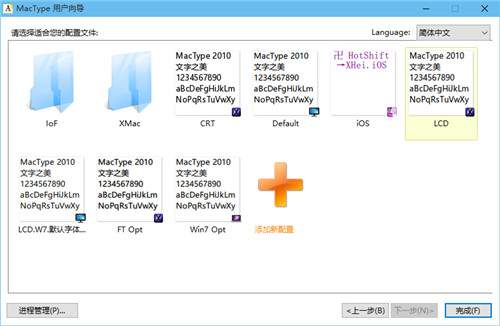
在配置界面里,左边是各种方案,右边是预览。我先选了一个“XHei”的方案,这个方案对中文支持比较好,字体轮廓也清晰。然后关键的一步,在“常规”选项里,把“渲染模式”改成“DirectWrite”,这能解决很多现代软件里字体不发MacType效果的问题。如果你用的是Chrome或者Edge浏览器,这个选项一定要选,不然网页字体还是老样子。另外,“字体链接”和“排除列表”一般不用动,除非你发现某个特定软件显示异常,再把那个软件的exe加进去。
设置好之后重启一下电脑,你会发现整个系统的字体感觉都不一样了。我用的是1080P的屏幕,之前看知乎、看新闻,小字号的文字边缘都是虚的,现在清晰了不止一个档次,而且长时间看屏幕,眼睛的疲劳感确实减轻了。不过有一个小坑,就是个别软件的标题栏或者按钮文字,可能会变得稍微有点粗,这通常是因为那个软件自身有特殊的字体设置。遇到这种情况,我一般就在MacType的进程管理里,把那个软件的进程单独设置为“默认”模式,就恢复正常了。还有,如果你用一些屏幕截图工具,截出来的图字体可能跟屏幕上看到的不一样,这是渲染机制的问题,不影响正常使用。
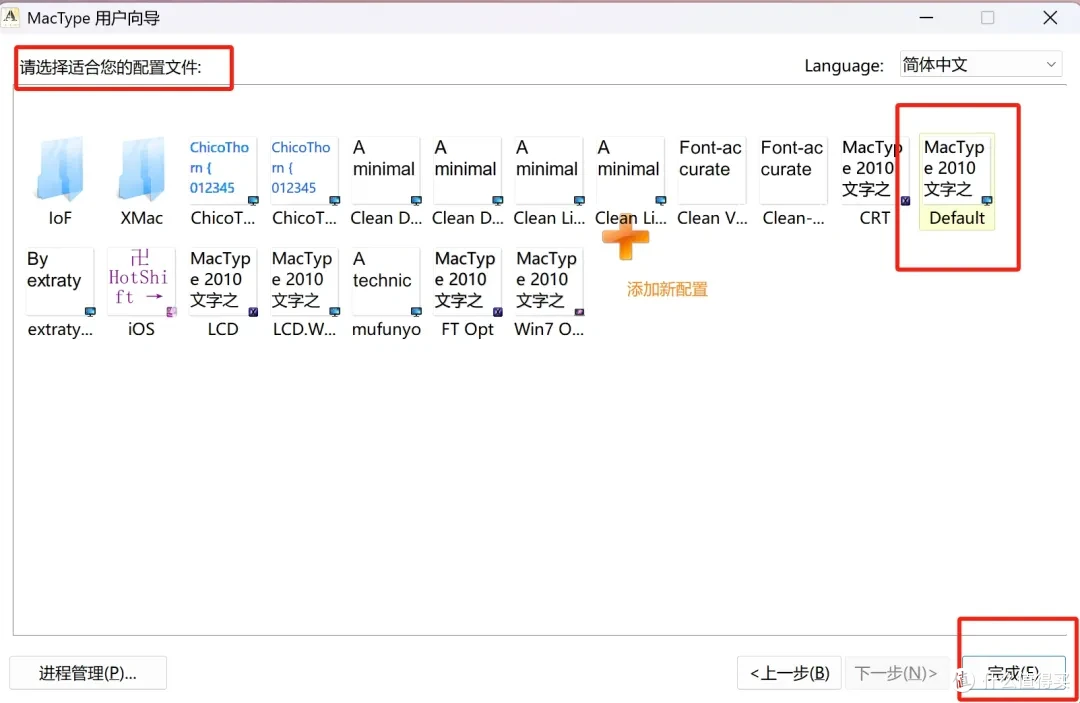
如果你觉得默认方案还是不够完美,可以试试自己微调。在配置程序的“参数”选项卡里,可以修改伽马值、对比度这些参数。我个人的经验是,伽马值调到1400左右,对比度调到80,字体看起来最黑、最实,不会发灰。但这参数也跟屏幕有关,大家可以在预览窗口里边调边看,找到自己眼睛觉得最舒服的就行。另外,MacType还支持加载别人的配置文件,网上很多大神分享过针对不同屏幕的配置,有兴趣的可以去折腾一下,但建议先用好默认设置,别一上来就搞复杂了。
总的来说,MacType确实解决了Win10字体模糊的老大难问题。它不是那种心理作用式的优化,而是实打实改变了字体渲染的方式,效果立竿见影。如果你也受够了Win10自带那套发虚的字体,真心推荐试试MacType。按照上面的步骤设置一遍,应该就能获得不错的体验。希望这篇MacType字体渲染优化教程能帮到大家,祝各位的屏幕都能变得清晰锐利,看着舒服,用着舒心。
