
玩电子书也有些年头了,从最早的TXT到后来的EPUB、MOBI、AZW3,各种格式折腾下来,最后还是觉得Calibre这软件最靠谱。今天就把我平时用Calibre转换电子书、调整排版的那点经验全抖出来,都是自己一步步试出来的,保证实在。不管你是在电脑上看书,还是往Kindle、手机里传书,这篇Calibre电子书转换教程应该都能帮上点忙。咱不整那些虚头巴脑的理论,直接说怎么操作就行。
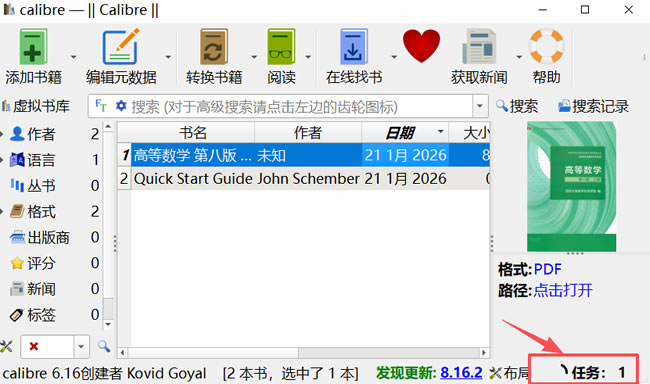
说实话,市面上的转换工具不少,但像Calibre这么全能的真不多。它不光能把EPUB转成MOBI,还能顺手把PDF转成TXT,甚至能直接编辑电子书的元数据,比如书名、作者、封面啥的。最关键的是,这软件完全免费,还支持Windows、Mac、Linux全平台,用起来心里踏实。我最早用的时候,就是因为Kindle不认EPUB格式,下了好多书都看不了,急得不行。后来听人介绍用了Calibre,鼠标点几下,几分钟就把一整个书库的格式都给统一了,那叫一个痛快。
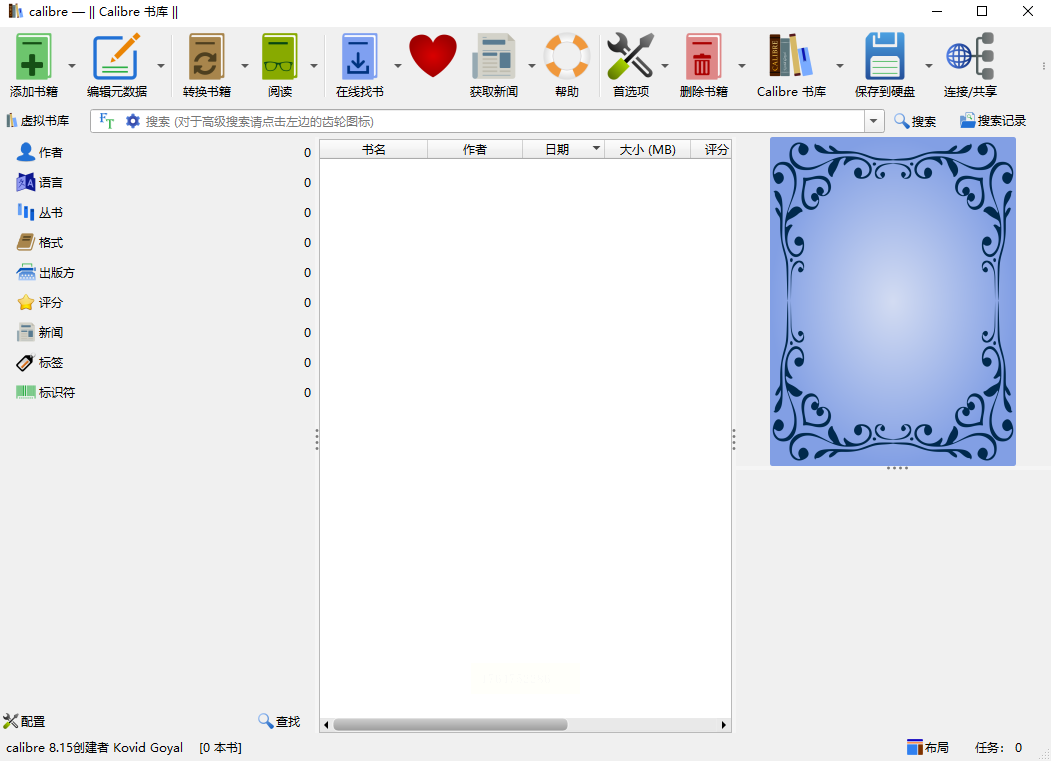
打开Calibre,第一件事就是把你的电子书文件拖进中间那个大空白区域,松手,它自己就会开始导入。导入之后,你会发现每本书的封面、作者、出版社这些信息都自动填好了,大部分时候挺准的,但也有认错的时候。这时候你就得手动改一下。选中一本书,点右边那个“编辑元数据”按钮,弹窗里能改标题、作者、还有一堆自定义字段。我习惯顺便把标签也加上,比如“科幻”“推理”“网络小说”之类的,这样以后找书特别方便。这一步虽然不起眼,但对后面批量管理书库帮助巨大,别偷懒跳过。
选好你要转换的那本书,点工具栏上那个“转换书籍”按钮,会出来一个多选项卡的设置窗口。默认情况下,你只需要在右上角把“输出格式”选成你想要的,比如MOBI或者AZW3,然后点右下角的“确定”就完事了。Calibre会自己干活,进度条走完,新格式的书就出现在书库里了,跟原文件排在一起。但是,如果你想追求更好的效果,这里有几个设置值得动一下。在“外观”选项卡里,有个“风格”设置,能改字体大小和行距,如果你觉得原书字太小,可以在这里统一调大,转出来的书看着就不费眼了。还有个“转换设置”里的“布局”,如果你要把PDF转成电子书格式,建议把“检测章节标记”勾上,这样转出来的书能自动生成目录,跳转章节特别方便。这一套搞下来,基本能满足日常需求了。
转换只是基础,排版才是让电子书脱胎换骨的步骤。比如你拿到一本排版很乱的TXT,段落首行没缩进,章节标题也不明显。这时候用Calibre的“编辑书籍”功能就对了。选中书,点“编辑书籍”,会打开一个类似网页编辑器的界面。左边是文件列表,通常有个叫“文本”的文件夹,里面就是各个章节的HTML文件。你点开一个,右边就能看到内容。把光标放到段落开头,按Tab键就能加上缩进,不过这样一篇篇改太累了。有个技巧,直接点菜单栏的“工具”->“正则表达式”,用查找替换功能批量处理。比如把所有的“
”替换成“
”,就能一次性给所有段落加上首行缩进,效率直接拉满。当然,这需要一点点代码基础,但学起来很快,为了好看的书,值得花这十分钟琢磨一下。
如果你用的是Kindle,那Calibre更是离不开的帮手。除了把书转成MOBI或AZW3格式之外,你还可以利用Calibre的“设备”功能,把书直接推到Kindle里。用USB线连上Kindle,Calibre会自动识别,然后你右键点书,选“发送到设备”,它自己就传过去了,连文件放哪个文件夹都帮你安排得明明白白。这里提醒一句,往Kindle里传书,最好用AZW3格式,这是亚马逊自家的格式,对排版的支持最好,各种加粗、斜体、弹注都能完美显示,比MOBI强不少。你要是用手机上的Kindle App,还可以通过Calibre的“内容服务器”功能,在局域网里直接用手机浏览器访问电脑上的书库下载,无线传书,省了插拔数据线的麻烦,特别适合懒人。
用久了总会遇到点怪问题。最常见的就是转出来的书在Kindle上显示乱码,这多半是原文件编码问题。解决办法是在转换设置的“文本”选项卡里,把“字符编码”改成“UTF-8”,一般就能解决。还有的书转完之后,封面变模糊了,这可能是原图分辨率不够。在“编辑元数据”里,你可以手动换一张高清封面图,再重新转换一次就好了。另外,转换大文件的时候,Calibre可能会卡住不动,这时候别急,等一会儿,它其实还在工作,只是没显示进度。如果实在卡死,就强制关闭重开,然后清理一下书库里的临时文件,就是那个“Calibre Library”文件夹下的“metadata.db”文件旁边,有个“临时文件”文件夹,删掉里面的东西,能快不少。
好了,关于Calibre电子书转换和排版的经验,差不多就这些了。这软件功能特别多,我也只用了其中一部分,但就这些已经足够应付日常看书的需求了。从乱七八糟的格式到整齐划一的书架,从模糊的排版到看着舒服的页面,Calibre都能帮你搞定。希望这篇教程能让你少走点弯路,把更多时间花在享受阅读上。以后要是再挖到什么好用的技巧,我再来跟大家唠。
